



Stripe einrichten (Online-Zahlungen)
Mit der Stripe-Anbindung bezahlen deine Kunden direkt online — je nach deiner Einrichtung bei Stripe per Kreditkarte, PayPal, SEPA-Lastschrift und weiteren Verfahren. Die Buchung wird erst mit dem Zahlungseingang verbindlich; Rechnung, Zahlungsbuchung und Bestätigung erledigt PetWorkers Wave automatisch. Diese Anleitung führt dich von der Kontoeröffnung bis zur ersten Testbuchung.
Stripe ist ein Zahlungsdienst: Er nimmt das Geld deiner Kunden entgegen und zahlt es an dein Bankkonto aus. Statt oder zusätzlich zu Stripe kannst du auch eine eigene PayPal-Anbindung einrichten — siehe PayPal einrichten. Sind beide aktiv, stehen in der Zahlungsauswahl deines Kunden zwei eigene Punkte: „Online mit Kreditkarte (Stripe)“ und „Online mit PayPal“. Eine ausführliche Fassung mit vielen Bildern steht unter Stripe einrichten: Schritt für Schritt.
Wer hat Zugriff?
- Administratoren — richten Stripe unter System → Einstellungen → Stripe ein und schalten die Online-Zahlung an den einzelnen Angeboten frei.
- Alle anderen Rollen — sehen die Stripe-Einstellungen nicht. Die online bezahlten Rechnungen und Zahlungen sehen sie so, wie es ihre Rolle bei Rechnungen und Finanzbuchungen erlaubt.
- Deine Kunden — sehen in den Buchungsstrecken auf deiner Website die Zahlungsart Stripe, wenn sie am jeweiligen Angebot eingeschaltet ist, und zahlen auf der Bezahlseite von Stripe.
- Voraussetzung: ein eigenes Stripe-Konto.
Mehr dazu auf der Seite Rollen und Rechte.
Welche E-Mails werden verschickt?
Alle folgenden E-Mails gehen automatisch hinaus, sobald Stripe den Zahlungseingang meldet:
- Rechnung (mit PDF und E-Rechnung) — an den Kunden, bei jeder Online-Zahlung. Die Rechnung ist sofort als bezahlt gebucht.
- Platzvermietung: Buchungsbestätigung — an den Kunden, bei Platzbuchungen.
- Einzelstunde: Buchungsbestätigung für einen Einzeltermin — an den Kunden, bei Terminfreigaben.
- Terminbestätigung — an den Kunden, bei Buchungen über Mitarbeiter-Verfügbarkeiten. Bei der Hausbetreuung gibt es keine eigene Bestätigung, nur die Rechnung.
- Shop: Auslieferung Digitalprodukt — an den Kunden, wenn im Shop ein Digitalprodukt online bezahlt wurde.
- Rechnung: Zahlungseingang bestätigt — an den Kunden, wenn er im Kundenbereich eine schon verschickte Rechnung online bezahlt hat (mit Rechnungsnummer, Betrag, dem Hinweis, ob noch etwas offen bleibt, und der Quittung als PDF).
- Rechnung: online bezahlt (mit Quittung) — an den Kunden, wenn die Rechnung beim Versand schon online bezahlt ist: Rechnung mit „Bezahlt am … per …“ und Quittung in einer E-Mail.
- Meldung über die Buchung — an dich (Firmenadresse), zum Beispiel „[Platzvermietung][Buchung] …", „[Terminfreigabe][Stripe-Buchung] …", „[Verfügbarkeiten][Buchung] …", „[Hausbetreuung][Buchung] …" oder „Shop-Bestellung online bezahlt".
- Warnung — an dich (Firmenadresse), wenn Geld eingegangen ist, die Buchung aber inzwischen storniert oder der Zeitraum belegt ist (Betreff mit „[ACHTUNG] Zahlung eingegangen, …"). Dann musst du dich selbst um die Erstattung kümmern.
- Bricht der Kunde die Zahlung ab oder läuft sie ab, wird keine E-Mail verschickt.
Den Wortlaut der Kunden-Mails änderst du unter Layout → Vorlagen, Betreff und Text der Rechnungsmail unter System → Einstellungen, Bereich „Finanzen".
Kurz gesagt: Öffne System → Einstellungen und klicke oben auf Stripe. Trage die Schlüssel ein, richte den Webhook ein und klicke auf Verbindung testen. Danach setzt du an jedem Angebot den Haken Online-Zahlung über Stripe / PayPal anbieten.
1. Was die Stripe-Anbindung leistet
- Unterstützte Buchungswege: Terminfreigaben, Terminbuchung über Mitarbeiter-Verfügbarkeiten, Platzvermietung, Hausbetreuung und der Web-Shop.
- Ablauf für den Kunden: buchen, auf der sicheren Bezahlseite von Stripe zahlen, automatisch zurückkehren. Kartendaten sieht und speichert nur Stripe — nie PetWorkers.
- Automatik nach Zahlungseingang: Die Buchung wird bestätigt, die Rechnung erstellt und abgeschlossen, die Zahlung darauf gebucht (Rechnung sofort „Bezahlt", Zahlart „Stripe") und alles per E-Mail zugestellt.
- Reservierung während der Zahlung: Der gewählte Termin bzw. Zeitraum ist während des Bezahlens für andere gesperrt und wird bei Abbruch wieder frei.
- Kosten: Stripe berechnet je Zahlung eine Gebühr (stripe.com/de/pricing); PetWorkers erhebt keinen Aufschlag.
2. So legst du ein Stripe-Konto an
- Registriere dich kostenlos unter
https://dashboard.stripe.com/registerund bestätige deine E-Mail-Adresse. Den Link „Bei Stripe registrieren" findest du auch oben auf der Stripe-Seite in PetWorkers, daneben die Stripe-Datenschutzerklärung und die Nutzungsbedingungen. - Vervollständige die Unternehmensangaben (Rechtsform, Anschrift, vertretungsberechtigte Person) — ohne vollständige Prüfung bleibt das Konto eingeschränkt.
- Hinterlege unter Einstellungen → Bankkonten und Währungen dein Geschäftskonto (IBAN) für die Auszahlungen.
- Schalte die Zwei-Faktor-Anmeldung ein.
Die komplette Einrichtung in PetWorkers geht schon im Testmodus, während Stripe dein Konto noch prüft — nur für den Livegang muss das Konto freigegeben sein.
3. So findest du die Schlüssel
PetWorkers spricht mit Stripe über zwei Schlüssel, die es je einmal für den Test- und den Livemodus gibt (Umschalter im Stripe-Dashboard):
- Publishable Key (
pk_test_…/pk_live_…) — öffentlicher Schlüssel. - Secret Key (
sk_test_…/sk_live_…) — wie ein Passwort behandeln.
Du findest sie im Stripe-Dashboard unter Entwickler → API-Schlüssel. Test- und Live-Schlüssel dürfen nie gemischt werden. In PetWorkers steht unter jedem Schlüsselfeld der Link Wo finde ich das?. Er öffnet direkt die passende Stelle im Stripe-Dashboard.
4. So trägst du die Schlüssel in PetWorkers ein
- Melde dich als Administrator an und öffne System → Einstellungen. Klicke oben in der Knopfleiste auf Stripe.
- Klicke bei jeder Zeile auf das Stift-Symbol und trage ein: Stripe aktiv = Ja und Stripe Testmodus = Ja, solange du testest.
- Trage die Schlüssel in den passenden Abschnitt ein: Testbetrieb (pk_test_…/sk_test_…) und Livebetrieb (pk_live_…/sk_live_…). Beide Sätze dürfen gleichzeitig stehen — der Haken „Stripe Testmodus" entscheidet, welcher gilt; ganz oben auf der Seite steht, was gerade aktiv ist. Den kürzesten Weg zu den Schlüsseln zeigt Wo finde ich meine Stripe-Schlüssel?
- Klicke auf Verbindung testen. PetWorkers fragt bei Stripe nach, zu welchem Konto der aktive Schlüssel gehört, und meldet einen Fehler, wenn das nicht zum Schalter „Stripe Testmodus" passt.
Die Währung übernimmt PetWorkers aus deinen Finanz-Einstellungen („ISO 4217 Code", zum Beispiel EUR); eine eigene Stripe-Währung ist nicht nötig.

5. So richtest du den Webhook ein
Ein Webhook ist eine automatische Rückmeldung von Stripe an PetWorkers. Über den Webhook meldet Stripe eingegangene Zahlungen an PetWorkers zurück — erst damit werden Buchungen automatisch verbucht.
- Kopiere in PetWorkers unter System → Einstellungen → Stripe im Kasten Webhook die angezeigte Adresse (endet auf
/stripe.webhook.php) mit Kopieren. - Lege im Stripe-Dashboard unter Entwickler → Webhooks einen neuen Endpunkt an und füge die Adresse ein. Als Payload-Format wählst du „Snapshot".
- Wähle das Ereignis
checkout.session.completed(Pflicht). Empfohlen sind zusätzlichcheckout.session.async_payment_succeeded,checkout.session.async_payment_failedundcheckout.session.expired— PetWorkers verarbeitet auch diese. - Trage das angezeigte Signatur-Geheimnis (
whsec_…) in PetWorkers beim passenden Satz ein: Test: Webhook Secret oder Live: Webhook Secret.
Webhooks gelten je Modus: Für den Livegang legst du den Endpunkt im Livemodus neu an und trägst das Geheimnis beim Livebetrieb ein. Beide Geheimnisse dürfen gleichzeitig hinterlegt sein — PetWorkers akzeptiert sie beide, das Umschalten braucht also keinen neuen Webhook.
So prüfst du, ob der Webhook ankommt
- Klicke bei Stripe an deinem Webhook-Ziel auf „Testereignis senden“ – oder bei einem fehlgeschlagenen Ereignis auf „Erneut senden“. Am einfachsten machst du eine Testbuchung (Abschnitt 8).
- Öffne in PetWorkers System → Einstellungen → Stripe und scrolle zum Kasten Webhook.
- Lies die Tabelle „Letzter Webhook-Eingang“. In der Zeile „Testmodus“ (bzw. „Livemodus“) muss bei „Ergebnis“ ok stehen.
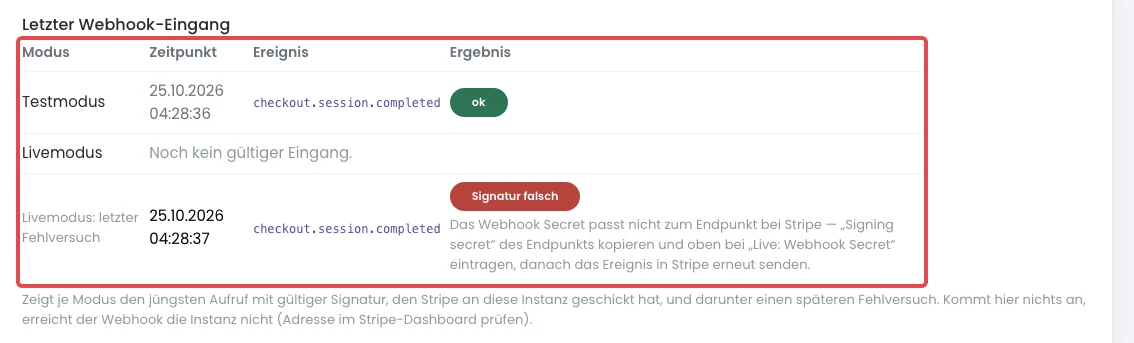
- „Signatur falsch“: Das Webhook Secret passt nicht. Kopiere bei Stripe das Signatur-Geheimnis (Signing secret) des Endpunkts, trage es bei „Test: Webhook Secret“ bzw. „Live: Webhook Secret“ ein, speichere und sende das Ereignis bei Stripe erneut.
- „Noch kein gültiger Eingang.“ und kein Fehlversuch: Stripe erreicht deine Instanz nicht. Prüfe die Adresse des Endpunkts bei Stripe.
- „Fehler bei der Verarbeitung“ oder „Fehler: ungültige Daten“: Die Nachricht kam an, wurde aber nicht verarbeitet. Stripe wiederholt sie später.
6. So schaltest du Zahlungsverfahren bei Stripe ein
Welche Zahlungsarten Kunden auf der Bezahlseite sehen, stellst du im Stripe-Dashboard unter Einstellungen → Zahlungen → Zahlungsmethoden ein. Für den deutschsprachigen Raum bewährt: Karten, PayPal (einmalig mit dem PayPal-Geschäftskonto verknüpfen) und SEPA-Lastschrift. Lastschriften gelten erst nach einigen Bankarbeitstagen als bestätigt — PetWorkers verbucht die Buchung dann automatisch mit der Bestätigung.
7. So bietest du Stripe an den Angeboten an
Stripe wird je Angebot einzeln freigeschaltet — mit dem Haken „Online-Zahlung über Stripe / PayPal anbieten" im Abschnitt Zahlungsmöglichkeiten. Daneben legst du bei „Angezeigter Text (Stripe)" fest, was der Kunde bei der Zahlungsart liest. Lässt du das Feld leer, steht dort „Online mit Kreditkarte (Stripe)“ bzw. „Online mit PayPal“. Trägst du einen eigenen Text ein und sind Stripe und PayPal aktiv, hängt PetWorkers den Anbieter in Klammern an, zum Beispiel „Sofort online zahlen (PayPal)“.
- Terminfreigaben: im Formular der Freigabe bzw. Serie unter Terminverwaltung → Terminfreigabe.
- Mitarbeiter-Verfügbarkeiten: unter Terminverwaltung → Verfügbarkeiten.
- Platzvermietung: in der Verfügbarkeit des Platzes unter Platzvermietung → Verfügbarkeiten.
- Hausbetreuung: unter Hausbetreuung → Verfügbarkeiten.
- Web-Shop: hier gibt es keinen Haken je Angebot, sondern die Einstellung „Online-Zahlung (Stripe) im Shop anbieten" im Bereich „Shop" der Einstellungen.
Stripe erscheint dem Kunden nur, wenn zusätzlich die Anbindung unter System → Einstellungen → Stripe aktiv ist. Bei Terminfreigaben, Serien und Verfügbarkeiten lässt sich der Haken ohne aktive Anbindung gar nicht speichern. PetWorkers meldet dann „Onlinezahlung ist erst möglich, wenn Stripe oder PayPal unter Einstellungen → Stripe oder PayPal eingerichtet und aktiviert ist. …".
So lässt du offene Rechnungen im Kundenbereich online bezahlen
Mit eingerichtetem Stripe oder PayPal sehen deine Kunden unter „Rechnungen“ bei jeder offenen Rechnung einen Knopf zum Bezahlen. Nach einer Teilzahlung gilt der Restbetrag. Kunden mit SEPA-Lastschriftmandat, stornierte Rechnungen und Gutschriften bekommen keinen Knopf. Die Einstellung ist von Anfang an eingeschaltet.
- Öffne System → Einstellungen.
- Klicke oben auf Kundenbereich.
- Klicke in der Zeile „Offene Rechnungen im Kundenbereich online bezahlen“ auf das Stiftsymbol.

- Schalte den Schalter ein oder aus und speichere.
Geklappt hat es, wenn in der Spalte „Wert“ „Ja“ bzw. „Nein“ steht. Im Kundenbereich sieht dein Kunde dann den Knopf „… zahlungspflichtig bezahlen“ und bei bezahlten Rechnungen den Link „Quittung“.

8. So machst du eine Testbuchung im Testmodus
- Voraussetzungen: Test-Schlüssel eingetragen, „Stripe aktiv" und „Stripe Testmodus" auf Ja, Webhook im Testmodus eingerichtet, Stripe-Haken an einem Angebot.
- Buche auf deiner Website als Kunde und zahle auf der Stripe-Seite mit der Testkarte
4242 4242 4242 4242(beliebiges zukünftiges Ablaufdatum, beliebige Prüfziffer). Schritt für Schritt, mit weiteren Testkarten: Wie zahle ich im Testmodus? - Mit dem Schalter „Im Testbetrieb Rechnungen als bezahlt markieren" legst du fest, ob Testzahlungen die Rechnung ausgleichen. Ohne Haken bleibt die Rechnung offen; das Bezahlen offener Rechnungen im Kundenbereich ist davon nicht betroffen.
- Erwartung: grüne Bestätigung auf der Website; im Backend ist die Buchung gebucht, die Rechnung erstellt und bezahlt (Zahlart „Stripe"), und die E-Mails aus dem Kasten oben sind verschickt.
- Gegenprobe: Brich eine Zahlung auf der Stripe-Seite ab — der Termin wird nach kurzer Zeit wieder frei.
9. So gehst du live
- Stripe-Konto vollständig geprüft, Auszahlungskonto hinterlegt.
- Im Stripe-Dashboard den Testmodus ausschalten und die Live-Schlüssel kopieren.
- In PetWorkers die Live-Schlüssel im Abschnitt Livebetrieb eintragen (die Test-Schlüssel bleiben stehen), den Webhook im Livemodus anlegen und sein
whsec_…bei Live: Webhook Secret eintragen. - Stripe Testmodus in PetWorkers auf Nein stellen und Verbindung testen klicken (Meldung: Livemodus).
- Eine kleine echte Buchung als Schlusstest durchführen (bei Bedarf im Stripe-Dashboard erstatten).
Wenn etwas nicht klappt
- Verbindungstest schlägt fehl: Secret Key prüfen (vollständig kopiert? richtiger Modus?). Die Seite nennt vertauschte Modi ausdrücklich.
- Stripe erscheint dem Kunden nicht: (1) Anbindung aktiv und Schlüssel eingetragen? (2) Haken am konkreten Angebot gesetzt bzw. im Shop die Shop-Einstellung an?
- Kunde hat gezahlt, Buchung bleibt offen: Schau zuerst in PetWorkers unter System → Einstellungen → Stripe in die Tabelle „Letzter Webhook-Eingang“ (siehe Abschnitt 5). Im Stripe-Dashboard unter Entwickler → Webhooks die Zustellungen prüfen. Status 400 bedeutet fast immer ein falsches Webhook-Geheimnis; nach der Korrektur lässt sich die Zustellung erneut senden, und die Buchung wird nachträglich verbucht.
- Doppelte Meldungen von Stripe: unkritisch — bereits verarbeitete Zahlungen werden erkannt und nie doppelt gebucht.
- Betrag oder Währung weichen ab: Dann bucht PetWorkers bewusst nicht automatisch. Der Termin bzw. Zeitraum bleibt reserviert. Du bekommst eine Aufgabe (ohne E-Mail), und die Glocke oben rechts führt zum Systemstatus mit dem Kasten „Onlinezahlungen mit Betragsabweichung". Prüfe den Vorgang im Stripe-Dashboard. „Als geklärt markieren" gibt die Reservierung frei. Soll die Buchung gelten, buche sie danach von Hand ein; sonst erstatte die Zahlung bei Stripe.