



Kontaktgruppen: Kunden bündeln, Direktbuchung und Newsletter steuern
PetWorkers Wave · Prüfe zuerst, ob du diese Produktlinie verwendest. Menüwege und Bilder können sich zwischen Classic und Wave unterscheiden.
Eine Kontaktgruppe fasst Kunden zusammen, die du gleich behandeln willst: die Online-Direktbucher, die Kunden der Tagesbetreuung, die Teilnehmer eines Kurses, die Abonnenten eines Newsletters. Mit einer Gruppe legst du fest, wer was buchen, sehen oder bekommen darf. Du findest sie unter Basisdaten → Kontaktgruppen.
Wer hat Zugriff?
- Administratoren, BackOffice (Büro & Buchhaltung), BackOffice (Sach- und Rechnungsbearbeitung) und Beratung, Training & Betreuung (Mitarbeiter) — legen Kontaktgruppen an, ändern und löschen sie und verwalten die Mitglieder.
- Mitglieder ändern kann man nur bei Kontakten mit einer niedrigeren Rolle als der eigenen; Administratoren immer.
- Systemgruppen wie „Alle Kunden (automatisch)“ kann niemand löschen, und ihre Mitglieder lassen sich nicht von Hand ändern. Ändern kannst du dort nur den Schalter „In Formularen zur Auswahl anzeigen“.
- Deine Kunden — sehen die Gruppen nicht. Sie merken aber, in welcher Gruppe sie sind: an der Direktbuchung, an geschützten Seiten, an Downloads und an den Zahlungsarten im Shop. Eine Verteilergruppe können sie im Kundenbereich selbst abonnieren.
- Mehr zu den Rollen: Rollen und Rechte.
Welche E-Mails werden verschickt?
Diese Seite verschickt keine E-Mails. Mit „Check-in/Check-out per E-Mail an den Kunden“ bekommen Mitglieder beim Check-in und Check-out in der Tagesbetreuung eine E-Mail (siehe unten). Wer in eine Gruppe aufgenommen oder aus ihr entfernt wird, erfährt davon nichts — auch „Zusätzliche Newsletter-Empfänger“ werden beim Speichern nicht angeschrieben. Bucht ein Mitglied über die Direktbuchung, verschickt der jeweilige Buchungsbereich seine Bestätigung, nicht die Kontaktgruppe.
Kurz gesagt: Eine neue Gruppe legst du mit „Gruppe hinzufügen“ an. Kunden fügst du über „Mitglieder verwalten“ im Menü der Gruppe hinzu — oder direkt beim Kunden, im Kontaktformular oder in der Kartei.
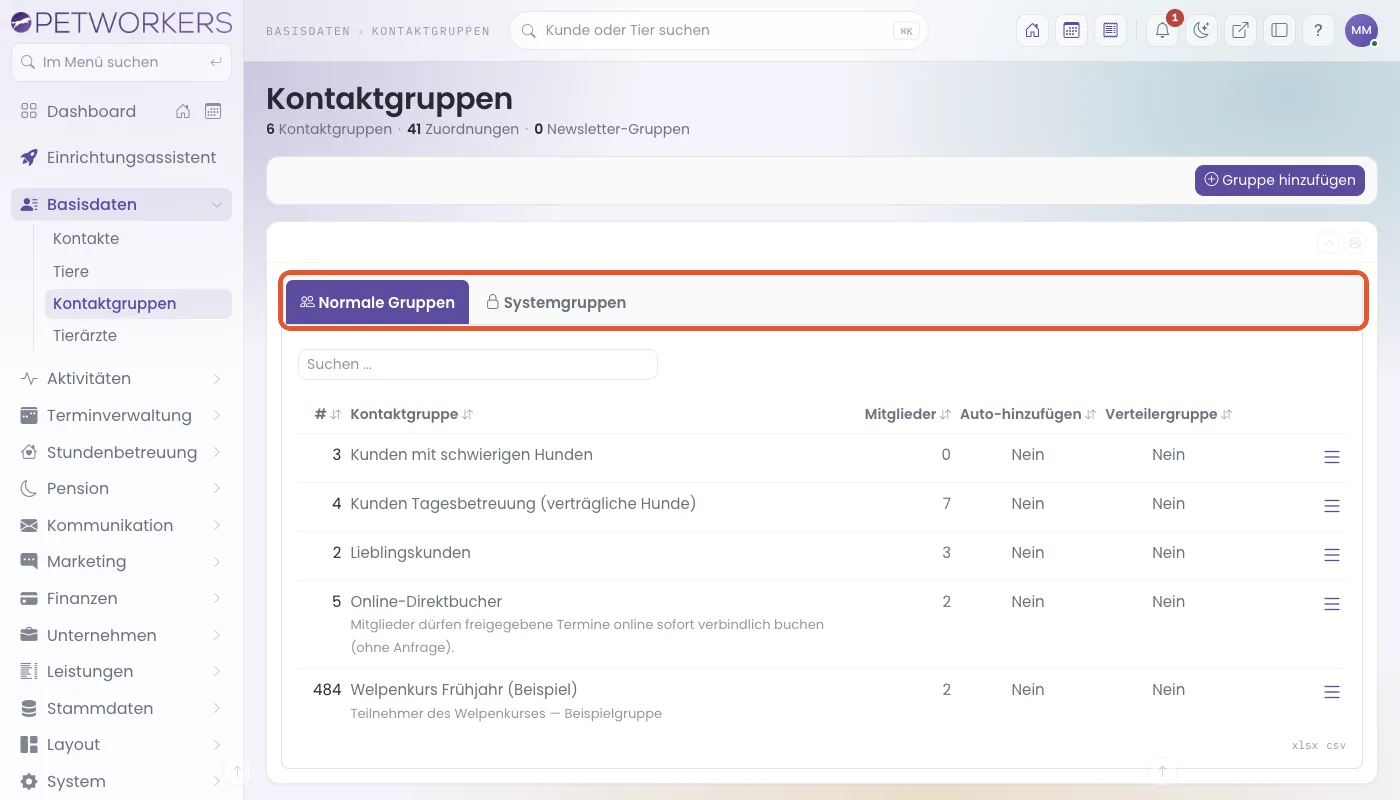
Die Liste
- Reiter „Normale Gruppen“ — deine eigenen Gruppen mit Mitglieder, Auto-hinzufügen (neue Kunden kommen automatisch hinein), Verteilergruppe (Newsletter) und In Formularen (steht zur Auswahl). Im Menü der Zeile: Löschen, Mitglieder verwalten, Als PDF anzeigen, Bearbeiten.
- Reiter „Systemgruppen“ — Gruppen, die PetWorkers selbst füllt. Die wichtigste ist „Alle Kunden (automatisch)“: Sie enthält jeden Kontakt mit dem Haken „Kunde“ und wird alle fünf Minuten abgeglichen. Im Menü der Zeile: „Mitglieder anzeigen“ und „Bearbeiten“. Mit Bearbeiten änderst du bei einer Systemgruppe nur den Schalter „In Formularen zur Auswahl anzeigen“; alle anderen Felder sind gesperrt.
So legst du eine Gruppe an und befüllst sie
Beispiel: Die Kunden der Tagesbetreuung mit verträglichen Hunden sollen online direkt buchen dürfen.
- Klicke im Menü auf Basisdaten → Kontaktgruppen.
- Klicke auf „Gruppe hinzufügen“.
- Gib einen Gruppennamen ein, zum Beispiel „Kunden Tagesbetreuung (verträgliche Hunde)“, und bei Bedarf eine Beschreibung.
- Lass „Neue Kunden automatisch hinzufügen“ und „Alle Kontakte automatisch zu dieser Gruppe hinzufügen“ ohne Haken. Nur dann kannst du die Mitglieder selbst auswählen.
- Wähle bei „Newsletter: welche Einwilligung braucht ein Mitglied?“ die Einwilligungsart. Für eine reine Arbeitsgruppe lässt du „Allgemeine Newsletter-Einwilligung“ stehen.
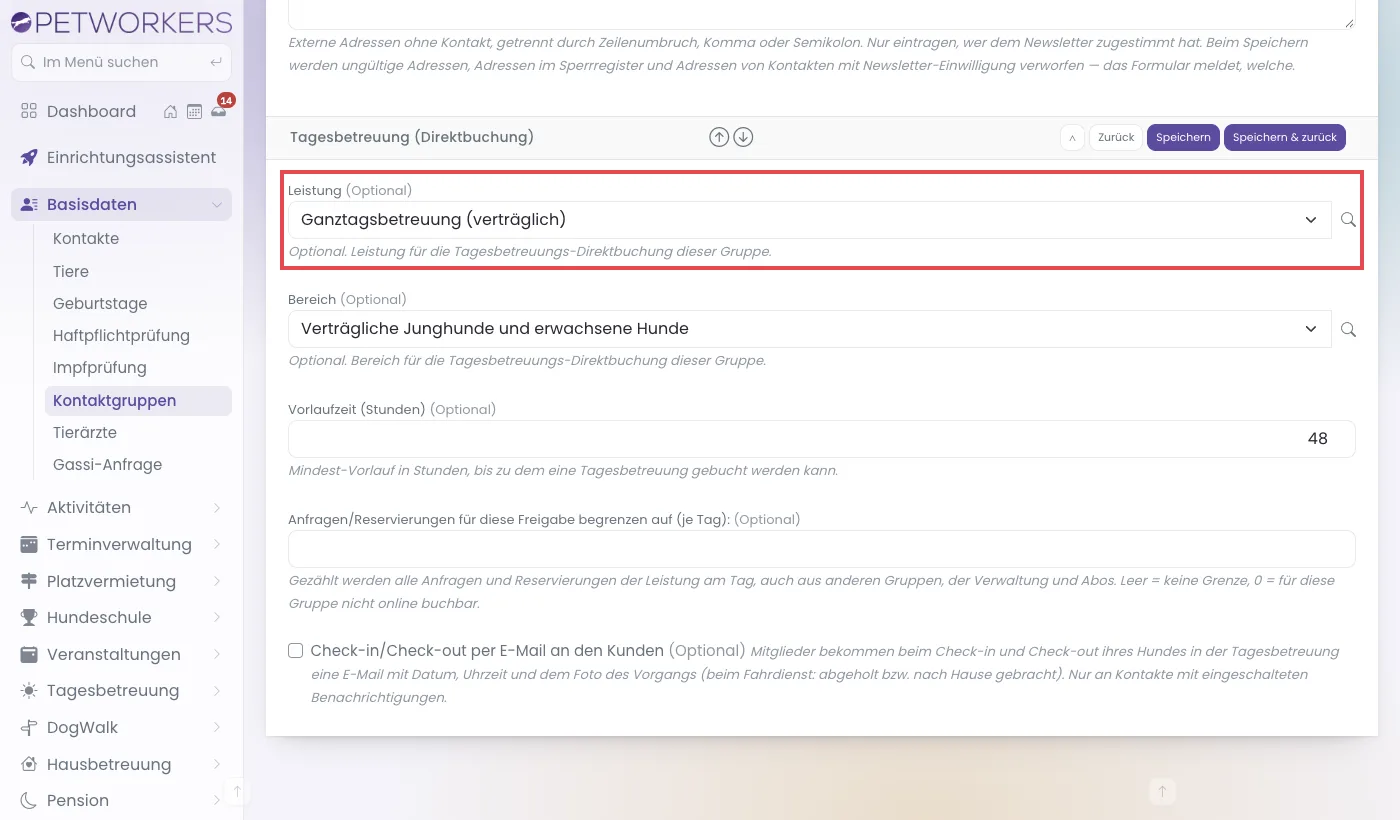
- Wähle unten im Abschnitt „Tagesbetreuung (Direktbuchung)“ die Leistung und den Bereich. Trag bei „Vorlaufzeit (Stunden)“ ein, wie früh vorher gebucht werden muss.
- Klicke auf „Speichern & zurück“.
- Wähle in der Liste im Menü der neuen Gruppe „Mitglieder verwalten“.
- Tippe unter „Kontakt hinzufügen“ Name, Kundennummer oder E-Mail ein und klicke auf „Suchen“.
- Wähle beim Treffer im Menü der Zeile „Zur Gruppe hinzufügen“. Oben erscheint „Mitgliedschaft erfolgreich geändert.“ Wiederhole das für jeden Kunden.
Die Stornofrist für die Tagesbetreuung stellst du nicht an der Gruppe ein. Sie gilt für alle Kunden gleich und steht unter Einstellungen → Tagesbetreuung („Stornofrist Tagesbetreuung (Stunden vor dem Betreuungstag)“).
So ordnest du einen einzelnen Kunden zu
Statt über „Mitglieder verwalten“ geht es auch direkt beim Kunden:
- Im Kontaktformular: Reiter „Marketing & Vertrieb“, Abschnitt „Kontaktgruppen“. Setze oder entferne die Haken und klicke auf „Speichern“.
- In der Kontaktkartei: Reiter „Gruppen“. Wähle die Gruppe unter „Kontaktgruppe auswählen“ und klicke auf „Zu Gruppe hinzufügen“. Mit „Entfernen“ nimmst du ihn wieder heraus.
Gruppen mit „(automatisch)“ sind dort grau bzw. ohne Knopf. Sie lassen sich beim Kunden nicht ändern. Mehr dazu auf den Seiten Kontakte und Kontaktkartei.
Alle Schalter einer Gruppe
Pflicht sind der Gruppenname und die Einwilligungsart für den Newsletter.
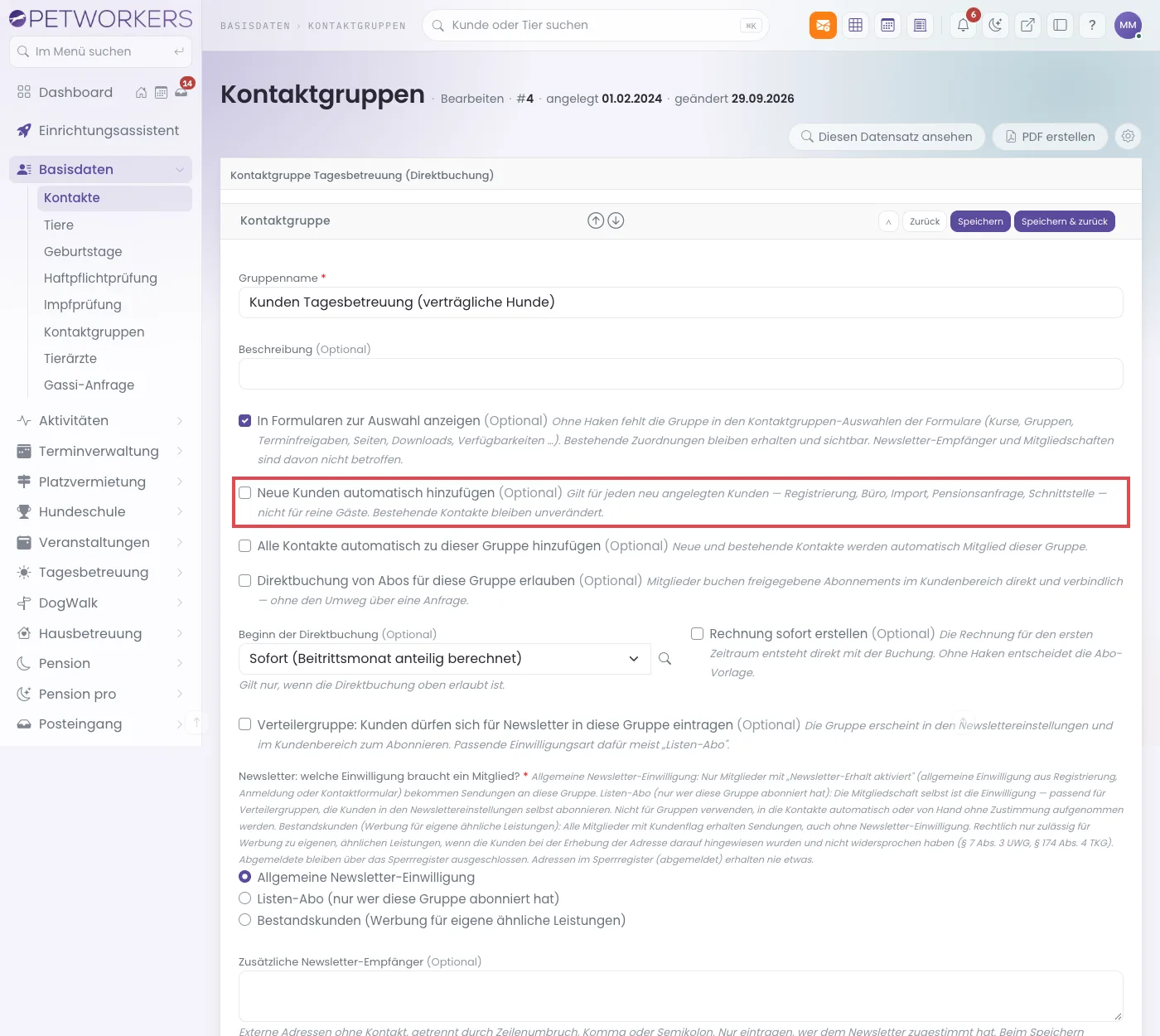
- Gruppenname und Beschreibung — die Beschreibung steht in der Liste unter dem Namen.
- „In Formularen zur Auswahl anzeigen“ — beim Anlegen an. Ohne Haken fehlt die Gruppe in den Kontaktgruppen-Auswahlen der Formulare, etwa bei Kursen, Gruppen, Terminfreigaben, Veranstaltungen, Seiten, Downloads und Verfügbarkeiten. So bleiben die Listen kurz. Schon bestehende Zuordnungen bleiben erhalten und beim Bearbeiten sichtbar. Die automatischen Tierlisten (Welpen, Junghunde, Kätzchen …) stehen ab Werk nicht zur Auswahl; bei Bedarf setzt du den Haken an der Systemgruppe. Newsletter und Mitgliedschaften betrifft der Schalter nicht.
- „Neue Kunden automatisch hinzufügen“ — jeder neu angelegte Kunde kommt automatisch in diese Gruppe: bei der Registrierung, im Büro, beim Import, über eine Pensionsanfrage oder die Schnittstelle. Reine Gäste nicht. Bestehende Kontakte bleiben unverändert.
- „Alle Kontakte automatisch zu dieser Gruppe hinzufügen“ — neue und bestehende Kontakte werden Mitglied.
- „Direktbuchung von Abos für diese Gruppe erlauben“ — Mitglieder buchen Abos im Kundenbereich verbindlich, ohne Anfrage. Mit „Beginn der Direktbuchung“ wählst du „Sofort (Beitrittsmonat anteilig berechnet)“ oder „Zum 1. des Folgemonats (voller Monat)“, mit „Rechnung sofort erstellen“, ob die erste Rechnung gleich entsteht. Steht ein Kunde in mehreren solchen Gruppen, gilt die Gruppe mit der kleinsten Nummer.
- „Verteilergruppe: Kunden dürfen sich für Newsletter in diese Gruppe eintragen“ — die Gruppe erscheint in den Newslettereinstellungen und im Kundenbereich zum Abonnieren.
- „Newsletter: welche Einwilligung braucht ein Mitglied?“ — „Allgemeine Newsletter-Einwilligung“, „Listen-Abo (nur wer diese Gruppe abonniert hat)“ oder „Bestandskunden (Werbung für eigene ähnliche Leistungen)“. Was die drei bedeuten, erklärt die Seite Newsletter.
- „Zusätzliche Newsletter-Empfänger“ — externe Adressen ohne Kontakt. Beim Speichern verwirft PetWorkers ungültige und gesperrte Adressen sowie Adressen, die schon als Kontakt mit Einwilligung existieren, und sagt dir, welche.
- Abschnitt „Tagesbetreuung (Direktbuchung)“: Leistung und Bereich für die Direktbuchung dieser Gruppe und die „Vorlaufzeit (Stunden)“ bis zur Buchung. Mit „Anfragen/Reservierungen für diese Freigabe begrenzen auf (je Tag):“ begrenzt du die Online-Buchungen dieser Gruppe je Tag; gezählt werden alle Anfragen und Reservierungen der Leistung am Tag, auch aus anderen Gruppen, der Verwaltung und Abos. Ist die Zahl erreicht, liest der Kunde auf der Website „Es sind keine freien Plätze mehr verfügbar.“, im Kundenbereich steht der Tag als „ausgebucht“. Leer = keine Grenze, 0 = für diese Gruppe nicht online buchbar. Ist ein Kunde in mehreren Gruppen, gilt die großzügigste Grenze. Die „Vorlaufzeit (Stunden)“ gilt auch für die Online-Buchung der Leistung im Kundenbereich und auf der Website: Tage innerhalb der Frist sind gesperrt; bei mehreren Gruppen mit derselben Leistung gilt die kürzeste Frist.
- „Check-in/Check-out per E-Mail an den Kunden“ (im selben Abschnitt) — Mitglieder bekommen beim Check-in und Check-out ihres Hundes in der Tagesbetreuung eine E-Mail mit Datum, Uhrzeit und dem Foto des Vorgangs, beim Fahrdienst mit „abgeholt“ bzw. „nach Hause gebracht“. Voraussetzung ist „Benachrichtigungen per E-Mail erhalten“ am Kontakt. Ab Werk ist der Schalter aus.
Wo Kontaktgruppen sonst noch zählen
- Geschützte Seiten: In der Seitenverwaltung schränkst du eine Seite auf Kontaktgruppen ein.
- Downloads: Ein Download lässt sich auf Kontaktgruppen beschränken.
- Shop: Wer auf Rechnung kaufen oder bar bei Abholung zahlen darf, legst du je Kontaktgruppe fest (Einstellungen → Shop: Kauf auf Rechnung bzw. Shop: Barzahlung). Mehr dazu unter Digitalprodukte: So kommt der Inhalt zum Kunden.
- Newsletter: Die Gruppen sind die Empfängerlisten.
Nicht verwechseln mit den Kundengruppen unter Stammdaten — die sind eine Einteilung für dich und steuern keine Rechte.
Mitglieder verwalten
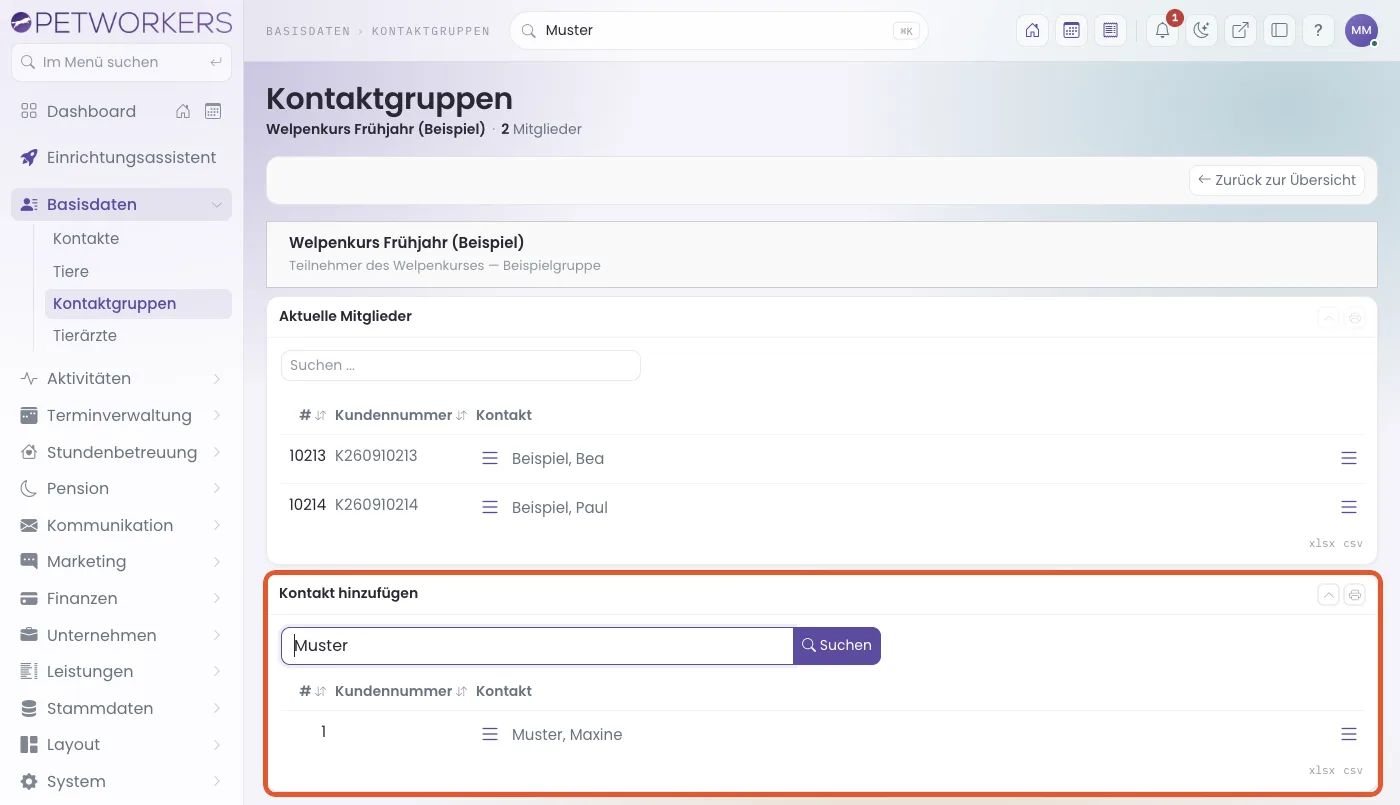
- Oben stehen die „Aktuelle Mitglieder“. Über das Menü der Zeile öffnest du die Kartei oder entfernst den Kontakt mit „Aus Gruppe entfernen“. Das wirkt sofort überall, wo die Gruppe etwas freigibt — Gruppenrabatt, Direktbuchung, auf Kontaktgruppen beschränkte Seiten, Angebote und Formulare im Kundenbereich.
- Die Suche unter „Kontakt hinzufügen“ zeigt höchstens 50 Treffer und nur Kontakte, die noch nicht Mitglied sind.
- Bei Systemgruppen gibt es nur „Mitglieder anzeigen“, ohne Hinzufügen und Entfernen.
So kopierst du eine Kontaktgruppe
Brauchst du eine Gruppe mit denselben Einstellungen, aber ohne Mitglieder — zum Beispiel für den nächsten Jahrgang —, kopierst du sie.
- Klicke im Menü auf Basisdaten → Kontaktgruppen. Der Reiter Normale Gruppen ist offen.
- Klicke in der Zeile der Gruppe rechts auf ≡ und dann auf das Symbol Kopieren (zwei Blätter übereinander).
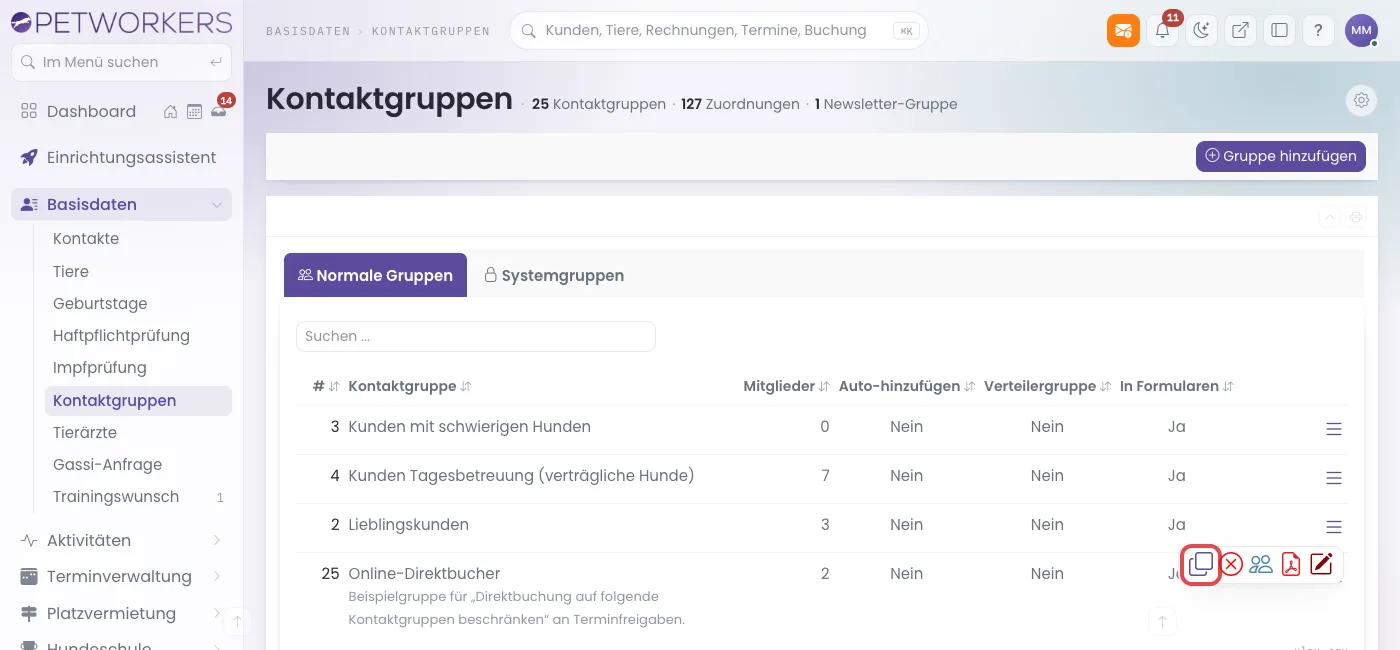
Das geöffnete Menü einer Zeile. Rot markiert: das Symbol „Kopieren“. - Trage bei Name der Kopie den neuen Namen ein.
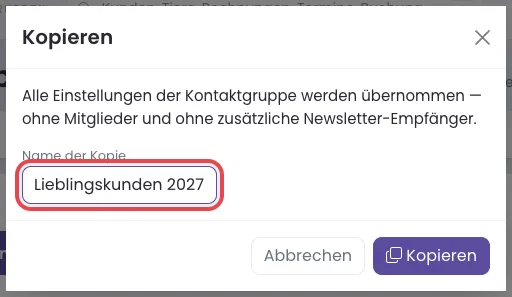
Das Fenster „Kopieren“ mit dem Feld „Name der Kopie“ (rot markiert). - Klicke im Fenster auf Kopieren.
Hat es geklappt, öffnet sich das Formular der neuen Gruppe mit der Meldung „Kontaktgruppe kopiert (ID …).“ Die Kopie hat alle Einstellungen, aber keine Mitglieder und keine zusätzlichen Newsletter-Empfänger. Der Haken „Alle Kontakte automatisch zu dieser Gruppe hinzufügen“ ist in der Kopie aus; „Neue Kunden automatisch hinzufügen“ bleibt, wie es war. Systemgruppen lassen sich nicht kopieren.
So löschst du eine Kontaktgruppe
Gelöscht wird nicht endgültig: Die Gruppe kommt in den Papierkorb, ihre Mitgliedschaften wandern mit.
- Klicke im Menü auf Basisdaten → Kontaktgruppen.
- Klicke im Reiter „Normale Gruppen“ am Ende der Zeile der Gruppe auf das Menü-Symbol (☰).
- Klicke auf das rote Kreuz-Symbol Löschen.
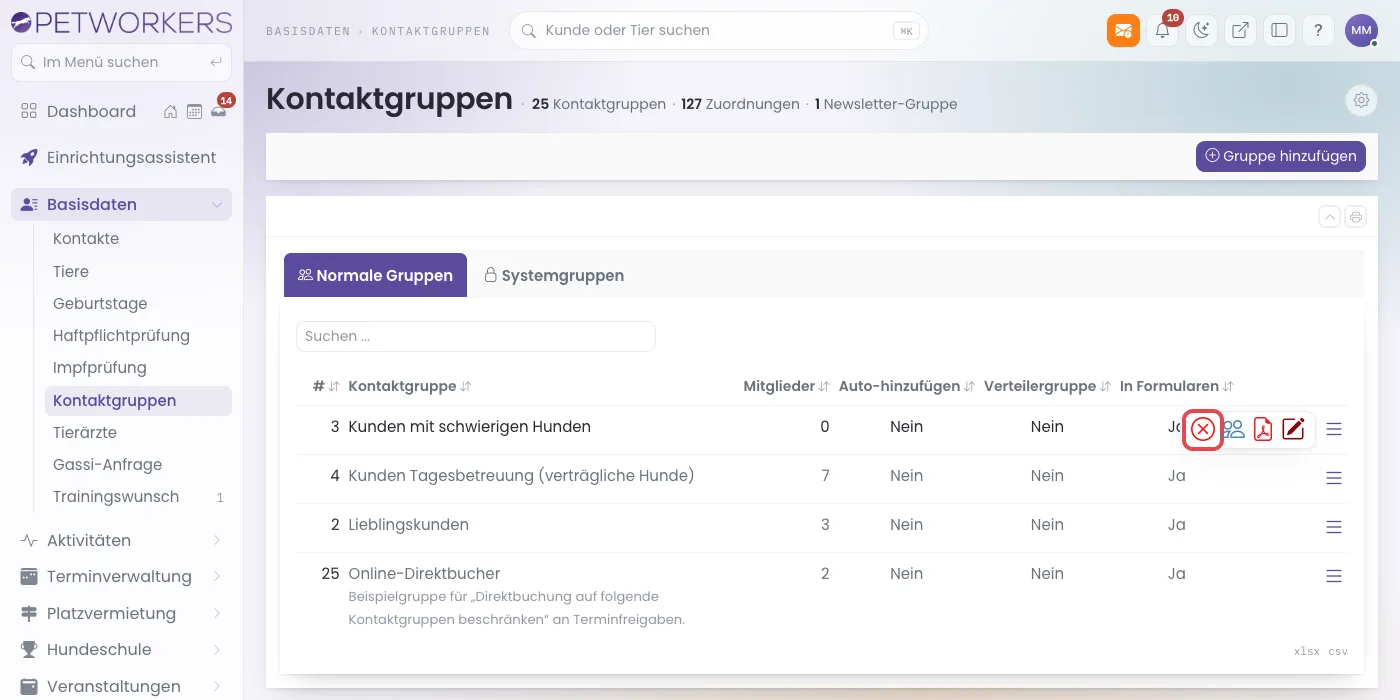
- Die Rückfrage lautet „Soll die Kontaktgruppe in den Papierkorb verschoben werden?“. Klicke auf Löschen.
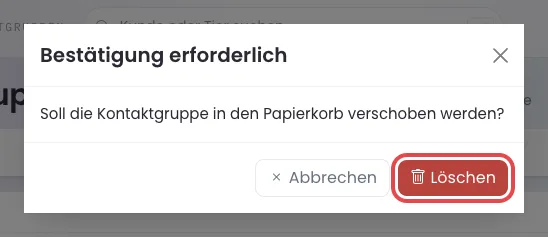
Hat es geklappt, steht oben „Die Kontaktgruppe wurde in den Papierkorb verschoben.“, und die Gruppe ist aus der Liste verschwunden. Die Kontakte selbst bleiben unverändert.
Zurückholen: Unter System → Papierkorb stellst du die Gruppe wieder her. Sie kommt mit ihren Mitgliedern zurück.
Achtung: Eine Gruppe, die noch verwendet wird — zum Beispiel als Freigabe in einem Kurs, einer Gruppe, einem Termin, einer Seite oder einem Download —, lässt sich nicht löschen. Systemgruppen ebenso wenig. Die Meldung nennt den Grund. Nimm die Gruppe zuerst dort heraus.
So lässt du eine Gruppe online nur mit Abo oder Stempelkarte buchen
Beispiel: Deine Stammkunden der Tagesbetreuung sollen online nur über ihr Abo oder ihre Stempelkarte buchen, nicht per Rechnung.
- Klicke im Menü auf Basisdaten → Kontaktgruppen.
- Fahre in der Zeile der Gruppe mit der Maus über das Menü-Symbol und klicke auf Bearbeiten.
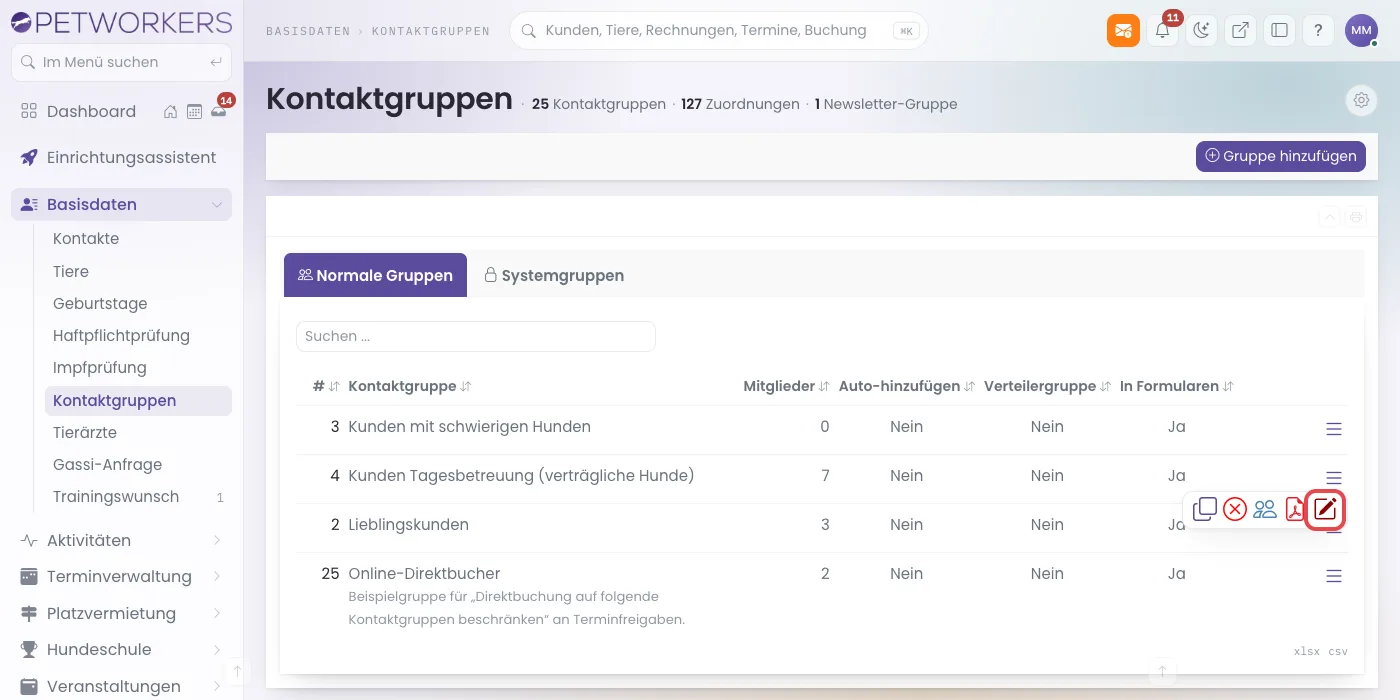
Im Zeilenmenü der Gruppe: „Bearbeiten“ (rot umrandet). - Setze im Abschnitt Tagesbetreuung (Direktbuchung) den Haken Nur mit Abo oder Stempelkarte buchbar.
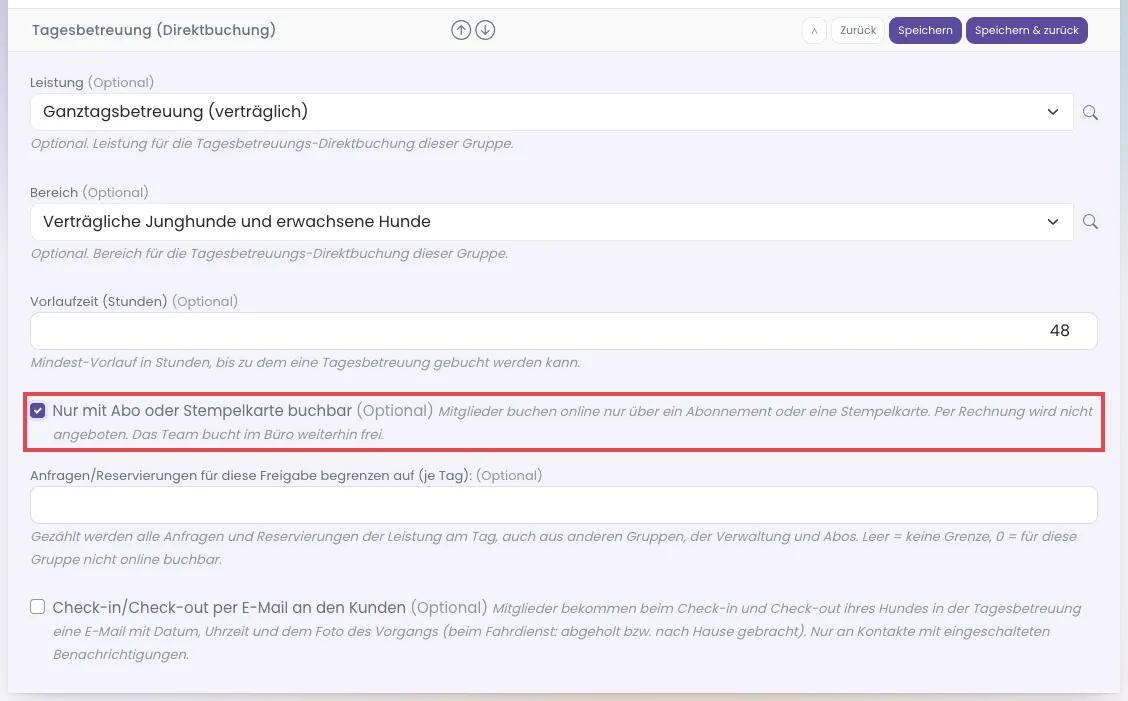
Der Haken (rot umrandet) sitzt unter „Vorlaufzeit (Stunden)“. Oben im Abschnitt muss eine Leistung gewählt sein. - Klicke oben in der Leiste des Abschnitts auf Speichern & zurück.
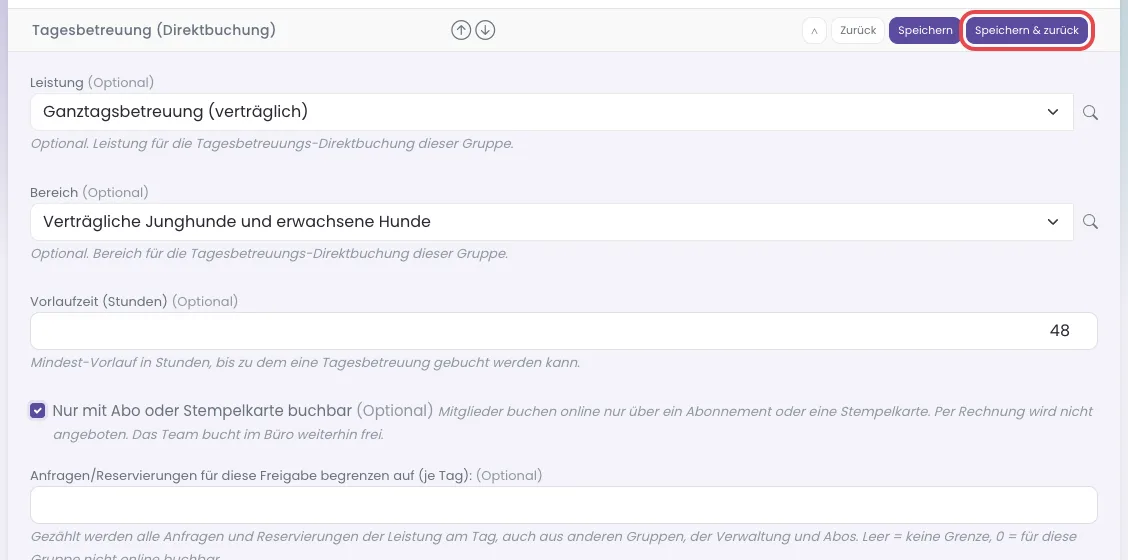
In der Leiste des Abschnitts: „Speichern & zurück“ (rot umrandet) speichert das ganze Formular und führt zur Liste.
Woran du siehst, dass es geklappt hat: Mitglieder dieser Gruppe sehen bei der Online-Buchung der Tagesbetreuung kein „Per Rechnung“ mehr. Haben sie keine gültige Stempelkarte und kein passendes Abo, sehen sie einen Hinweis. Was der Kunde genau liest: Online-Buchung.
- Der Haken wirkt nur, wenn im selben Abschnitt eine Leistung gewählt ist — nur dann ist die Gruppe eine Direktbuchungs-Gruppe.
- Im Büro buchst du für diese Kunden weiter frei, auch per Rechnung.
- Ist ein Kunde in mehreren Gruppen mit Tagesbetreuungs-Direktbuchung, gilt die Gruppe mit der kleinsten Nummer. Beim Speichern einer Gruppe steht dann zum Beispiel „2 Mitglieder sind auch in einer anderen Tagesbetreuungs-Gruppe; für sie gilt die Gruppe mit der kleinsten Nummer.“ In der Kontaktkartei des Kunden steht: „Der Kunde ist in mehreren Tagesbetreuungs-Gruppen (…). Für die Online-Buchung gilt „…“ (kleinste Nummer).“
Wenn etwas nicht klappt
- „Die Mitgliedschaft konnte nicht geändert werden.“ — Die Gruppe hat den Haken „Neue Kunden automatisch hinzufügen“ oder „Alle Kontakte automatisch zu dieser Gruppe hinzufügen“. Solche Gruppen füllt PetWorkers selbst; von Hand lassen sich ihre Mitglieder nicht ändern. Die Meldung kommt auch, wenn der Kontakt dieselbe oder eine höhere Rolle hat als du.
- Ein Kunde lässt sich nicht in eine Newsletter-Gruppe aufnehmen — Seine Adresse ist für Newsletter gesperrt, zum Beispiel weil er sich abgemeldet hat.
- „Die Kontaktgruppe kann nicht gelöscht werden: …“ — Hinter dem Doppelpunkt steht der Grund: „Systemgruppen pflegt PetWorkers selbst“ oder „vorhandene Verknüpfungen: …“ mit den Stellen, an denen die Gruppe noch verwendet wird. Nimm die Gruppe dort heraus und lösche sie dann noch einmal. Einträge im Papierkorb zählen mit.
- Die Mitgliederzahl stimmt nicht mit der Kontaktliste überein — Sie zählt nur Kontakte, die nicht im Papierkorb liegen.
Versionsstand: Diese Seite beschreibt die Wave-Testversion vom 16.10.2026. Die beschriebenen Funktionen sind noch nicht in Kundensystemen verfügbar.