



Abo online anbieten und Abo-Anfragen annehmen
PetWorkers Classic · Prüfe zuerst, ob du diese Produktlinie verwendest. Menüwege und Bilder können sich zwischen Classic und Wave unterscheiden.
Kunden können ein Abo im Kundenbereich anfragen. Gebucht wird dabei nichts von selbst: Du prüfst die Anfrage und buchst sie mit einem Klick ein. So richtest du das ein und so bearbeitest du Anfragen.
Wer hat Zugriff?
- Administratoren — alles: die Abo-Vorlagen unter Stammdaten → Abonnements, die Abos der Kunden und die monatliche Verlängerung unter Finanzen → Abonnements.
- BackOffice (Büro & Buchhaltung) — die Abos der Kunden und Finanzen → Abonnements. Die Abo-Vorlagen sehen sie nicht.
- BackOffice (Sach- und Rechnungsbearbeitung) — wie Büro & Buchhaltung; Finanzen → Abonnements aber nur, wenn unter System → Einstellungen im Bereich „Berechtigungskonfiguration für BackOffice-Rolle" der Schalter „Finanzen: Abonnements" an ist.
- Beratung, Training & Betreuung (Mitarbeiter) — der Reiter „Abonnements" in der Kundenkartei (Abo hinzufügen, Abo-Details, Leerbuchungen, Abo über „Abonnement löschen/deaktivieren" beenden) und die Anfragen unter Hundeschule → Anfragen bzw. Tagesbetreuung → Anfragen. Nicht: Finanzen → Abonnements und die Vorlagen.
- Deine Kunden — sehen ihre Abos im Kundenbereich unter „Abonnements", wenn unter System → Einstellungen → Kundenbereich „Tab: Abonnements anzeigen" an ist.
- Voraussetzung: Für Gruppen-Abos ist „Hundeschulmodul aktivieren", für Betreuungs-Abos „Tagesbetreuung aktivieren" unter System → Einstellungen → Module eingeschaltet.
Mehr zu den Rollen: Rollen und Rechte.
Welche E-Mails werden verschickt?
- Rechnung — an den Kunden, bei der Verlängerung nur, wenn du „Rechnungen automatisch versenden" anhakst. Je Abo eine Rechnung.
- „[Abo][Anfrage] …" — an dich (Firmenadresse), sobald ein Kunde im Kundenbereich ein Abo anfragt. Automatisch. Der Kunde selbst bekommt dabei keine Mail.
- Nachricht: Abonnement eingerichtet — an den Kunden, wenn du eine Anfrage mit „Einbuchen" annimmst.
- Nachricht: Anfrage zu einem Abonnement abgelehnt — nur über „Ablehnen & Nachricht": der Text öffnet sich im Nachrichtenfenster und geht erst mit deinem Klick auf Senden raus. „Ablehnen (ohne Nachricht)" schickt nichts.
- „[Abo][Kündigung] …" — an dich, wenn ein Kunde im Kundenbereich kündigt. Automatisch (höchstens alle 30 Minuten je Abo).
- Nachricht: Kündigung eines Abonnements bestätigt — an den Kunden, wenn du „Kündigung bestätigen" klickst.
- Nachricht: Kündigung eines Abonnements abgelehnt — an den Kunden, sofort beim Klick auf „Ablehnen"; bei „Ablehnen & Nachricht" erst nach deinem Klick im Nachrichtenfenster.
Mails an den Kunden gehen nur raus, wenn in seinem Kontakt „Benachrichtigungen sind aktiv" angehakt ist. Abo anlegen, Abo löschen und Verlängern ohne Rechnungsversand verschicken nichts. Den Wortlaut änderst du unter Layout → Vorlagen.
Einmalig: Abo für die Online-Anfrage freigeben
- Klicke auf Stammdaten → Abonnements und dort auf den Stift am Abo.
- Hake „Online-Buchung im Kundenbereich erlauben" an.
- Optional: Trag „Abobedingungen" ein (Laufzeit, Kündigungsfrist, Umgang mit verpassten Terminen). Dann muss der Kunde vor dem Absenden zustimmen; PetWorkers merkt sich den Zeitpunkt.
- „Änderungen speichern".
- Prüfe unter System → Einstellungen → Kundenbereich, dass „Tab: Abonnements anzeigen" an ist. Einen eigenen Einleitungstext trägst du dort bei „Einleitungstext auf der Seite „Abonnements online buchen"" ein.
- Optional: Begrenze Abo-Anfragen auf freigeschaltete Kunden — siehe den nächsten Abschnitt.
- Prüfe unter System → Einstellungen → Kundenbereich den Text „Zustimmungserklärung für Buchungen – Abonnements". Ist er gefüllt, muss der Kunde ihn vor dem Absenden anhaken — wie bei Gruppen- und Kursbuchungen.
Optional: So erlaubst du Abo-Anfragen nur freigeschalteten Kunden
- Klicke auf System → Einstellungen.
- Klicke oben in der Übersicht der Bereiche auf „Kundenbereich“.
- Klicke in der Zeile „Abo-Anfragen nur für freigeschaltete Kunden“ rechts auf den Stift.

Die Einstellung in der Liste. Ab Werk steht dort „Nein“. Rot markiert: der Stift zum Bearbeiten. - Setze den Haken unter dem Text.
- Klicke auf „Speichern“.
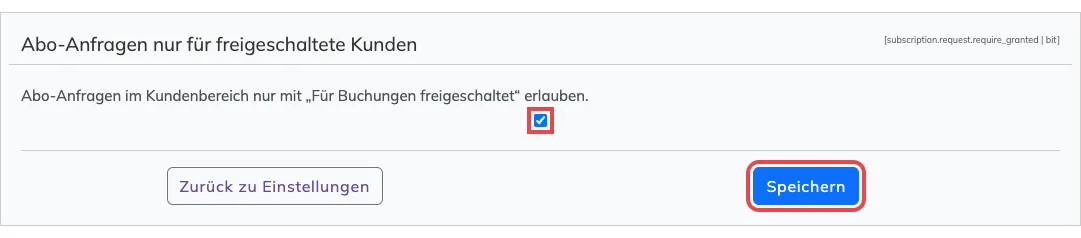
Haken setzen, dann „Speichern“ klicken. Beides ist rot markiert.
Geklappt hat es, wenn in der Liste bei der Einstellung „Ja“ steht. „Freigeschaltet“ heißt: Im Kontakt des Kunden ist unter Accountverwaltung „Für Buchungen freigeschaltet“ angehakt. Fehlt der Haken, sieht der Kunde auf „Abonnements online buchen“ keine Tarife. Er liest stattdessen: „Ihr Zugang ist für Buchungen noch nicht freigeschaltet.“

Ab Werk ist die Einstellung aus. Dann dürfen alle angemeldeten Kunden Abos anfragen.
Was der Kunde macht
- Kundenbereich → „Abonnements" → „Abonnements online buchen" — oder auf einer Portalseite mit dem Seitenmodul „Stempelkarten und Abos“ bzw. „Nur Abos“ auf „Jetzt anfragen“; dann ist der Tarif schon gewählt.
- Tarif wählen („Tarif wählen"): Jede Karte zeigt Preis je Monat, Einheiten je Zeitraum und „Der Beitrittsmonat wird anteilig berechnet".
- Tier(e) wählen („Tiere wählen") — je Tier entsteht eine eigene Anfrage.
- Abobedingungen bestätigen (nur wenn du welche eingetragen hast), optional „Ihre Nachricht an uns (freiwillig)" schreiben, die Buchungsbedingungen anhaken und „Abonnement anfragen" klicken.
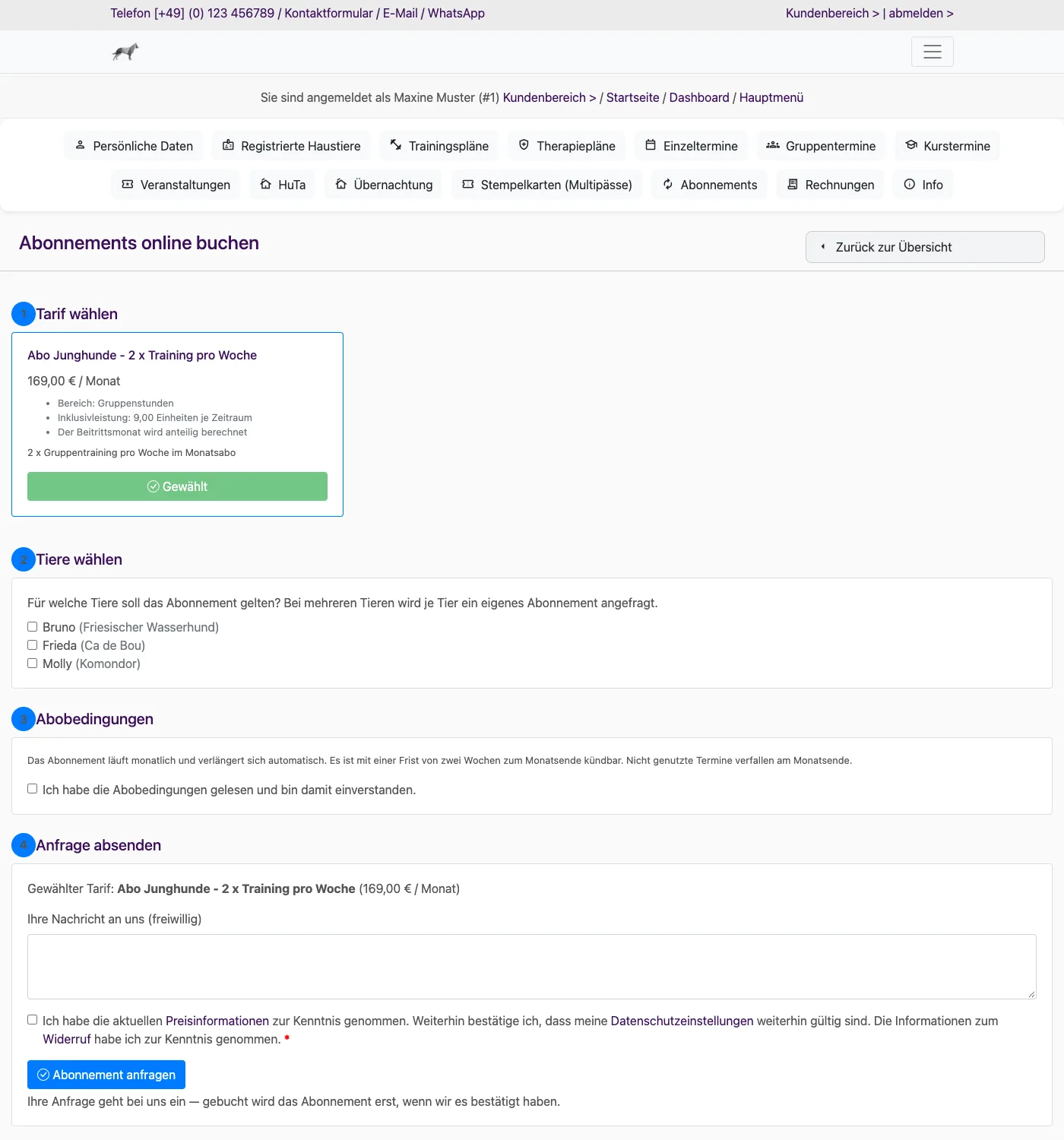
Solange du nicht entschieden hast, sieht der Kunde „Ihre offenen Anfragen" und kann mit „Anfrage zurückziehen" zurücknehmen. Für ein Tier, das dieses Abo schon hat oder für das schon eine Anfrage läuft, nimmt PetWorkers keine zweite Anfrage an.
Fehlt etwas, sieht der Kunde zum Beispiel „Bitte wählen Sie mindestens ein Tier aus." oder „Bitte bestätigen Sie die Buchungsbedingungen.". Den Knopftext, die Zustimmung zu den Abobedingungen und die Bestätigung nach dem Absenden passt du unter System → Einstellungen → Kundenbereich an („Abo-Anfrage: …").
Anfrage bearbeiten
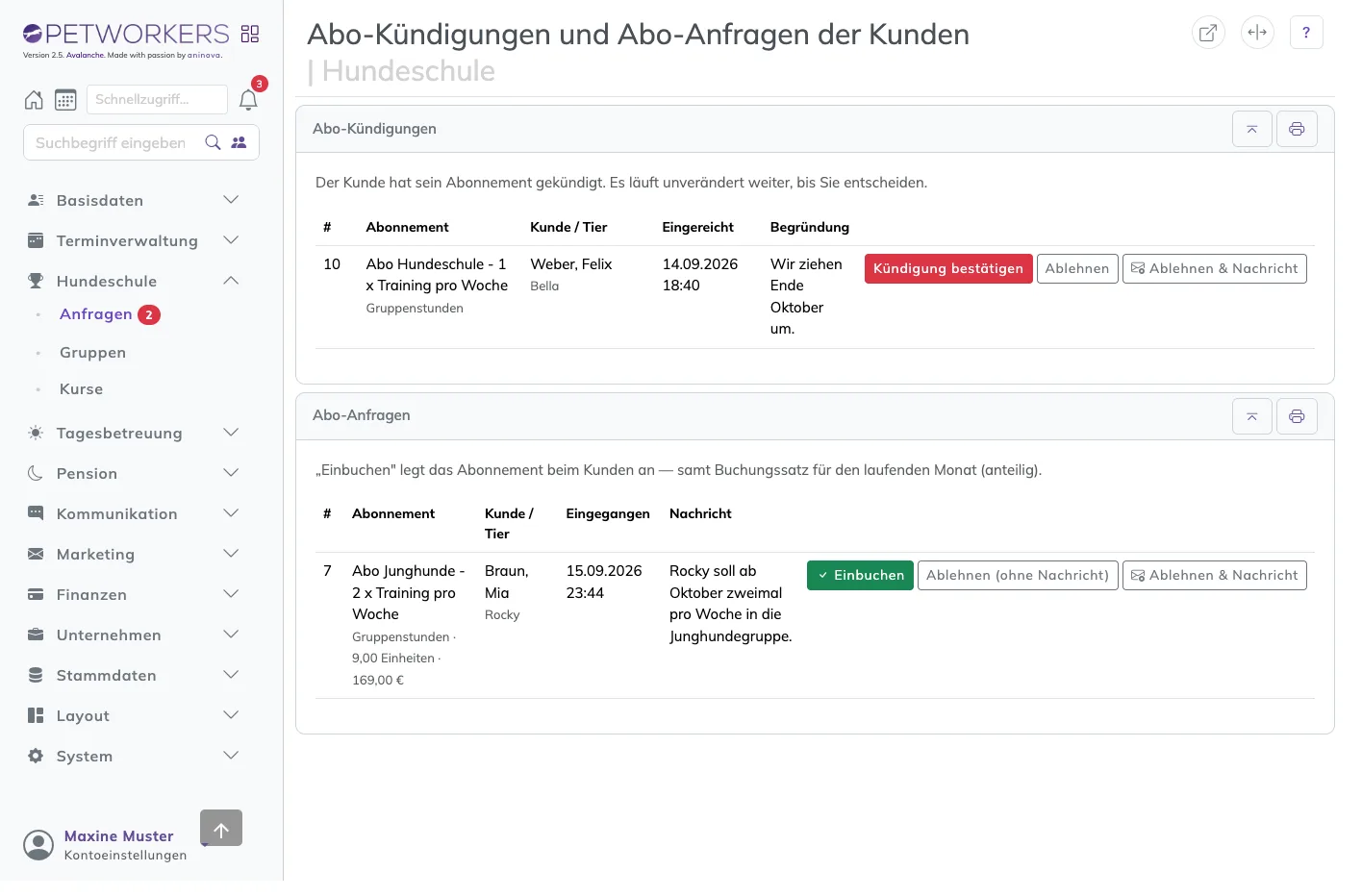
- Du bekommst die Mail „[Abo][Anfrage] …". Öffne Hundeschule → Anfragen (Gruppen-Abos) bzw. Tagesbetreuung → Anfragen (Betreuungs-Abos).
- Im Kasten „Abo-Anfragen" stehen Abo (mit Art, Einheiten, Preis), Kunde, Tier, „Eingegangen" und „Nachricht". Liegt nichts vor, steht dort „Es liegen keine Abo-Anfragen vor."
- Entscheide:
- „Einbuchen" — legt das Abo beim Kunden an, samt anteiligem Buchungssatz für den laufenden Monat, und schickt „Nachricht: Abonnement eingerichtet".
- „Ablehnen (ohne Nachricht)" — die Anfrage verschwindet, der Kunde erfährt nichts. Oben steht „Die Anfrage wurde abgelehnt. Der Kunde wurde nicht benachrichtigt — …".
- „Ablehnen & Nachricht" — die Absage öffnet sich im Nachrichtenfenster; du schickst sie selbst ab.
- Bestätige die Rückfrage.
So prüfst du, ob es geklappt hat
- Oben steht „Das Abonnement wurde eingebucht und der Kunde benachrichtigt." Steht dort „… Der Kunde wurde NICHT benachrichtigt (keine Benachrichtigungen im Kontakt, fehlende Vorlage oder Mailfehler).", ist das Abo trotzdem angelegt — sag dem Kunden dann selbst Bescheid.
- In der Kundenkartei → Reiter „Abonnements" steht das neue Abo mit dem Tier; unter Finanzen → Abonnements hat es den laufenden Monat.
- Den nächsten Monat legst du wie gewohnt mit der monatlichen Verlängerung an.
Typische Fehler
- „Das Abonnement konnte nicht eingebucht werden: Dieses Abonnement läuft bei diesem Kunden bereits." — der Hund hat das Abo schon. Lehne die Anfrage ab.
- Betreuungs-Abo ohne Betreuungsgruppe: Ein eingebuchtes Tagesbetreuungs-Abo hat zunächst keine Betreuungsgruppe, und ohne sie entstehen keine Reservierungen — auch nicht bei der Verlängerung. Öffne das Abo unter Finanzen → Abonnements (Klick auf den Namen des Abos), wähle die Betreuungsgruppe und klicke „Betreuungsgruppe speichern"; ab der nächsten Verlängerung läuft es dann von selbst. Die Tage des laufenden Monats trägst du einmalig selbst ein.
- Kunde sieht „Ihr Zugang ist für Buchungen noch nicht freigeschaltet.“ — Ursache: „Abo-Anfragen nur für freigeschaltete Kunden“ ist an, und im Kontakt fehlt der Haken „Für Buchungen freigeschaltet“. Lösung: Öffne den Kontakt und setze den Haken in der Accountverwaltung. Oder schalte die Einstellung wieder aus.
- Kunde sieht „Abonnements online buchen" nicht: Kein Abo hat den Haken „Online-Buchung im Kundenbereich erlauben", oder der Reiter „Abonnements" ist ausgeschaltet.
- „Diese Anfrage ist bereits bearbeitet oder zurückgezogen. Bitte die Seite neu laden." — der Kunde hat zurückgezogen, oder jemand anderes hat schon entschieden.
Vertiefung: Abonnements · Abo kündigen