



Fahrdienst: Touren für Abholung zu Hause und Heimbringen
Mit dem Fahrdienst holst du Hunde morgens zu Hause ab und bringst sie abends wieder heim. Unter Tagesbetreuung → Fahrdienst stehen die Touren des Tages mit Reihenfolge, Route und der Übergabe an der Haustür.
Wer hat Zugriff?
- Administratoren, BackOffice (Büro & Buchhaltung), BackOffice (Sach- und Rechnungsbearbeitung) und Beratung, Training & Betreuung (Mitarbeiter) — sehen die Touren und checken ein und aus.
- Leistungen und Einstellungen pflegen nur Administratoren.
- Deine Kunden — wählen den Fahrdienst bei der Buchung je Tag und Hund und sehen ihn im Kundenbereich unter „Tagesbetreuung“. Die Touren sehen sie nicht.
- Voraussetzung: Das Modul „Tagesbetreuung aktivieren" ist unter System → Einstellungen im Bereich Module eingeschaltet.
- Mehr dazu: Rollen und Rechte.
Welche E-Mails werden verschickt?
Nur an Kunden in einer Kontaktgruppe mit „Check-in/Check-out per E-Mail an den Kunden“, deren Kontakt „Benachrichtigungen per E-Mail erhalten“ an hat: beim Abholen „… wurde vom Fahrdienst abgeholt“, beim Heimbringen „… wurde vom Fahrdienst nach Hause gebracht“, jeweils mit Datum, Uhrzeit und dem Foto, falls eins gemacht wurde. Reihenfolge und Routen verschicken keine E-Mails.
Kurz gesagt: Öffne Tagesbetreuung → Fahrdienst, wähle oben die Tour Abholung zu Hause oder Heimbringen und fahre die Halte von oben nach unten ab. An der Haustür klickst du auf Abgeholt (Check-In) bzw. Übergeben (Check-Out).
So richtest du den Fahrdienst ein
- Öffne unter Leistungen → Tagesbetreuung die Leistung, Reiter Tagesbetreuung, und setze je Wochentag die Haken Fahrdienst: Abholung zu Hause und Fahrdienst: Heimbringen. Beide Fahrten sind unabhängig, zum Beispiel nur morgens abholen.
- Trag je Wochentag bei Bedarf das Zeitfenster ein: Fahrdienst: Abholung zu Hause (von) / (bis) und Fahrdienst: Heimbringen (von) / (bis). Kunden wählen dann nur Zeiten in diesem Fenster.
- Soll der Kunde gar keine Uhrzeit angeben, setze im Abschnitt Fahrdienst: Zeiten den Haken Fahrdienst: keine Zeiten abfragen. Er sieht dann nur dein Zeitfenster.
- Stelle unter System → Einstellungen, Bereich Tagesbetreuung, bei „Fahrdienst: Plätze je Tag und Fahrt“ ein, wie viele Hunde du je Tag und Richtung höchstens mitnimmst (über alle Leistungen, Anfragen zählen mit; 0 = unbegrenzt).
- Fahrtkosten richtest du an der Leistung im Abschnitt Anfahrt (Fahrdienst) ein (siehe Fahrtkosten). Berechnet wird je gewählter Fahrt einmal; bei einem Abo oder einer Stempelkarte mit „Fahrtkosten inbegriffen“ entfallen sie, ohne diesen Haken geht der Tag auf Rechnung (siehe Abrechnung).
- Klicke auf Speichern.
In der Online-Buchung ist der Fahrdienst an diesen Tagen je Hund vorab angehakt; der Kunde kann ihn abwählen. Ist eine Fahrt voll, steht dort „ausgebucht“. Im Büro setzt du ihn in der Reservierung mit „Fahrdienst: Abholung zu Hause“ und „Fahrdienst: Heimbringen“.
So fährst du die Tour des Tages
- Klicke im Menü auf Tagesbetreuung → Fahrdienst. Der heutige Tag ist eingestellt; mit den Pfeilen blätterst du, unter Tag wählst du ein Datum und klickst auf Anzeigen. Heute springt zurück.
- Wähle oben die Tour Abholung zu Hause oder Heimbringen. Die Zahl daneben zeigt die Halte.
- Die Tour beginnt und endet am Betrieb (Anschrift deines Firmenkontakts). Je Halt siehst du Hund, Halter, Telefon, Adresse, die gebuchte Zeit und die Leistung; zwischen zwei Halten steht die Strecke zum vorigen Halt mit dem Link Route. Oben stehen die Zahl der Halte, die Gesamtstrecke und wie viele Hunde schon abgeholt bzw. übergeben sind.
- Die Reihenfolge änderst du, indem du einen Halt mit der Maus ziehst oder die Pfeile nutzt; gespeichert wird sofort. Optimale Reihenfolge berechnet die kürzeste Rundreise ab Betrieb und speichert sie, Nach Entfernung verwirft die gespeicherte Reihenfolge.
- Gesamtroute öffnen öffnet die Route mit allen Halten in Google Maps; lange Touren teilt PetWorkers in mehrere Teile („Route Teil 1", „Route Teil 2" …). Mit Drucken druckst du die Tour.
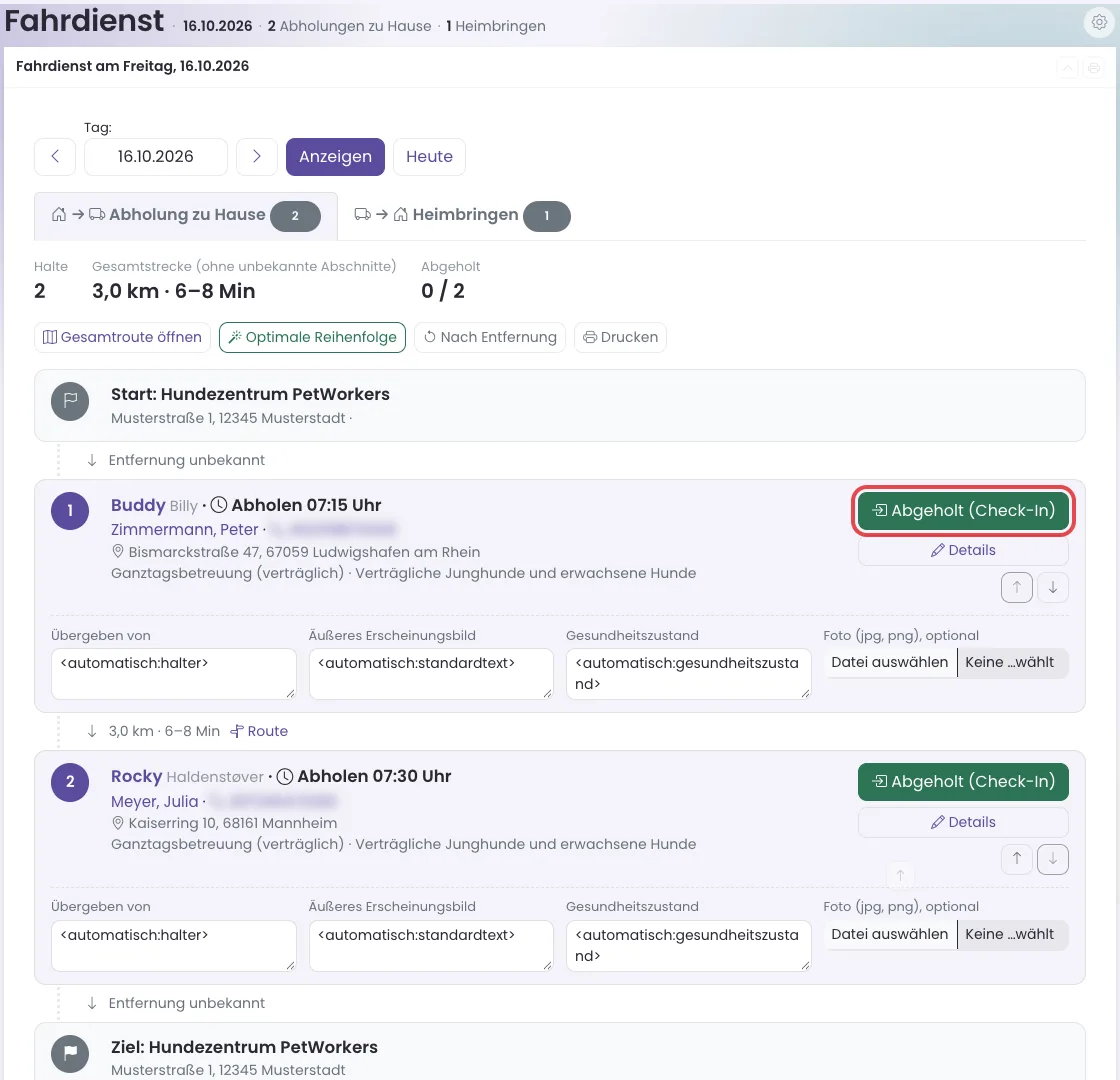
So übergibst du an der Haustür
- Unter jedem Halt stehen die Felder „Übergeben von“ (Abholung) bzw. „Übergeben an“ (Heimbringen), „Äußeres Erscheinungsbild“, „Gesundheitszustand“ und „Foto (jpg, png), optional“ — vorbelegt wie beim Check-in.
- Klicke beim Abholen auf Abgeholt (Check-In), beim Heimbringen auf Übergeben (Check-Out). Das ist derselbe Check-in bzw. Check-out wie unter Tagesbetreuung → Check-in. Oben erscheint „Abgeholt und eingecheckt." bzw. „Übergeben und ausgecheckt."
- Nachträglich änderst du die Angaben und Fotos über Details.
Einchecken geht nur am Tag selbst („Check-In am Tag selbst"), auschecken erst nach dem Check-in. Hunde mit Fahrdienst checkst du in dieser Richtung nur hier ein bzw. aus: Unter Tagesbetreuung → Check-in und Check-out erscheinen sie nicht.
Offene Anfragen mit Fahrdienst stehen unter der Tour („Offene Anfragen mit …"); sie fahren erst mit, wenn du sie unter Tagesbetreuung → Anfragen bestätigst.
Wenn etwas nicht klappt
- Bei einem Halt steht „Anschrift nicht gefunden“ — prüfe die Adresse in den Basisdaten des Kontakts. „keine Anschrift“ heißt, dass sie fehlt; „Anschrift noch nicht geprüft" heißt, dass PetWorkers sie noch sucht.
- Entfernungen und Routen fehlen — der Kartendienst ist nicht erreichbar oder die Anschrift unbekannt. Reihenfolge und Check-in gehen trotzdem.
- „Check-In nicht möglich (nur heute, auf der Abholtour, einmal)." — du bist auf einem anderen Tag oder schon eingecheckt.
- „Check-Out nicht möglich (nur heute, auf der Heimtour, nach dem Check-In, einmal)." — der Hund ist noch nicht eingecheckt oder schon übergeben.
- „Die Seite war veraltet. Bitte neu laden." — lade die Seite neu und versuche es noch einmal.