



Abo-Anfrage eines Kunden annehmen
PetWorkers Wave · Prüfe zuerst, ob du diese Produktlinie verwendest. Menüwege und Bilder können sich zwischen Classic und Wave unterscheiden.
Versionsstand: Diese Seite beschreibt die Wave-Testversion vom 14.10.2026. Die ergänzten Funktionen sind noch nicht in Kundensystemen verfügbar.
Hast du in einer Abo-Vorlage „Online-Buchung im Kundenbereich erlauben" angehakt, können Kunden das Abo im Kundenbereich anfragen. Gebucht ist dann noch nichts — du entscheidest, ob du die Anfrage einbuchst.
Wer hat Zugriff?
- Administratoren, beide BackOffice-Rollen und Beratung, Training & Betreuung (Mitarbeiter) — sehen die Anfragen-Seiten und buchen ein.
- Deine Kunden — fragen im Kundenbereich unter „Abonnements" → „Abonnements online buchen" an, wenn der Tab „Abonnements" eingeschaltet ist und mindestens eine Vorlage die Online-Buchung erlaubt.
- Voraussetzung, wenn eingeschaltet: „Abo-Anfragen nur für freigeschaltete Kunden" (System → Einstellungen, Bereich „Kundenbereich") — dann dürfen nur Kunden mit „Für Buchungen freigeschaltet" anfragen.
Mehr dazu: Rollen und Rechte.
Welche E-Mails werden verschickt?
- [Abo][Anfrage] … — an deine Firmenadresse (E-Mail-Adresse deiner Firma), wenn der Kunde anfragt. Der Kunde bekommt dabei keine E-Mail.
- Einbuchen → Abonnement: Buchungsbestätigung an den Kunden und Neue Abo-Buchung an dich. Automatisch. Die Bestätigung an den Kunden geht nur, wenn bei ihm „Benachrichtigungen per E-Mail erhalten“ eingeschaltet ist.
- Einbuchen bei Zahlungsart „Per Rechnung" oder „Lastschrift (SEPA)" → zusätzlich die Rechnung für den ersten (anteiligen) Monat an den Kunden. Sie wird sofort abgeschlossen und verschickt. Nicht, wenn an der Abo-Vorlage „Bei Annahme keine Rechnung erstellen" gesetzt ist.
- Ablehnen (ohne Nachricht) → keine E-Mail. Im Kundenbereich steht die Anfrage dann als „Abgelehnt".
- Ablehnen & Nachricht → Text „Nachricht: Anfrage zu einem Abonnement abgelehnt" im Nachrichtenfenster; geht erst mit deinem Klick raus.
Den Wortlaut der Kunden-E-Mails änderst du unter Layout → Vorlagen. Jede gibt es in einer Sie- und einer Du-Fassung; welche verschickt wird, richtet sich nach der Anrede im Kontakt. Die Meldungen an dich gehen an die Adresse unter System → Einstellungen → E-Mail-Einstellungen, Feld „Empfänger: Abonnement-Buchungen/-Kündigungen" — ist dort nichts eingetragen, an die E-Mail-Adresse deiner Firma.
Kurz gesagt: Öffne Hundeschule → Anfragen (oder die Anfragen-Seite der Angebotsart). Im Kasten Abo-Anfragen klickst du auf Einbuchen — das Abo ist dann angelegt und der Kunde bekommt die Bestätigung.
Bevor du anfängst
- Eine Abo-Vorlage mit „Online-Buchung im Kundenbereich erlauben" (siehe Abo-Vorlage anlegen).
- Unter System → Einstellungen, Bereich „Kundenbereich", ist „Tab: Abonnements anzeigen" an.
Was der Kunde tut
Der Kunde öffnet im Kundenbereich „Abonnements" und klickt „Abonnements online buchen". Er wählt einen Tarif, dann die Tiere (je Tier entsteht eine eigene Anfrage, oder „Für alle meine Tiere"), die Zahlungsart, stimmt gegebenenfalls den Abobedingungen zu und klickt „Abonnement anfragen". Einen Einführungstext über den Tarifen pflegst du unter System → Einstellungen im Feld „[Onlinebuchung Abonnements]: Benutzertext".

Welche Zahlungsarten der Kunde sieht, legst du je Abo-Vorlage fest (Abschnitt „Online-Anfrage und Annahme", siehe Abo-Vorlage anlegen). Möglich sind „Per Rechnung", „Zahlung vor Ort" und „Lastschrift (SEPA)".

Hat der Kunde noch kein SEPA-Lastschriftmandat, fehlt „Lastschrift (SEPA)". Er sieht stattdessen den Hinweis „Lastschrift ist wählbar, sobald ein SEPA-Lastschriftmandat vorliegt." Ist unter System → Einstellungen, Bereich „Kundenportal", „SEPA-Lastschriftmandat: aktivieren" an, steht dahinter der Verweis SEPA-Lastschriftmandat erteilen. Nach dem Erteilen kommt der Kunde zurück zu seinem Tarif und kann Lastschrift wählen.

So bearbeitest du eine Abo-Anfrage
- Öffne die Anfragen-Seite der Angebotsart: Hundeschule → Anfragen (Gruppenstunden, Kurse, Veranstaltungen), Tagesbetreuung → Anfragen, Pension → Anfragen oder Terminverwaltung → Anfragen (Einzeltermine, DogWalk, Hausbetreuung).
- Such den Kasten Abo-Anfragen. Jede Zeile zeigt das Abonnement mit Einheiten und Preis, Kunde und Tier, den Eingang und die Nachricht des Kunden.
- Steht in der Zeile ein Feld Beginn, prüfe das Datum. Trag einen anderen Tag ein, wenn das Abo später beginnen soll. Das Feld gibt es nur, wenn die Abo-Vorlage einen wählbaren Beginn hat. Ein Tag in der Vergangenheit geht nicht.
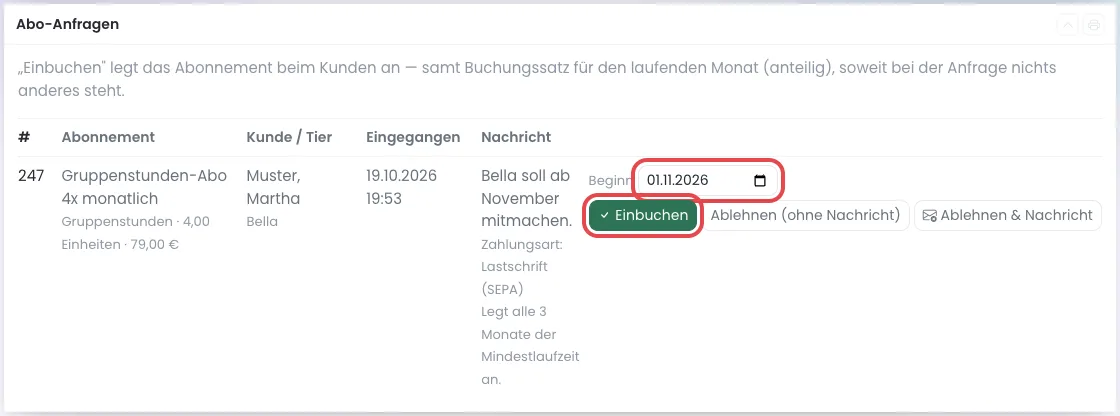
Eine Anfrage mit Lastschrift: das Feld „Beginn" ist mit dem 1. des Folgemonats vorbelegt. Rot markiert: „Beginn" und „Einbuchen". Unter der Nachricht steht, was beim Einbuchen anders ist. - Klicke auf Einbuchen.
Oder: Ablehnen (ohne Nachricht) beziehungsweise Ablehnen & Nachricht. - Lies die Rückfrage „Abo-Anfrage #… jetzt einbuchen?". Sie nennt den Beginn und ob alle Monate angelegt werden. Klicke auf Einbuchen und Kunden benachrichtigen.
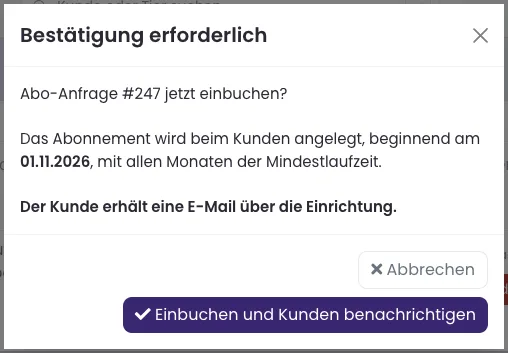
Die Rückfrage nennt den gewählten Beginn (01.11.2026) und „mit allen Monaten der Mindestlaufzeit".
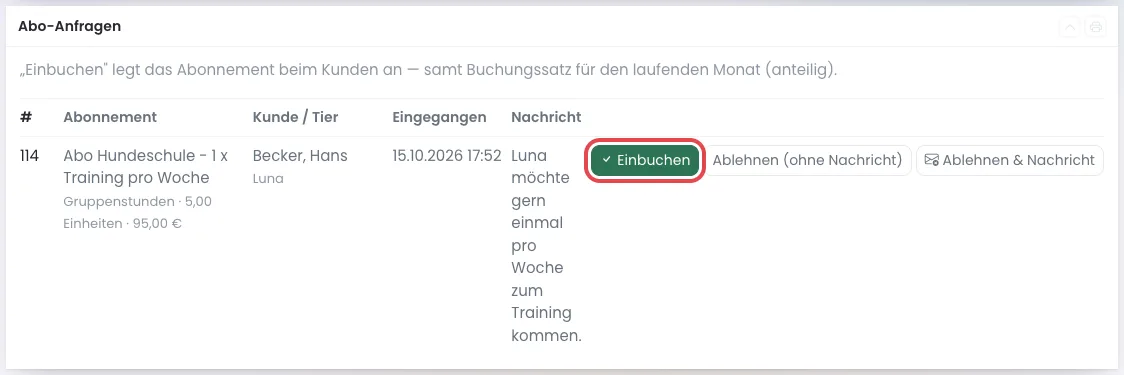
Beim Einbuchen legt PetWorkers das Abo an. Ohne Feld „Beginn" beginnt die Laufzeit heute, und der laufende Monat wird anteilig angelegt (mindestens 1 Einheit). Mit Feld „Beginn" beginnt die Laufzeit am gewählten Tag. Der erste Monat ist dann nur anteilig, wenn der Beginn nicht der Monatserste ist. Bei der Tagesbetreuung bekommt das Abo automatisch einen Betreuungsbereich.
Eine Rechnung entsteht bei den Zahlungsarten „Per Rechnung" und „Lastschrift (SEPA)". Die Lastschrift-Rechnung ziehst du später mit der SEPA-Datei der Rechnungsliste ein. Bei „Zahlung vor Ort" oder wenn an der Vorlage „Bei Annahme keine Rechnung erstellen" gesetzt ist, entsteht keine Rechnung. Ist an der Vorlage „Alle Monate der Mindestlaufzeit anlegen" gesetzt, entstehen alle Monate gleich mit; die weiteren Monate bekommen keine Rechnung.
So prüfst du, ob es geklappt hat
- Oben steht „Das Abonnement wurde eingebucht; der Kunde hat die Buchungsbestätigung erhalten." Die Zeile ist verschwunden.
- In der Kontaktkartei des Kunden, Reiter Abonnements, steht das neue Abo.
- Bei „Per Rechnung": Reiter Rechnungen zeigt die neue Rechnung.
Wenn etwas nicht klappt
- „Das Abonnement konnte nicht eingebucht werden: Für diesen Kunden besteht bereits ein aktives Abonnement dieser Art." — Für dasselbe Tier läuft schon dasselbe Abo. — Lehne die Anfrage ab oder beende zuerst das alte Abo.
- „Diese Anfrage ist bereits bearbeitet oder zurückgezogen. Bitte die Seite neu laden." — Der Kunde hat zurückgezogen oder jemand anderes war schneller. — Lade die Seite neu.
- „Das Abonnement konnte nicht eingebucht werden: Der Beginn darf nicht in der Vergangenheit liegen." — Im Feld „Beginn" steht ein vergangener Tag. — Trag heute oder einen späteren Tag ein.
- „Lastschrift gewählt, aber das SEPA-Mandat ist unvollständig: …" — Das Abo ist eingebucht, aber am Kontakt fehlt etwas vom Mandat (der Grund steht hinter dem Doppelpunkt). — Ergänze das Mandat im Kontakt, bevor du die SEPA-Datei erstellst.
- Tagesbetreuung ohne Reservierungen. — Reservierungen entstehen nur bei tiergebundenen Abos, wenn in der Vorlage „Reservierungen automatisch anlegen" an ist und es einen Betreuungsbereich gibt. — Prüfe die Vorlage oder lege die Betreuungstage selbst an.
- Kunde sieht „Abonnements online buchen" nicht. — Keine Vorlage hat „Online-Buchung im Kundenbereich erlauben", oder der Tab ist ausgeschaltet. — Prüfe Vorlage und Einstellung.
- Kunde sieht „Ihr Zugang ist für Buchungen noch nicht freigeschaltet." — „Abo-Anfragen nur für freigeschaltete Kunden" ist an. — Setze im Kontakt „Für Buchungen freigeschaltet".
Hast du „Online-Buchung im Kundenbereich erlauben" an der Vorlage inzwischen entfernt, kannst du offene Anfragen trotzdem noch einbuchen. Neue Anfragen sind dann nicht mehr möglich.
Für Fortgeschrittene
Abo-Anfragen nur für freigeschaltete Kunden
Unter „Einstellungen“ → „Kundenbereich“ findest du „Abo-Anfragen nur für freigeschaltete Kunden“. Die Einstellung ist standardmäßig ausgeschaltet. Wenn du sie einschaltest, können nur Kunden mit „Für Buchungen freigeschaltet“ neue Abo-Anfragen stellen. Andere Kunden sehen den Freischaltungshinweis. Offene Anfragen können weiterhin zurückgezogen werden.