



Übungen gestalten und in Projekte übernehmen
PetWorkers Wave · Prüfe zuerst, ob du diese Produktlinie verwendest. Menüwege und Bilder können sich zwischen Classic und Wave unterscheiden.
Eine Übung ist eine wiederverwendbare Seite. Du kannst Texte, Bilder, Dateien, Listen und YouTube-Videos einfügen und Übungen in Projektschritte übernehmen.
So baust du eine gute Anleitung („Sitz und Bleib in fünf Schritten“) nur einmal und nutzt sie danach in jedem Kundenprojekt.
Wer hat Zugriff?
- Administratoren — finden die Seite unter Stammdaten → Übungen und legen Übungen an, gestalten und löschen sie.
- BackOffice (beide Gruppen) und Beratung, Training & Betreuung — dürfen die Seite „Übungen“ öffnen, sehen das Menü „Stammdaten“ aber nicht.
- Deine Kunden — sehen die Übung nicht direkt, sondern nur als Inhalt eines Projektschritts, den du für sie freigibst.
- Mehr zu den Rollen: Rollen und Rechte.
Welche E-Mails werden verschickt?
Diese Seite verschickt keine E-Mails. Erst wenn du eine Übung als Übungsaufgabe an Kunden vergibst, kann eine Benachrichtigung entstehen — das steht auf der Seite zu den Übungsaufgaben.
Kurz gesagt: Klicke unter Stammdaten → Übungen auf „Übung hinzufügen“, speichere den Titel und füge mit „Block hinzufügen“ Inhalte ein. Im Projektschritt holst du sie mit „Übung importieren“.
Eine Übung anlegen
- Klicke im Menü auf Stammdaten → Übungen.
- Klicke auf Übung hinzufügen.
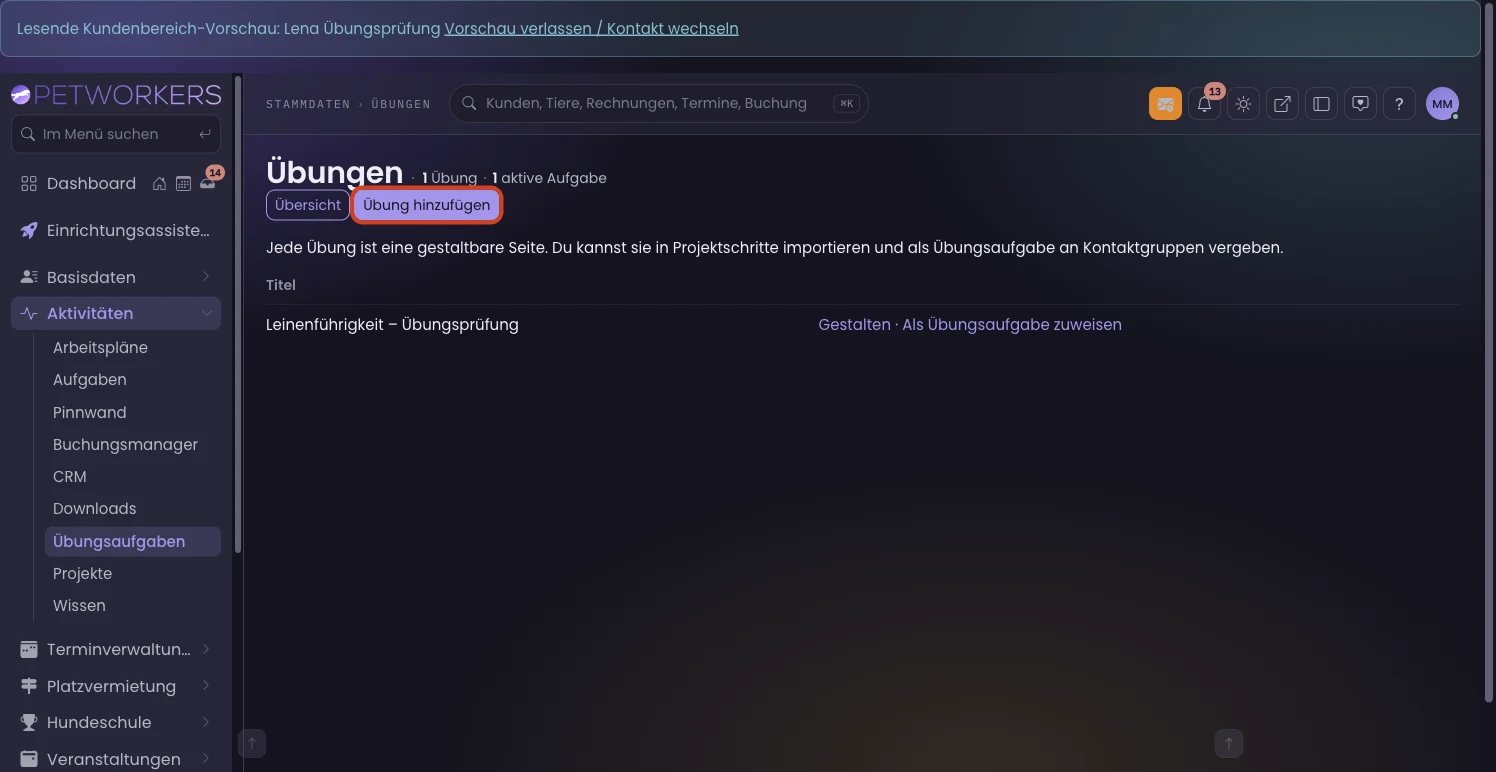
Der Knopf „Übung hinzufügen“ oben auf der Seite. - Trage einen Titel ein, zum Beispiel „Sitz und Bleib“, und klicke auf Titel speichern.
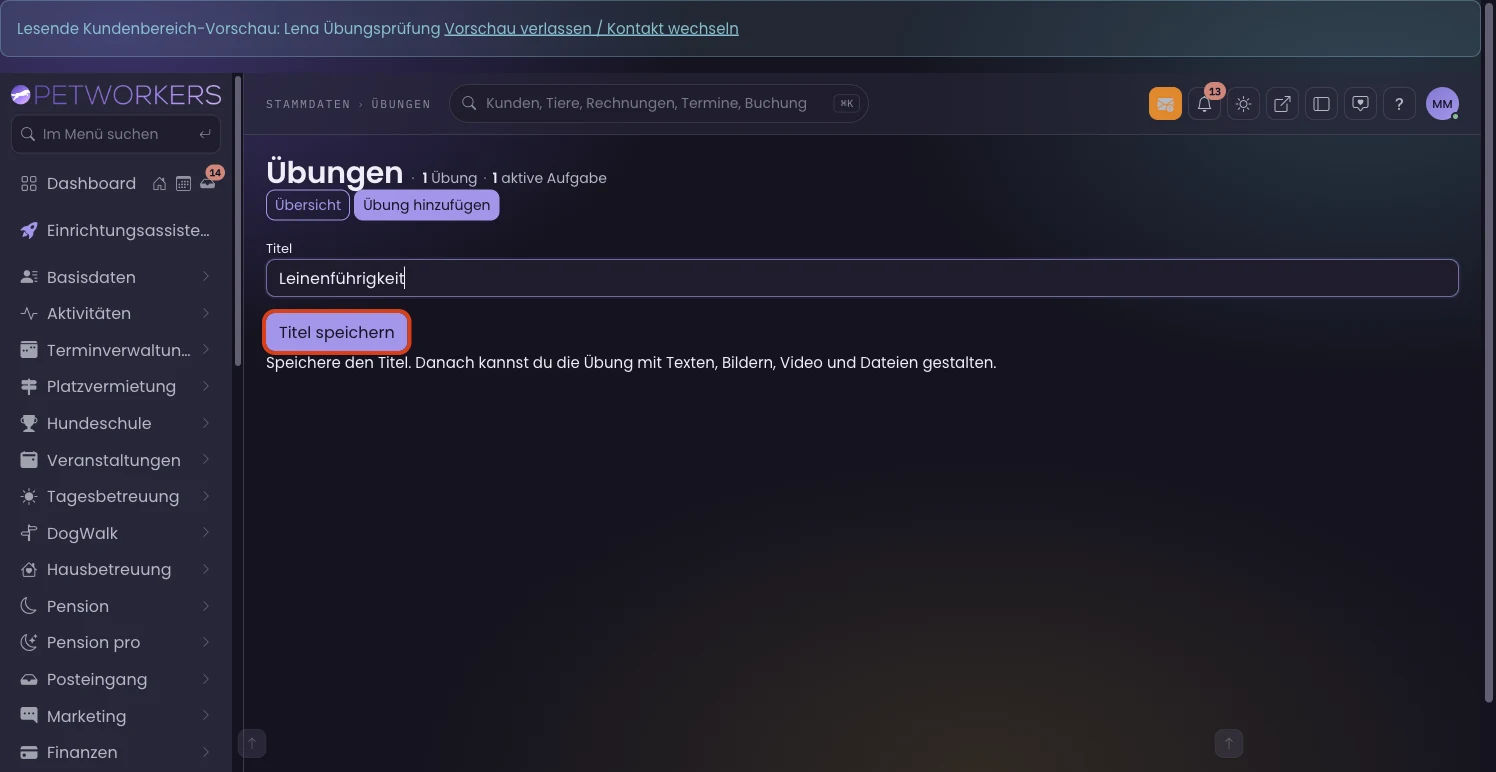
Erst nach dem Speichern des Titels kannst du die Übung gestalten. - Klicke auf Block hinzufügen.
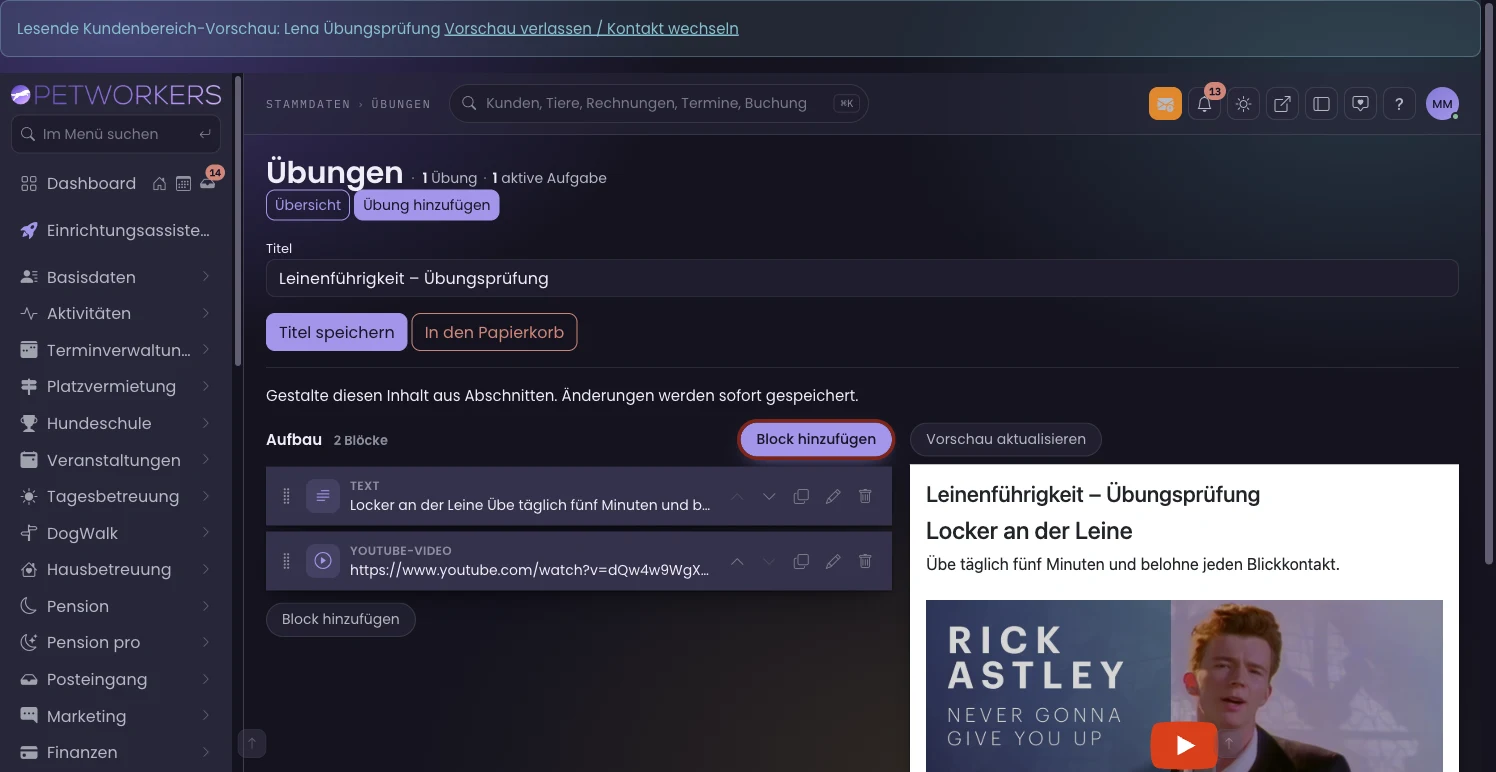
Mit „Block hinzufügen“ fügst du Text, Bild, Datei, Liste oder Video ein. - Wähle den gewünschten Inhalt, zum Beispiel „Text“.
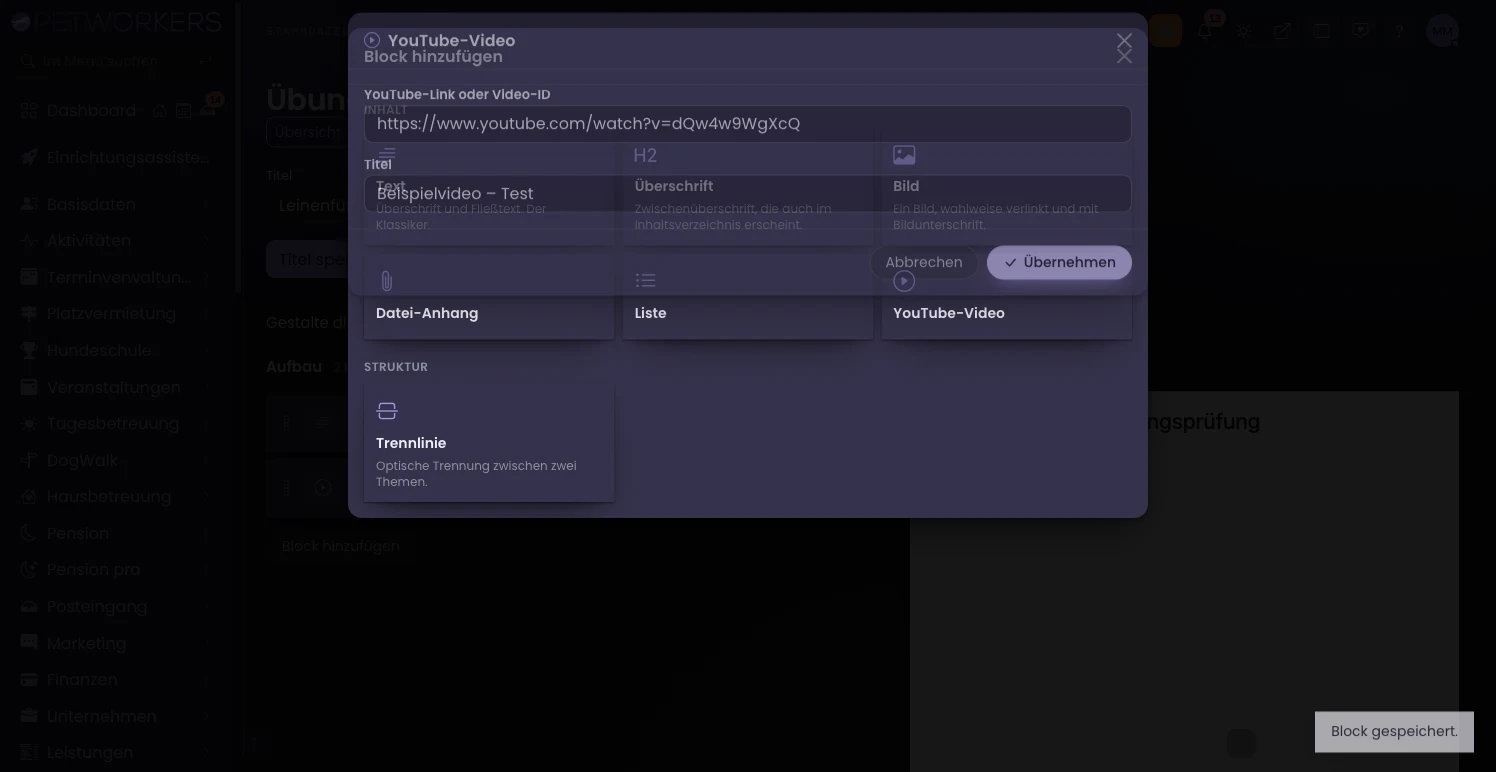
Die Auswahl der Blockarten. - Trage den Text ein und klicke auf Übernehmen.
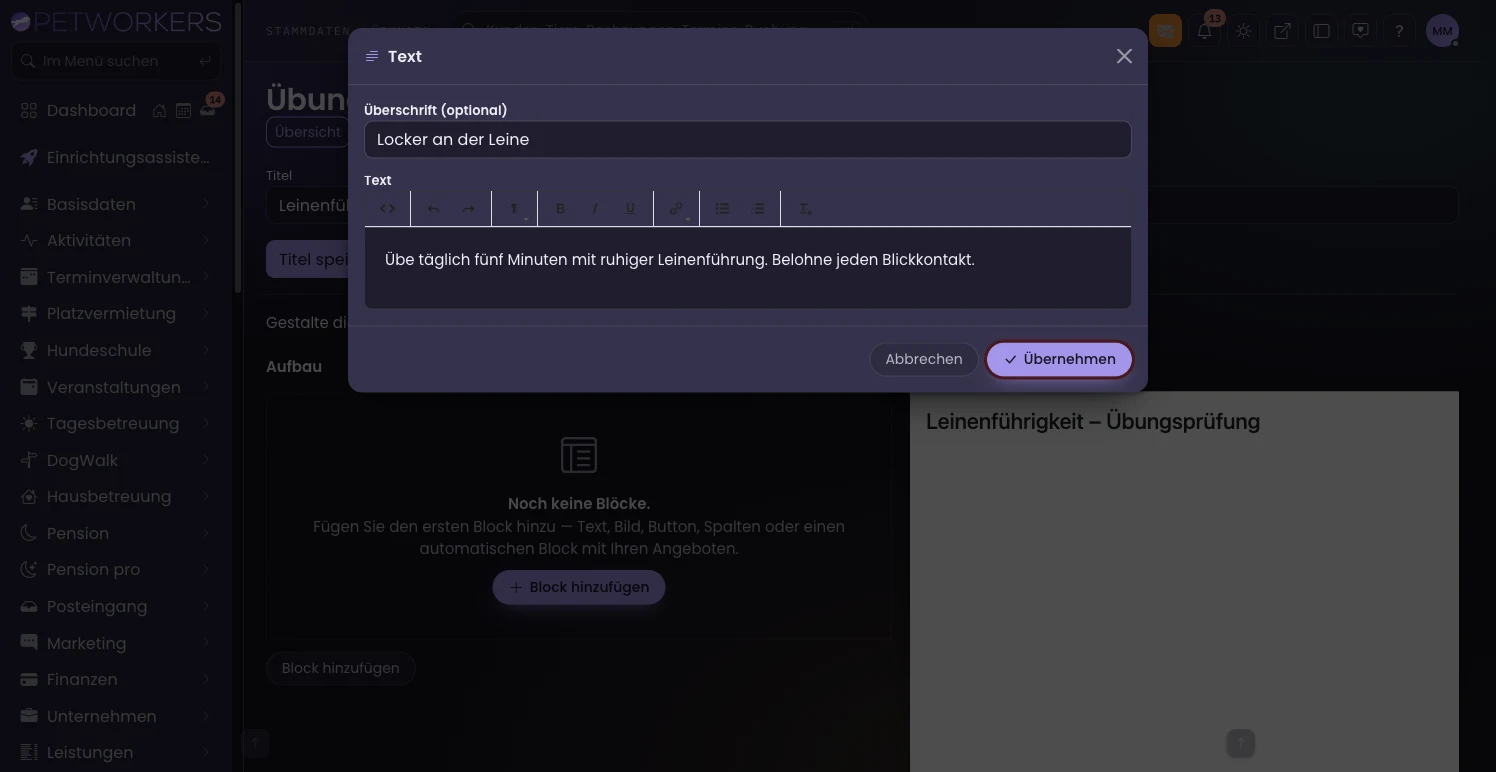
„Übernehmen“ setzt den Block in die Übung.
Der Block steht jetzt in deiner Übung. Weitere Blöcke fügst du genauso hinzu. Bilder wählst du aus der Mediathek oder lädst sie hoch; beim Video hinterlegst du einen YouTube-Link. Videos werden erst nach Antippen geladen.
In der Übersicht steht jede Übung mit den Links Gestalten (öffnet den Designer) und Als Übungsaufgabe zuweisen.
Eine Übung in einen Projektschritt übernehmen
Öffne den gewünschten Schritt einer Projektvorlage oder eines Kundenprojekts (siehe Projekte).
- Klicke im Designer auf Übung importieren.
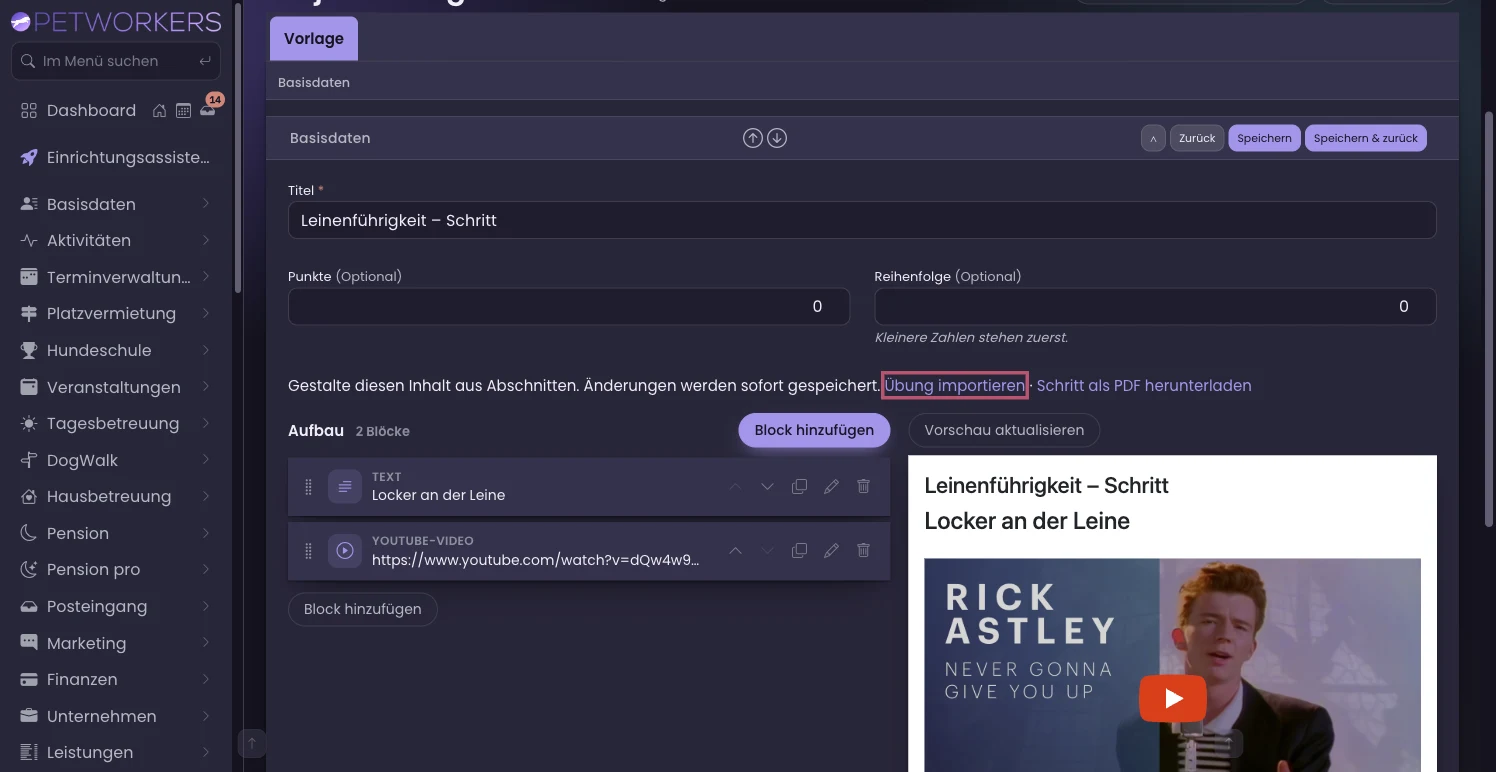
Der Link „Übung importieren“ im Designer des Projektschritts. - Wähle die Übung und klicke auf Übung importieren.
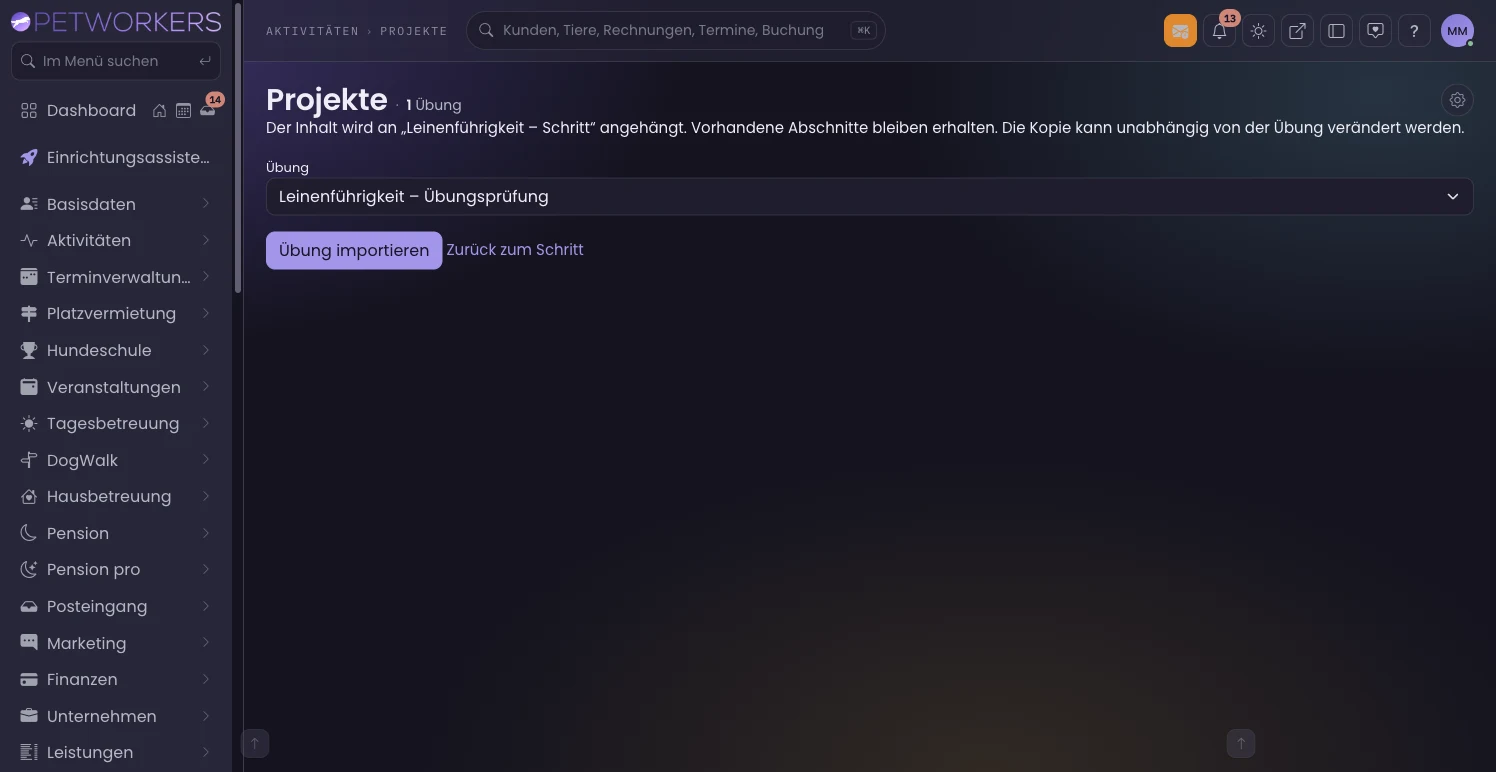
Nach der Auswahl hängt „Übung importieren“ die Inhalte an den Schritt an.
Die Inhalte werden an den Schritt angehängt. Bestehende Inhalte bleiben erhalten. Die Kopie im Projekt ist unabhängig von der ursprünglichen Übung — änderst du die Übung später, bleibt der Projektschritt, wie er ist.
Der Designer öffnet auch bei schnellen Doppelklicks jeweils nur einen Dialog. Während ein Entwurf geladen wird, bleibt die weitere Auswahl gesperrt. Bei einem Ladefehler wird die Auswahl wieder freigegeben.
Die Felder im Überblick
- Titel — der Name der Übung, Beispiel „Sitz und Bleib“. Er steht in der Übersicht und in der Auswahl beim Importieren.
- Blöcke — Text, Bild, Datei, Liste oder YouTube-Video, in der Reihenfolge, in der du sie anlegst.
Wenn etwas nicht klappt
- „Block hinzufügen“ fehlt — der Titel ist noch nicht gespeichert. — Klicke zuerst auf „Titel speichern“.
- Du findest „Übungen“ nicht im Menü — das Menü „Stammdaten“ sehen nur Administratoren. — Lass dir die Übung von einem Administrator anlegen.
- Eine Änderung an der Übung erscheint nicht im Projekt — der Projektschritt hat eine unabhängige Kopie. — Importiere die Übung erneut oder ändere den Schritt direkt.