



Übungsaufgaben vergeben und Rückmeldungen lesen
PetWorkers Wave · Prüfe zuerst, ob du diese Produktlinie verwendest. Menüwege und Bilder können sich zwischen Classic und Wave unterscheiden.
Mit Aktivitäten → Übungsaufgaben gibst du eine fertig gestaltete Übung an die Kunden ausgewählter Kontaktgruppen aus – zum Beispiel die Hausaufgabe für alle Welpenkurs-Teilnehmer. Deine Kunden lesen die Übung im Kundenbereich und schreiben dir dort eine persönliche Rückmeldung.
Wer hat Zugriff?
- Administratoren, BackOffice (Büro & Buchhaltung), BackOffice (Sach- und Rechnungsbearbeitung) und Beratung, Training & Betreuung (Mitarbeiter) — vergeben Übungsaufgaben, sehen alle Empfänger und antworten auf Rückmeldungen.
- Deine Kunden — bekommen eine Aufgabe nur, wenn sie aktiv sind, die Rolle „Kunden / Lieferanten“ oder „Interessent“ haben und zu einer der gewählten Kontaktgruppen gehören. Sie sehen nur ihre eigenen Aufgaben und ihre eigene Unterhaltung, im Kundenbereich unter „Übungsaufgaben“ und in der App.
- Voraussetzung: Die Übung selbst gestaltest du vorher unter Stammdaten → Übungen.
- Mehr zu den Rollen: Rollen und Rechte.
Welche E-Mails werden verschickt?
- Neue Übungsaufgabe: <Titel> — an jeden Empfänger, sobald du auf „Zuweisen und per Mail benachrichtigen“ klickst. Die Mail enthält den Link „Übungsaufgabe öffnen“. Automatisch mit diesem Knopf, einen Weg ohne Mail gibt es nicht. Die Mail spricht den Kunden so an, wie es in seinem Kontakt eingestellt ist (Sie oder du). Den Text änderst du unter Layout → Vorlagen in „[Formal] Übungsaufgabe zugewiesen“ und „[Casual] Übungsaufgabe zugewiesen“.
- Push-Mitteilung in der App — an jeden Empfänger im selben Moment, wenn er die App eingerichtet und Mitteilungen erlaubt hat.
- Erneut einreihen — „Ausstehende / fehlgeschlagene Mails erneut einreihen“ schickt die Mail nur an Empfänger, bei denen sie noch aussteht oder fehlgeschlagen ist. Wer sie schon bekommen hat, bekommt sie nicht noch einmal.
- Zurückziehen, Wieder freigeben und deine Antworten verschicken keine E-Mails.
Kurz gesagt: Klicke auf „Übungsaufgabe zuweisen“, wähle die Übung und die Kontaktgruppen, prüfe die Empfänger und klicke auf „Zuweisen und per Mail benachrichtigen“. Rückmeldungen liest du, indem du die Aufgabe öffnest und auf den Namen des Kunden klickst.
So öffnest du die Übungsaufgaben
- Klicke links im Menü auf Aktivitäten.
- Klicke darunter auf Übungsaufgaben.
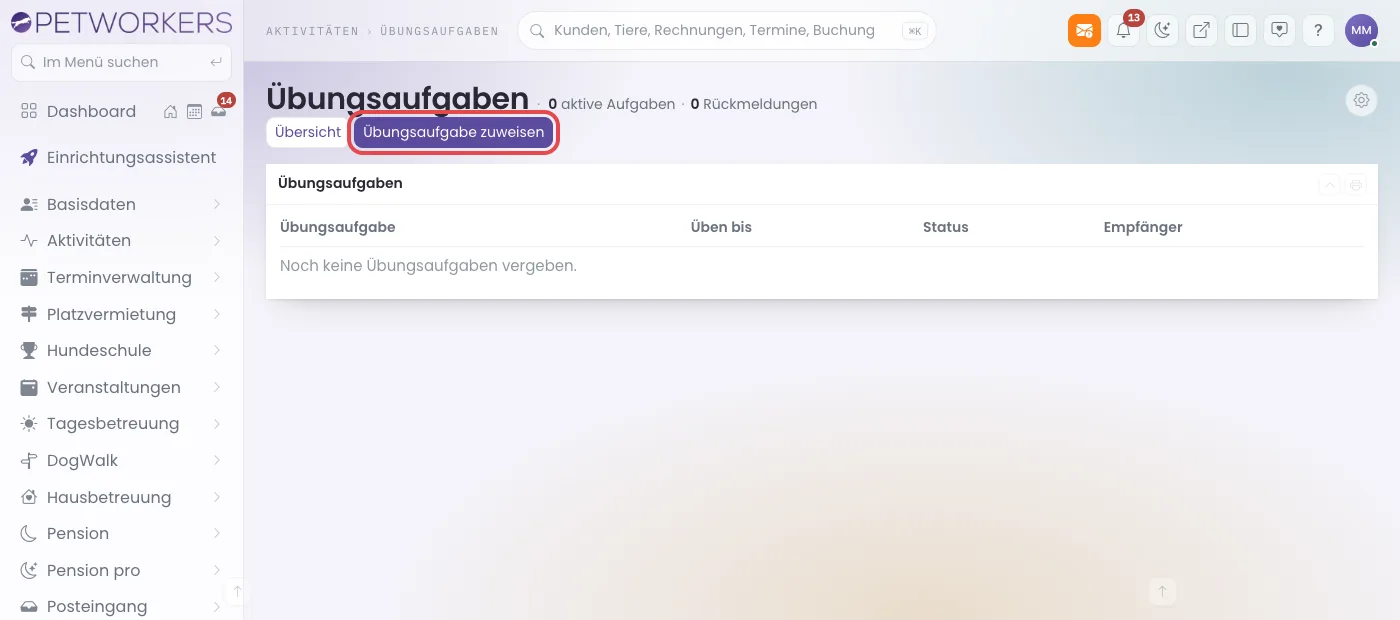
Der Kasten Übungsaufgaben zeigt je vergebener Aufgabe die Spalten Übungsaufgabe, Üben bis, Status („Freigegeben“ oder „Zurückgezogen“) und Empfänger (Anzahl). Ein Klick auf den Titel öffnet die Aufgabe. Hast du noch nichts vergeben, steht dort „Noch keine Übungsaufgaben vergeben.“
So vergibst du eine Übungsaufgabe
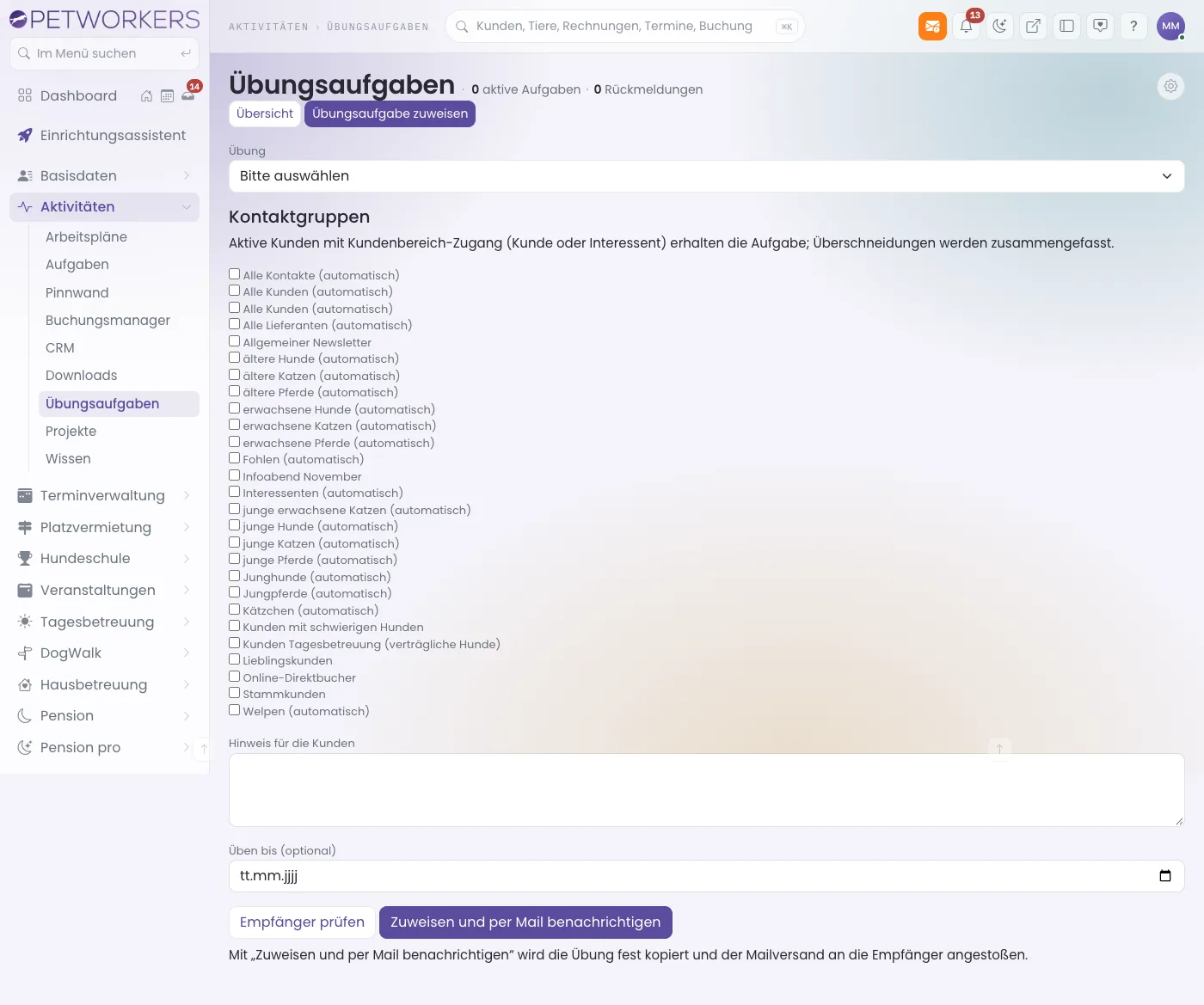
Klicke auf „Übungsaufgabe zuweisen“.
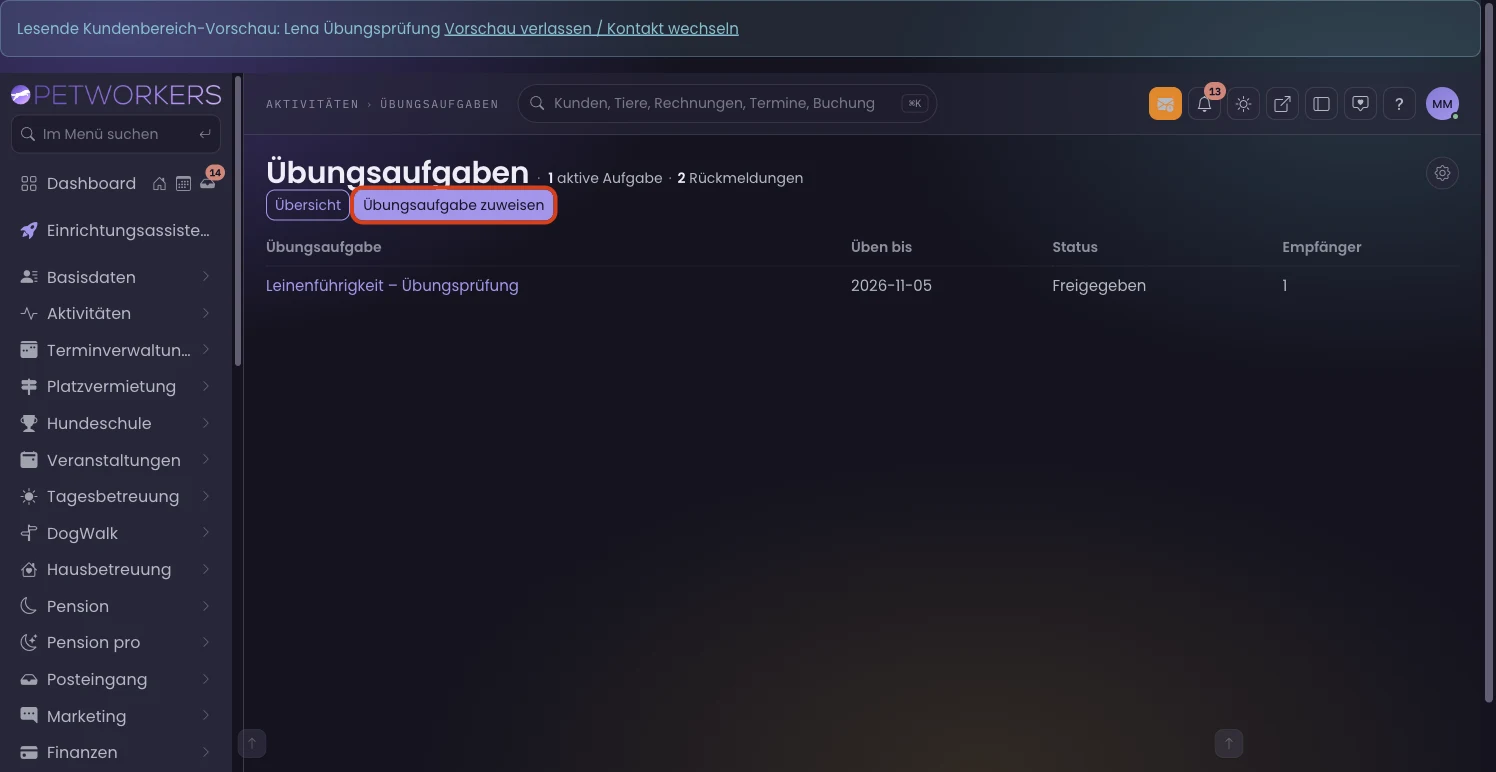
Der Knopf „Übungsaufgabe zuweisen“ oben auf der Seite. Wähle unter „Übung“ die gewünschte Übung.
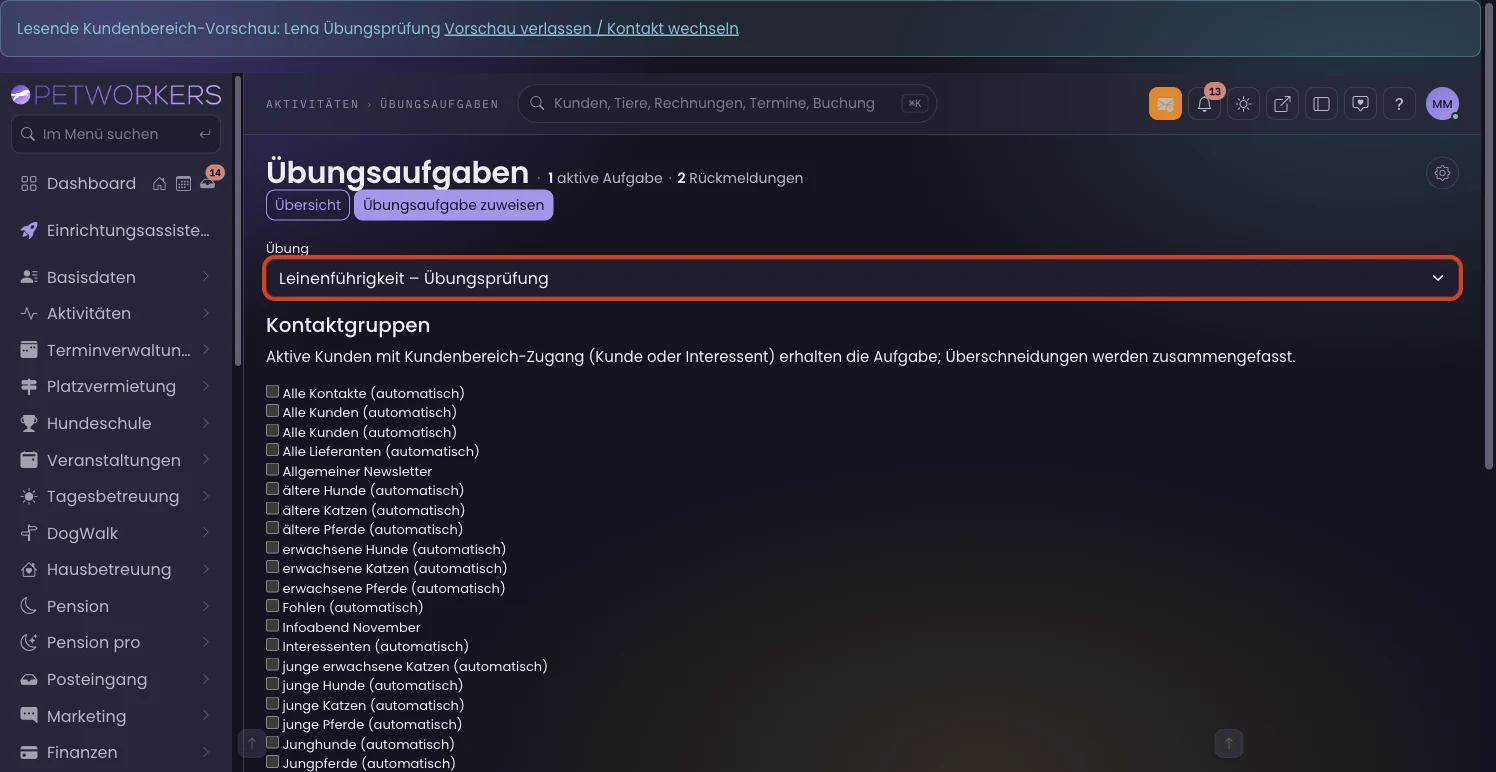
Die Auswahl „Übung“ zeigt alle Übungen aus Stammdaten → Übungen. Hake unter „Kontaktgruppen“ eine oder mehrere Gruppen an.
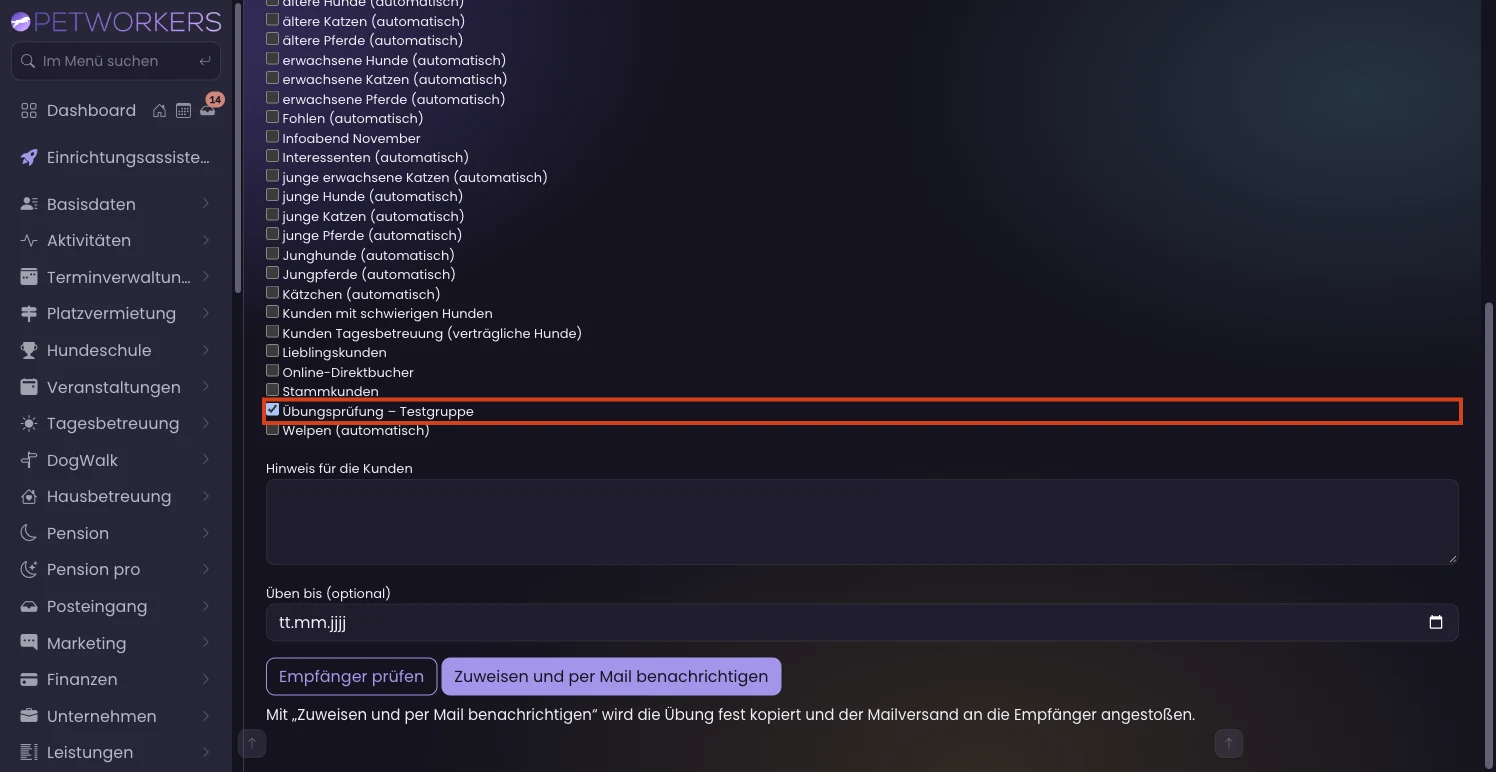
Die Kontaktgruppen zum Anhaken. Ist ein Kunde in mehreren Gruppen, bekommt er die Aufgabe trotzdem nur einmal. Klicke auf „Empfänger prüfen“. Darunter erscheint, wie viele Kunden die Aufgabe bekommen, mit Namen.
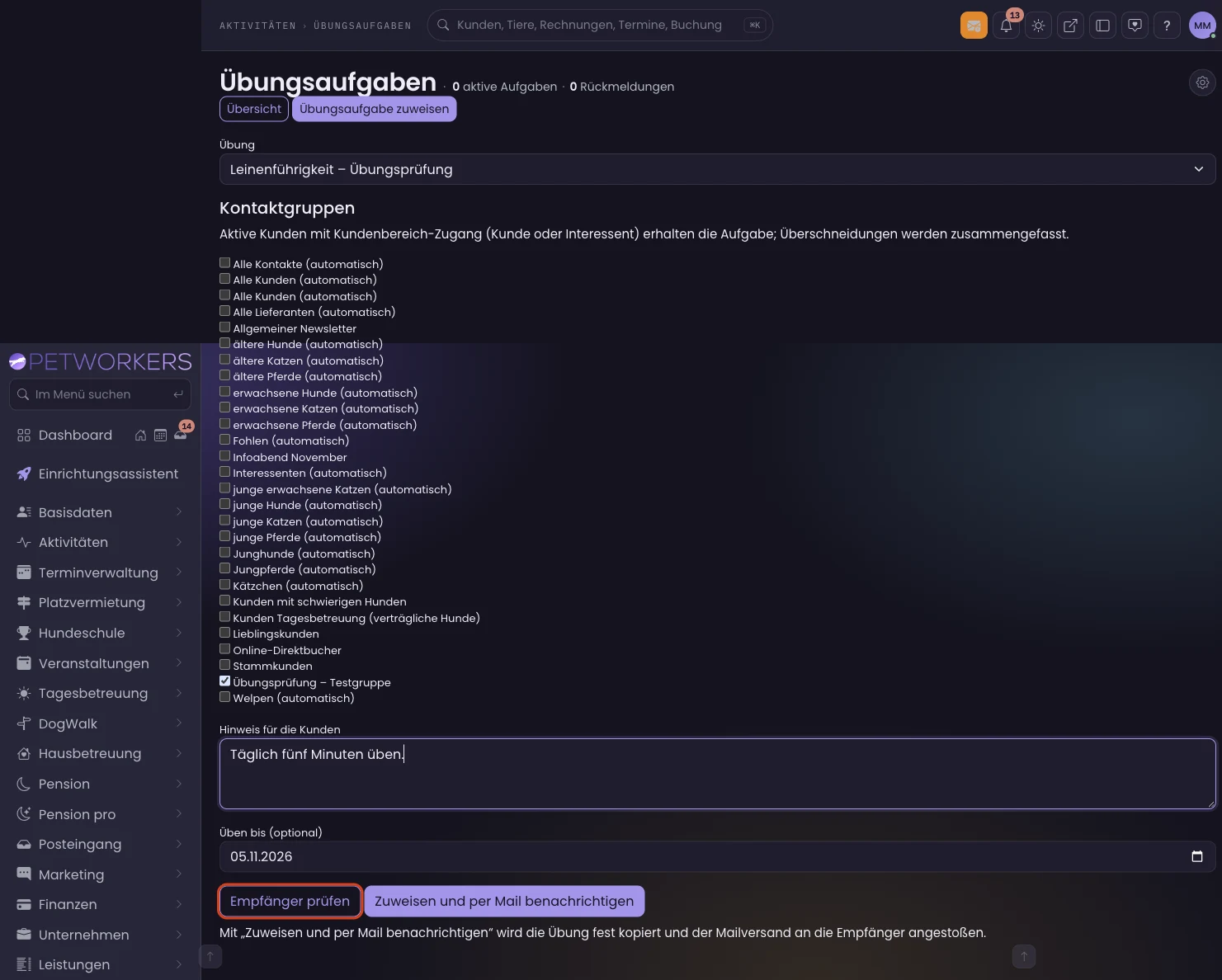
Nach „Empfänger prüfen“ steht unter dem Formular die Zahl der Empfänger und ihre Namen. Noch ist nichts verschickt. Schreib bei Bedarf unter „Hinweis für die Kunden“ ein paar Sätze und trag bei „Üben bis (optional)“ ein Datum ein.
Klicke auf „Zuweisen und per Mail benachrichtigen“.
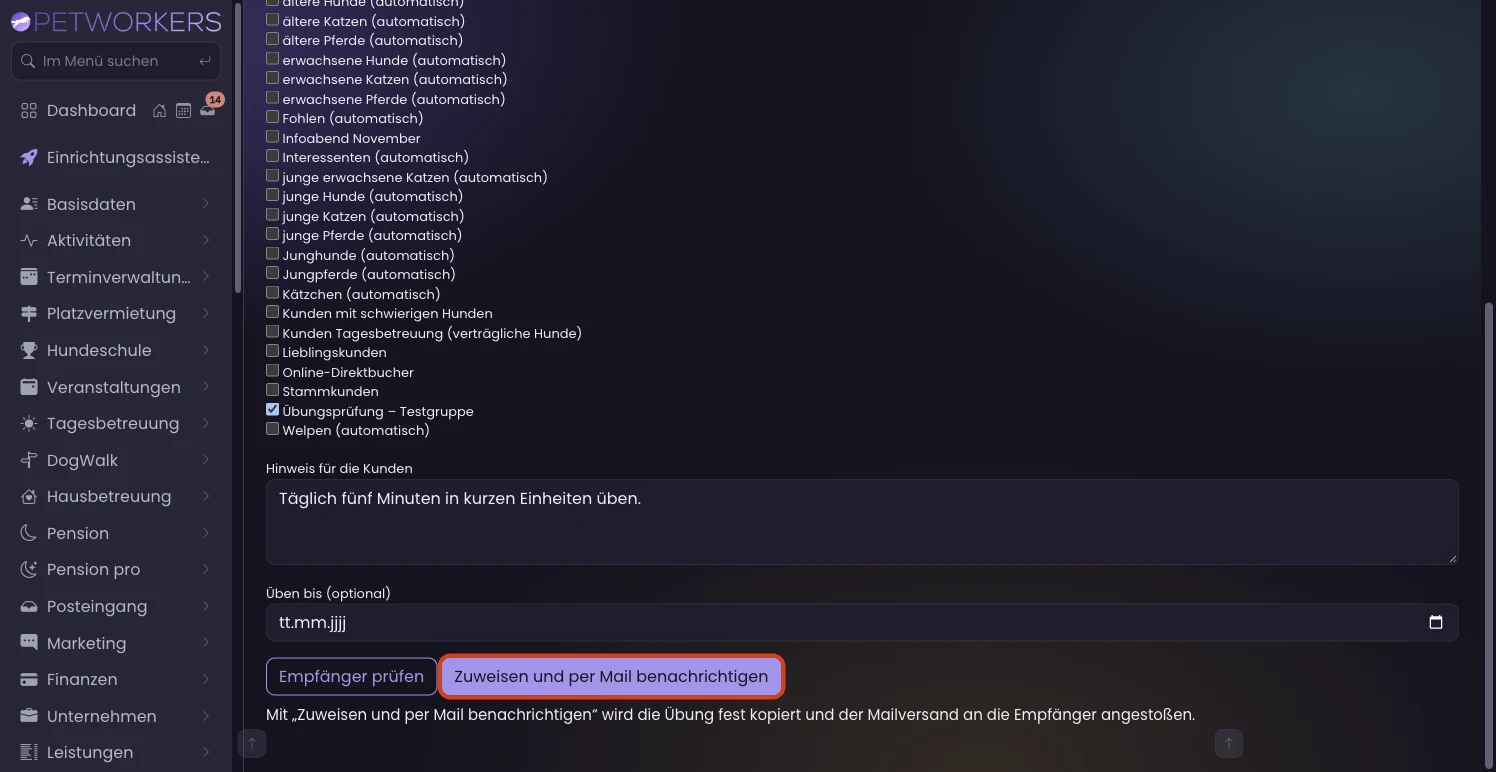
„Zuweisen und per Mail benachrichtigen“ kopiert die Übung fest und stößt die Mails an.
Geklappt? Du landest in der neuen Aufgabe. Oben steht zum Beispiel „12 Benachrichtigungen eingereiht, 0 fehlgeschlagen.“ Darunter siehst du den Status je Empfänger. „In Versandwarteschlange“ heißt: Die Mail ist eingereiht – das ist keine Zustellbestätigung.
Es zählen aktive Kunden und Interessenten mit Zugang zum Kundenbereich. Kommt später jemand neu in die Gruppe, bekommt er bestehende Aufgaben nicht automatisch – vergib die Übung dann noch einmal.
Bei der Zuweisung wird zusätzlich eine Push-Mitteilung für die App vorbereitet. Kunden erhalten sie, wenn sie die App eingerichtet und Mitteilungen für Übungsaufgaben erlaubt haben. Die Mail und die Push-Mitteilung werden unabhängig voneinander verarbeitet; die Aufgabe ist bereits im Kundenbereich abrufbar. Frühere Zuweisungen lösen dadurch keine nachträglichen Push-Mitteilungen aus.
Vergebener Inhalt und Medien werden fest kopiert. Änderungen an der Stammübung verändern bereits vergebene Aufgaben nicht.
Die Felder im Überblick
- Übung (Pflicht) — welche Übung aus Stammdaten → Übungen ausgegeben wird. Beispiel: „Leinenführigkeit – Woche 1“.
- Kontaktgruppen (mindestens eine) — wer die Aufgabe bekommt. Beispiel: „Welpen (automatisch)“.
- Hinweis für die Kunden — ein kurzer Begleittext über der Übung. Höchstens 10.000 Zeichen. Beispiel: „Bitte jeden Tag 5 Minuten üben.“
- Üben bis (optional) — ein Zieldatum, das der Kunde sieht. Beispiel: 20.11.2026.
So liest du Rückmeldungen und antwortest
Öffne die Aufgabe und klicke in der Tabelle „Empfänger und Rückmeldungen“ auf den Namen des Kunden. Die Spalte „Rückmeldungen“ zeigt, wie viele Nachrichten es gibt, „Gelesen“ zeigt, wann er die Aufgabe geöffnet hat.
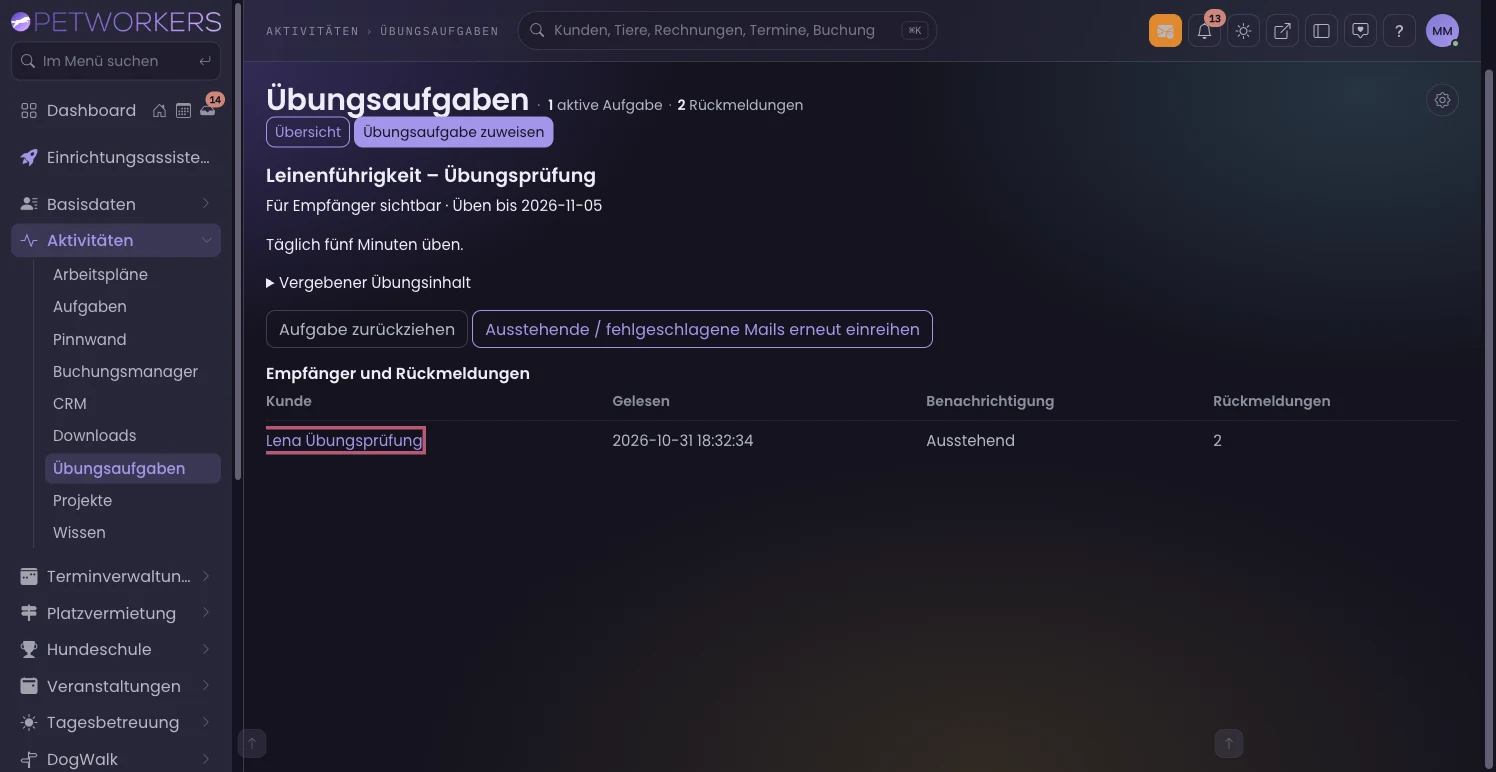
Die Empfängerliste mit Gelesen, Benachrichtigung und Zahl der Rückmeldungen. Lies unter „Persönliche Rückmeldungen“, was der Kunde geschrieben hat.
Schreib unter „Antwort an diesen Kunden“ deine Antwort.
Klicke auf „Antwort speichern“.
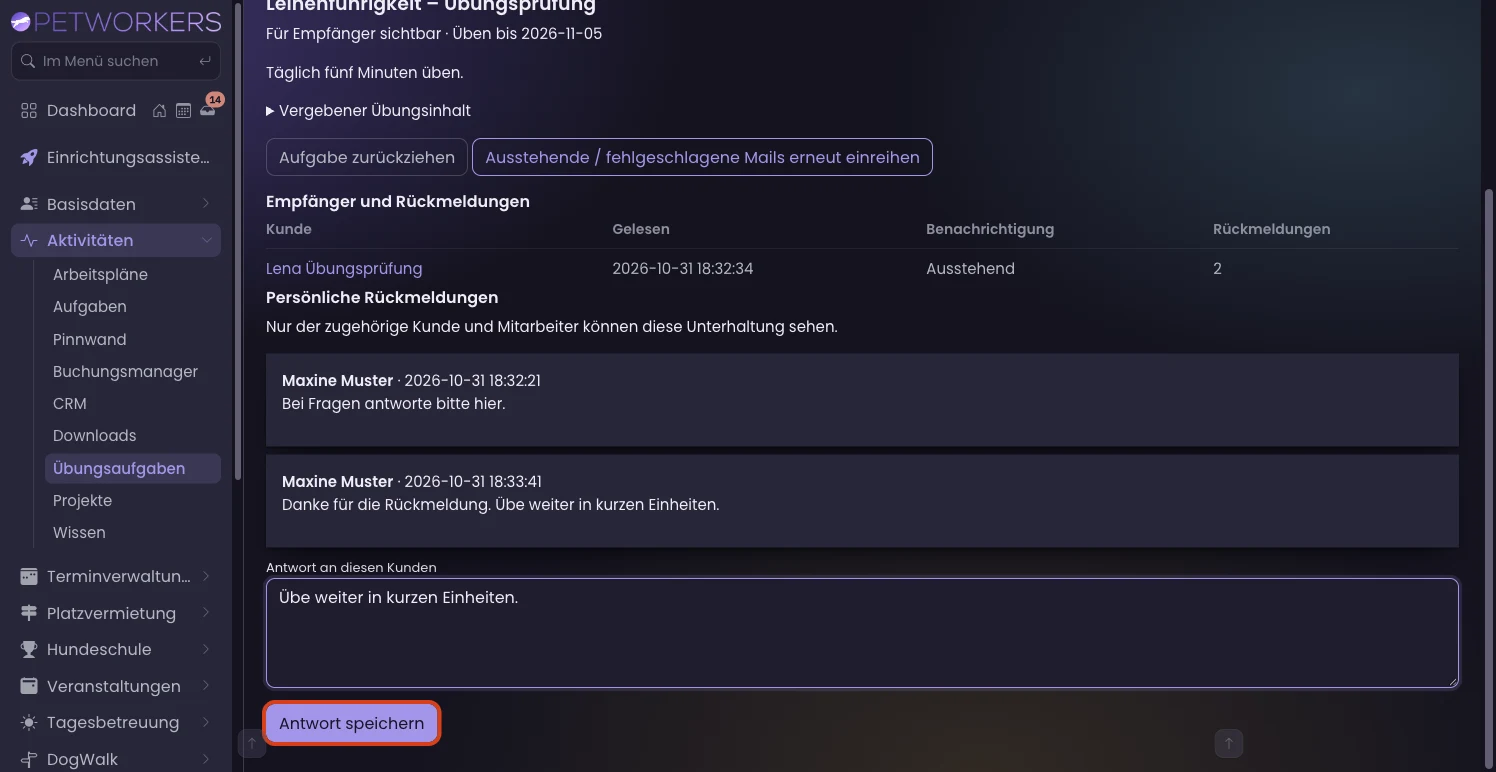
Das Antwortfeld unter der Unterhaltung und der Knopf „Antwort speichern“.
Nur dieser Kunde und deine Mitarbeiter sehen die Unterhaltung. Kunden öffnen „Übungsaufgaben“ in ihrem Kundenbereich und schreiben dort ihre persönliche Rückmeldung. Eine E-Mail über deine Antwort bekommt der Kunde nicht – er sieht sie, wenn er die Aufgabe wieder öffnet.
So ziehst du eine Aufgabe zurück
Öffne die Aufgabe.
Klicke auf „Aufgabe zurückziehen“.
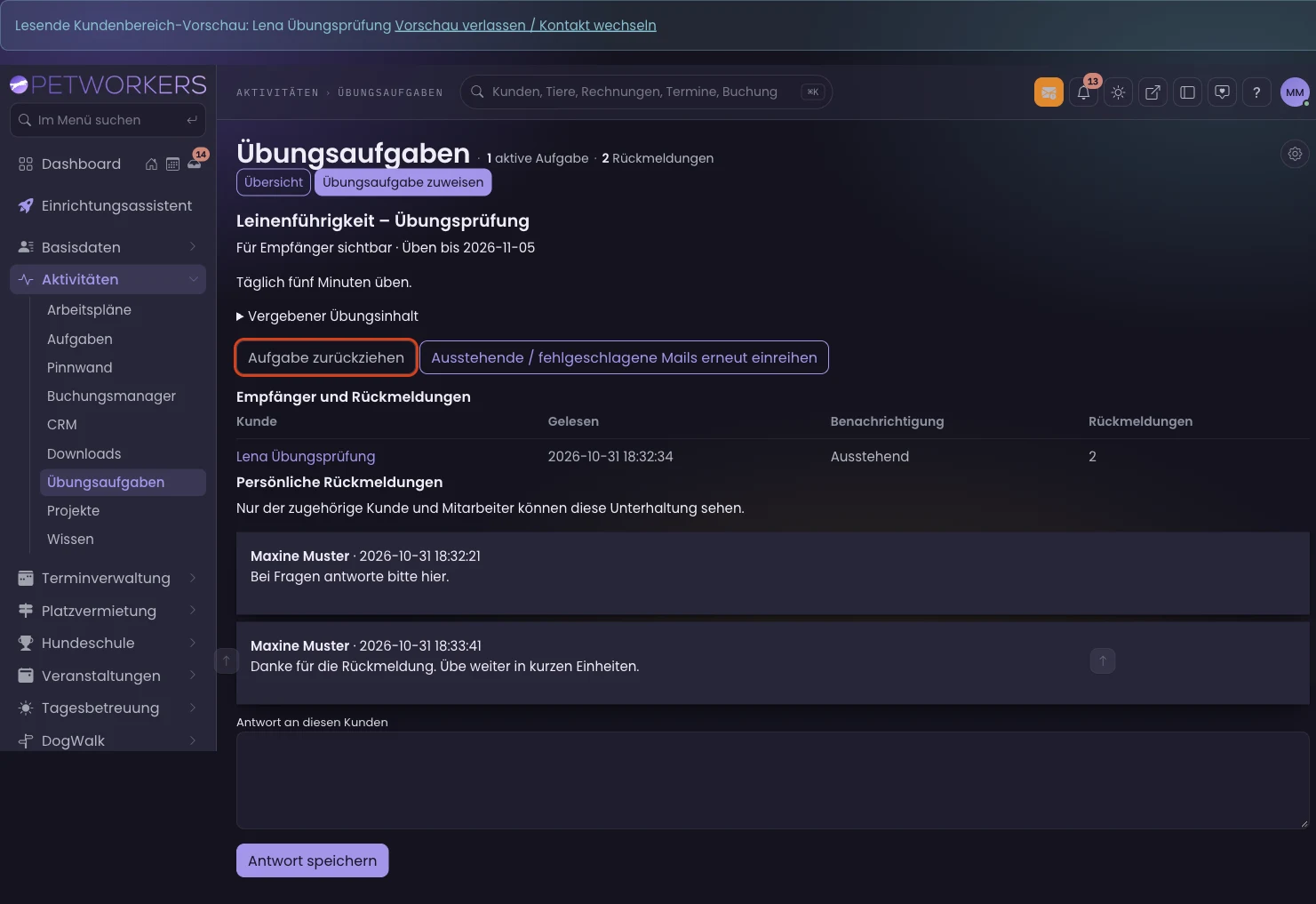
„Aufgabe zurückziehen“ steht oben in der geöffneten Aufgabe, daneben „Ausstehende / fehlgeschlagene Mails erneut einreihen“.
Die Aufgabe und ihre Dateien sind für Kunden dann nicht mehr abrufbar. Die Historie bleibt erhalten, der Status heißt „Zurückgezogen“. „Aufgabe wieder freigeben“ stellt den Zugriff wieder her und verschickt nicht automatisch neue Mails.
So schickst du eine fehlgeschlagene Mail noch einmal
- Öffne die Aufgabe und sieh dir die Spalte „Benachrichtigung“ an. Dort steht „Ausstehend“, „In Versandwarteschlange“ oder „Fehlgeschlagen“ (mit dem Grund).
- Klicke auf „Ausstehende / fehlgeschlagene Mails erneut einreihen“.
Die Meldung nennt, wie viele Mails eingereiht wurden und wie viele wieder fehlgeschlagen sind. Bei einer zurückgezogenen Aufgabe wird nichts verschickt.
Wenn etwas nicht klappt
- „Bitte Kontaktgruppen auswählen.“ — du hast keine Gruppe angehakt. Hake mindestens eine an.
- „Die Gruppen enthalten keine aktiven Kunden mit Kundenbereich-Zugang.“ — in den Gruppen ist niemand, der die Aufgabe sehen könnte. Prüfe in der Kontaktgruppe die Mitglieder und beim Kunden „Account ist aktiv“ und die Rolle.
- „Bitte die Übung zuerst mit Inhalt füllen.“ — die gewählte Übung ist leer. Gestalte sie unter Stammdaten → Übungen.
- „Ungültiges Zieldatum.“ — das Datum bei „Üben bis“ stimmt nicht. Wähle es über den Kalender.
- Ein neuer Kunde der Gruppe sieht die Aufgabe nicht — Aufgaben gehen nur an die Mitglieder zum Zeitpunkt der Zuweisung. Vergib die Übung noch einmal an die Gruppe; wer sie schon hat, bekommt dann eine zweite Aufgabe.
Für Fortgeschrittene
Im Kundenbereich mit WordPress Advanced sind zugewiesene Übungsaufgaben nach der Anmeldung verfügbar. Textüberschriften, nummerierte Schritte, Aufzählungen sowie Bilder und Dateien mit ihren Beschreibungen gehören zur Aufgabe. Dateianhänge sind geschützte Downloads; Videos sind als YouTube-Link verfügbar. Rückmeldungen bleiben persönliche Unterhaltungen zum jeweiligen Empfänger.
Nach Ablauf oder Fehlschlag einer Terminzahlung wird der reservierte Termin wieder freigegeben. Der ursprüngliche Zahlungsversuch bleibt mit seinem Status sichtbar. Ist eine Zahlung eingegangen und der Termin muss vom Betrieb geprüft werden, erscheint diese Information ausdrücklich. Starte in diesem Fall keine weitere Zahlung. Ein freigegebener Termin lässt sich nicht allein durch den alten Zahlungsversuch erneut reservieren.