



Claude Desktop (mit Datei) und Claude Code einrichten
Hier richtest du den Assistenten mit einem kleinen Programm auf deinem Rechner ein. Das ist der Weg für Claude Code und für Claude Desktop ohne Konnektor. Er ist etwas mehr Arbeit als der Weg im Browser.
Wer hat Zugriff?
- Administratoren — nur sie sehen System → MCP und richten dort Zugänge ein.
- Mitarbeiter mit Zugang — ein Zugang geht an Mitarbeiter mit den Rollen Administratoren, BackOffice (Büro & Buchhaltung), BackOffice (Sach- und Rechnungsbearbeitung) oder Beratung, Training & Betreuung. Der Mitarbeiter muss aktiv sein.
- Der Assistent sieht nur, was der Mitarbeiter auch in PetWorkers sehen darf. Rechnungen, Angebote und Shop-Verkäufe sieht er erst ab BackOffice (Büro & Buchhaltung).
- Deine Kunden — haben keinen Zugriff. Details: Rollen und Rechte.
Welche E-Mails werden verschickt?
- Keine. Der Assistent schickt nie eine E-Mail an Kunden — auch keine Terminbestätigung und keine Rechnung.
- Zugang einrichten, trennen oder entfernen verschickt ebenfalls keine E-Mail.
Willst du dem Kunden einen Termin bestätigen, machst du das wie gewohnt in PetWorkers.
Kurz gesagt: Lade unter System → MCP das Paket und die Datei für Claude Desktop herunter. Trage den Pfad zum Paket ein. Füge die Datei in Claude Desktop ein und starte Claude neu.
Willst du nichts installieren? Dann nimm Claude verbinden. Das geht auch in Claude Desktop.
Welcher Weg passt?
| Konnektor (ohne Installation) | Paket auf dem Rechner (diese Seite) | |
|---|---|---|
| Einrichtung | Adresse eintragen, anmelden | Node.js, Paket, Datei bearbeiten |
| Schlüssel auf dem Rechner | Nein | Ja, in der Konfigurationsdatei |
| Claude im Browser | Ja | Nein |
| Claude Desktop | Ja | Ja |
| Claude Code | Ja (siehe „Für Fortgeschrittene“) | Ja |
Das brauchst du
- Claude Desktop oder Claude Code auf deinem Rechner.
- Node.js, ab Version 20. Das ist ein kostenloses Hilfsprogramm, das das Paket ausführt.
- Einen Zugang in PetWorkers. Siehe Zugang einrichten.
- Eine Internetverbindung beim Einrichten.
Schritt 1: Node.js installieren
- Öffne nodejs.org.
- Lade die Fassung mit „LTS“ herunter.
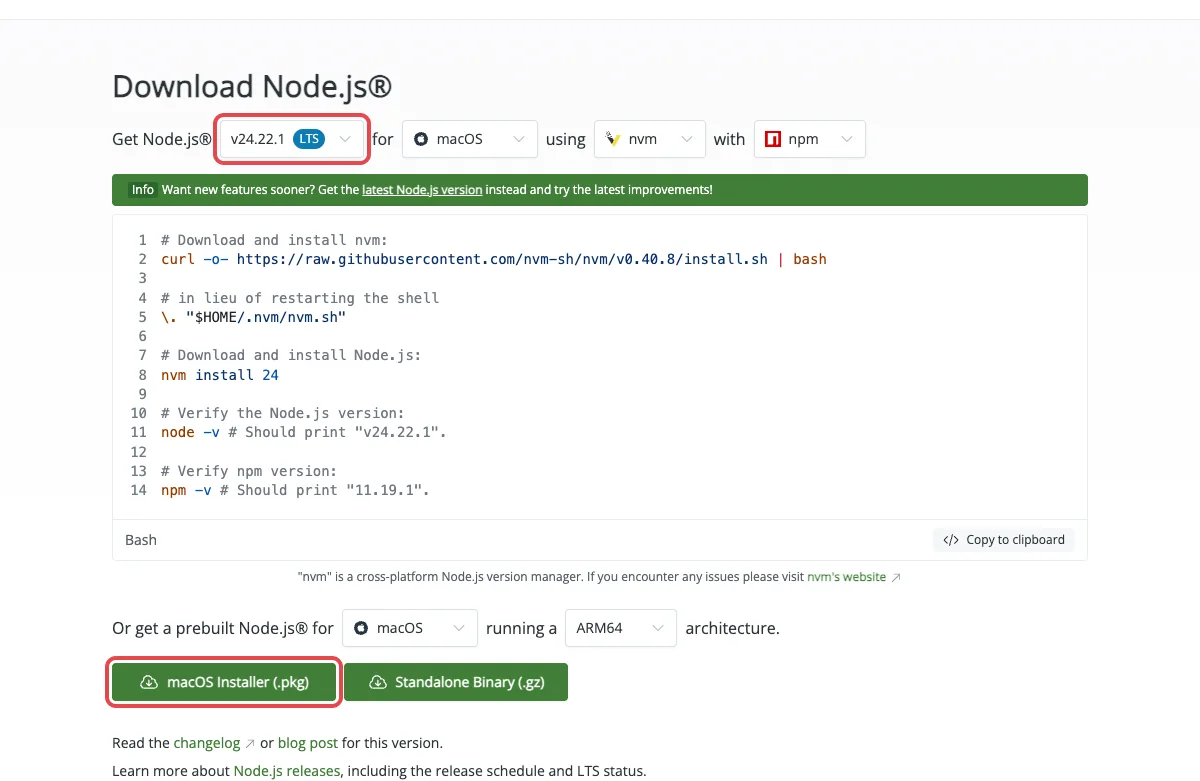
- Öffne die heruntergeladene Datei und klicke dich durch die Installation. Die Vorgaben passen.
- Prüfe die Installation: Öffne das Terminal (Mac) bzw. die Eingabeaufforderung (Windows). Tippe
node --versionund drücke Enter.
Geklappt? Es erscheint eine Zahl wie v22.11.0. Die erste Zahl muss 20 oder größer sein.
Schritt 2: Paket herunterladen und auspacken
- Öffne in PetWorkers System → MCP.
- Klicke oben auf Paket herunterladen. Du bekommst die Datei
petworkers-mcp.zip.
Der violette Knopf oben rechts. - Pack die Datei aus. Am Mac: Doppelklick. Unter Windows: rechte Maustaste, Alle extrahieren. Es entsteht ein Ordner
petworkers-mcpmit drei Dateien:server.js,package.json,README.md. - Schiebe den Ordner an einen festen Platz. Gut ist dein Benutzerordner. Nicht im Download-Ordner lassen — wird er gelöscht, geht der Assistent nicht mehr.
Schritt 3: Paket einmal vorbereiten
Das machst du nur einmal. Du brauchst dafür das Terminal (ein Fenster für Befehle).
Am Mac:
- Öffne das Programm Terminal (Programme → Dienstprogramme).
- Tippe
cdund ein Leerzeichen. Drücke noch nicht Enter. - Zieh den Ordner
petworkers-mcpmit der Maus ins Terminal-Fenster. Drücke Enter. - Tippe
npm installund drücke Enter. Warte, bis die Eingabe wieder erscheint.
Unter Windows:
- Öffne den Ordner
petworkers-mcpim Explorer. - Klicke oben in die Adresszeile. Tippe
cmdund drücke Enter. Ein schwarzes Fenster geht auf. - Tippe
npm installund drücke Enter. Warte, bis die Eingabe wieder erscheint.
Geklappt? Im Ordner gibt es jetzt einen Unterordner node_modules.
Schritt 4: Den Pfad zur Datei server.js merken
Claude muss wissen, wo das Paket liegt. Dafür brauchst du den vollständigen Pfad zur Datei server.js im Ordner.
- Am Mac: Klicke mit der rechten Maustaste auf
server.js. Halte die Wahltaste (⌥) gedrückt. Klicke auf „server.js“ als Pfadname kopieren. Er sieht so aus:/Users/anna/petworkers-mcp/server.js - Unter Windows: Halte die Umschalttaste gedrückt und klicke mit der rechten Maustaste auf
server.js. Klicke auf Als Pfad kopieren. Er sieht so aus:"C:\Users\anna\petworkers-mcp\server.js"
Achtung, Windows: Ersetze im Pfad jeden \ durch / und lass die Anführungszeichen weg. Richtig ist: C:/Users/anna/petworkers-mcp/server.js. Sonst startet Claude das Paket nicht.
Schritt 5a: Claude Desktop einrichten
- Klicke in PetWorkers unter Eingerichtete Zugänge in deiner Zeile auf Claude Desktop. Du bekommst die Datei
claude_desktop_config.json.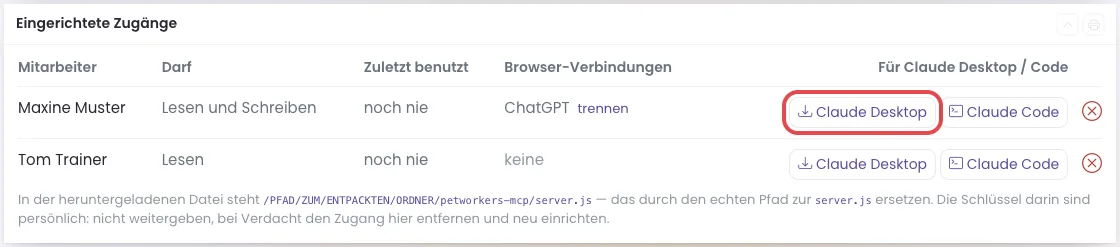
Jeder Mitarbeiter hat seinen eigenen Knopf. Nimm den in deiner Zeile. - Öffne die Datei mit einem einfachen Texteditor (Mac: TextEdit, Windows: Editor).
- Suche die Stelle
/PFAD/ZUM/ENTPACKTEN/ORDNER/petworkers-mcp/server.js. - Ersetze sie durch deinen Pfad aus Schritt 4. Die Anführungszeichen drumherum bleiben stehen.
- Markiere den ganzen Text der Datei und kopiere ihn.
- Öffne Claude Desktop. Öffne Einstellungen → Entwickler. Klicke auf Konfiguration bearbeiten. Claude zeigt dir die Datei
claude_desktop_config.json. - Öffne diese Datei mit dem Texteditor. Ist sie leer, füge deinen kopierten Text ein und speichere.
- Beende Claude Desktop ganz und starte es neu. Am Mac: Claude → Claude beenden. Das Fenster zu schließen reicht nicht.
Geklappt? In einer neuen Unterhaltung kennt Claude jetzt PetWorkers. Frag: „Wie sieht mein Tag in PetWorkers aus?“
Steht in der Datei von Claude schon etwas, frag deinen Administrator. Dann müssen beide Teile zusammengeführt werden. Wie das geht, steht unten unter „Für Fortgeschrittene“.
Die Datei liegt am Mac unter ~/Library/Application Support/Claude/, unter Windows unter %APPDATA%\Claude\.
Schritt 5b: Claude Code einrichten
- Klicke in PetWorkers unter Eingerichtete Zugänge in deiner Zeile auf Claude Code. Darunter erscheint ein fertiger Befehl.
- Klicke auf Befehl kopieren. Oder lade ihn mit als Datei herunter.
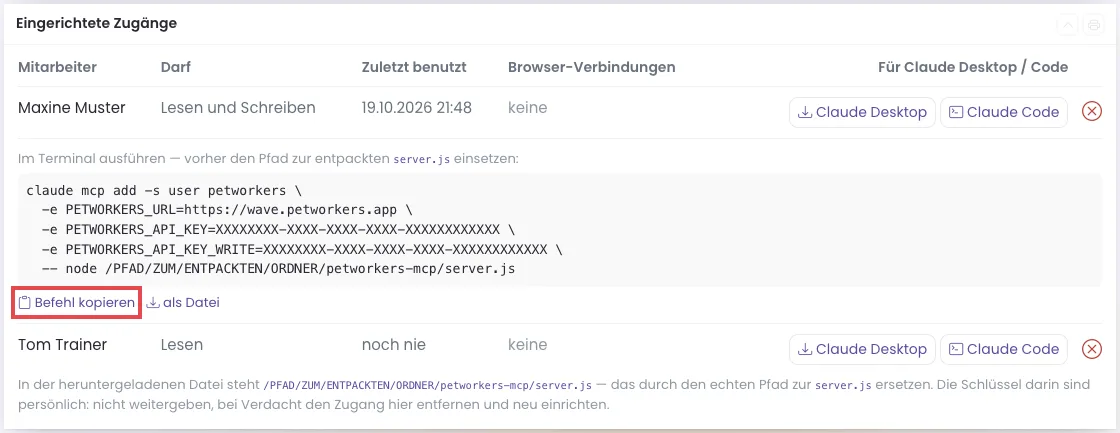
Die Schlüssel sind im Bild unkenntlich. Bei dir stehen dort echte Schlüssel. - Füge den Befehl in einen Texteditor ein. Ersetze am Ende
/PFAD/ZUM/ENTPACKTEN/ORDNER/petworkers-mcp/server.jsdurch deinen Pfad aus Schritt 4. - Kopiere den geänderten Befehl ins Terminal und drücke Enter.
Geklappt? Tippe claude mcp list. Dort steht petworkers. Starte Claude Code neu und frag: „Wie sieht mein Tag in PetWorkers aus?“
Tipp: Der Befehl enthält -s user. Damit steht PetWorkers in Claude Code in jedem Ordner bereit, nicht nur im aktuellen.
Wenn etwas nicht klappt
- Claude zeigt PetWorkers nicht an — Meist stimmt der Pfad nicht. Prüfe ihn Zeichen für Zeichen. Unter Windows:
/statt\. Danach Claude ganz beenden und neu starten. - „npm“ oder „node“ wird nicht gefunden — Node.js fehlt. Installiere es (Schritt 1). Danach das Terminal neu öffnen.
- Der Assistent kann nur lesen — Dein Zugang hat keinen Haken bei Auch anlegen dürfen. Siehe Zugang ändern. Lade danach die Datei neu herunter.
- „Kein oder ungültiger API-Schlüssel.“ — Der Zugang wurde entfernt, neu eingerichtet oder ein Schlüssel neu vergeben. Lade die Datei bzw. den Befehl neu herunter.
- Weitere Meldungen — siehe Wenn etwas nicht klappt.
Für Fortgeschrittene
Verbindung prüfen. Im Ordner petworkers-mcp kannst du die Verbindung testen. Die drei Werte stehen in deiner Datei claude_desktop_config.json:
PETWORKERS_URL=https://deine-instanz.petworkers.app \
PETWORKERS_API_KEY="DEIN-LESESCHLUESSEL" \
PETWORKERS_API_KEY_WRITE="DEIN-SCHREIBSCHLUESSEL" \
node server.js --pruefen
Die Prüfung meldet, welche Schlüssel erkannt wurden, wer der Mitarbeiter ist und wie viele Termine heute anstehen. Beispiel:
Verbindung ok: https://deine-instanz.petworkers.app
Leseschlüssel: MCP: Anna Beispiel (lesen) — Stufe …, Kontakt: Anna Beispiel, Schreibrecht: nein
Schreibschlüssel: MCP: Anna Beispiel (schreiben) — Stufe …, Schreibrecht: ja
Tagesüberblick: 4 Termine heute, 2 offene Anfragen.
So sieht die Datei aus. Der Zugang besteht aus zwei Schlüsseln: einem zum Lesen, einem zum Anlegen. Ohne Schreibschlüssel bietet das Paket nur die Lese-Werkzeuge an.
{
  "mcpServers": {
    "petworkers": {
      "command": "node",
      "args": ["/voller/pfad/zu/petworkers-mcp/server.js"],
      "env": {
        "PETWORKERS_URL": "https://deine-instanz.petworkers.app",
        "PETWORKERS_API_KEY": "<Leseschlüssel>",
        "PETWORKERS_API_KEY_WRITE": "<Schreibschlüssel>"
      }
    }
  }
}
Mit anderen Einträgen zusammenführen. Hast du schon andere MCP-Server in der Datei, setze den Block "petworkers": { … } mit einem Komma als weiteren Eintrag in das vorhandene "mcpServers". Es darf nur ein "mcpServers" in der Datei geben.
Claude Code ohne Paket. Claude Code kann auch den Konnektor-Weg nutzen: claude mcp add --transport http -s user petworkers https://deine-instanz.petworkers.app/mcp. Danach in Claude Code /mcp eingeben und die Anmeldung im Browser abschließen. Mehr dazu: Technik für Fortgeschrittene.
Schlüssel von Hand anlegen. Das geht auch unter System → API-Schlüssel: ein Schlüssel ohne und einer mit „Schreiben erlauben“, beide einem aktiven Mitarbeiter zugeordnet. Einfacher ist System → MCP. Wie Schlüssel funktionieren, steht im Kapitel Schnittstelle (API).
Für Programmierer. Die Werkzeuge des Assistenten sind normale Aufrufe der Schnittstelle. Sie stehen auf der Seite Assistent: Tagesüberblick, Termine anlegen, Kundenakte.