



ChatGPT mit PetWorkers verbinden
So verbindest du ChatGPT mit deinem PetWorkers. Du installierst nichts. Du trägst in ChatGPT eine Adresse ein und meldest dich einmal an.
Wer hat Zugriff?
- Administratoren — nur sie sehen System → MCP und richten dort Zugänge ein.
- Mitarbeiter mit Zugang — ein Zugang geht an Mitarbeiter mit den Rollen Administratoren, BackOffice (Büro & Buchhaltung), BackOffice (Sach- und Rechnungsbearbeitung) oder Beratung, Training & Betreuung. Der Mitarbeiter muss aktiv sein.
- Der Assistent sieht nur, was der Mitarbeiter auch in PetWorkers sehen darf. Rechnungen, Angebote und Shop-Verkäufe sieht er erst ab BackOffice (Büro & Buchhaltung).
- Deine Kunden — haben keinen Zugriff. Details: Rollen und Rechte.
Welche E-Mails werden verschickt?
- Keine. Der Assistent schickt nie eine E-Mail an Kunden — auch keine Terminbestätigung und keine Rechnung.
- Zugang einrichten, trennen oder entfernen verschickt ebenfalls keine E-Mail.
Willst du dem Kunden einen Termin bestätigen, machst du das wie gewohnt in PetWorkers.
Kurz gesagt: Kopiere die Adresse aus System → MCP. Füge sie in ChatGPT unter Plugins → Hinzufügen → Benutzerdefinierten MCP-Server hinzufügen ein. Melde dich an und klicke auf Erlauben.
Das brauchst du
- Ein ChatGPT-Konto mit Bezahl-Tarif. Mit der kostenlosen Fassung geht es nicht. Welche Tarife auch das Anlegen erlauben, legt OpenAI fest und ändert es von Zeit zu Zeit.
- Einen Zugang in PetWorkers. Siehe Zugang einrichten.
- Deine PetWorkers-Anmeldedaten (E-Mail und Kennwort).
- Etwa fünf Minuten.
Die Menüs von ChatGPT beschreiben wir mit Stand Oktober 2026. ChatGPT ändert seine Oberfläche öfter.
Schritt 1: Adresse kopieren
- Öffne in PetWorkers System → MCP. Ohne Administrator-Rolle bitte den Administrator um die Adresse.
- Suche den Kasten Zwei Wege, linke Hälfte.
- Klicke auf das kleine Klemmbrett neben der Adresse. Jetzt ist die Adresse kopiert.
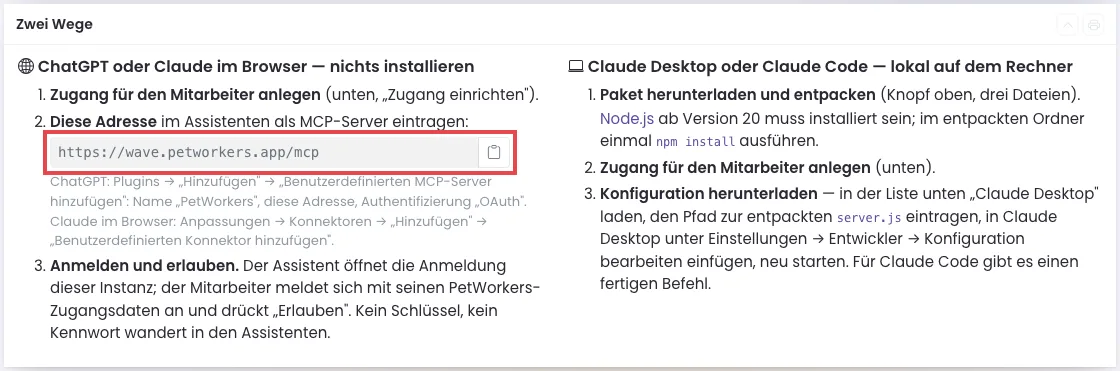
Die Adresse endet immer auf /mcp. Das Klemmbrett rechts kopiert sie.
Die Adresse ist für alle Mitarbeiter deines Betriebs gleich. Wer sich anmeldet, entscheidet, als wer der Assistent arbeitet.
Schritt 2: In ChatGPT eintragen
- Öffne ChatGPT im Browser:
chatgpt.com. - Klicke links in der schmalen Leiste auf das Symbol Plugins.
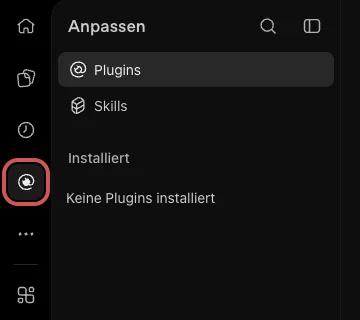
In ChatGPT: das Plugins-Symbol in der linken Leiste. - Klicke oben rechts auf Hinzufügen.
- Klicke auf Benutzerdefinierten MCP-Server hinzufügen.
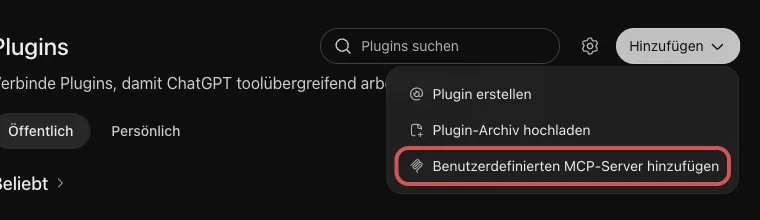
Der dritte Punkt im Menü ist der richtige. Die anderen beiden („Plugin erstellen“, „Plugin-Archiv hochladen“) brauchst du nicht. - Trage bei Name ein:
PetWorkers - Bei Beschreibung (optional) kannst du schreiben: „Termine, Kunden, Belegung und Rechnungen meines Betriebs“.
- Lass bei Verbindung die Auswahl Server-URL stehen.
- Klicke in das Feld darunter. Füge die kopierte Adresse ein (Strg+V, am Mac ⌘+V).
- Lass bei Authentifizierung die Auswahl OAuth stehen. Die Erweiterten OAuth-Einstellungen brauchst du nicht.
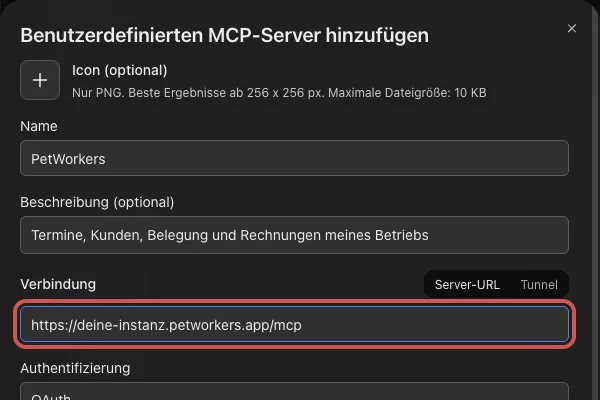
So sieht es ausgefüllt aus. Statt „deine-instanz“ steht da deine eigene Adresse. - Setze unten den Haken bei Ich habe das verstanden und möchte weitermachen.
- Klicke auf Als Plugin erstellen.
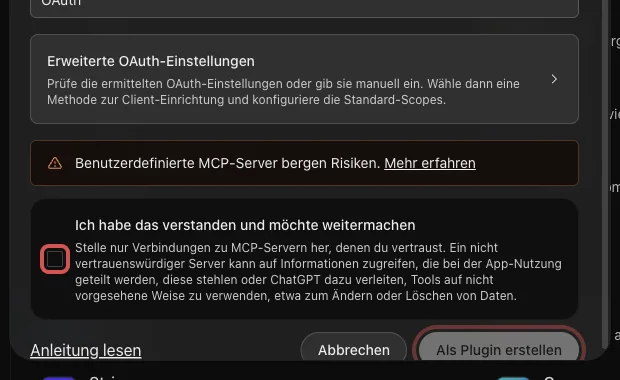
Erst den Haken setzen, dann wird der Knopf Als Plugin erstellen klickbar.
Der Warnhinweis von ChatGPT gilt für fremde Server allgemein. Hier verbindest du ChatGPT mit deinem eigenen PetWorkers.
Schritt 3: Anmelden und erlauben
- ChatGPT öffnet jetzt die Anmeldeseite deines PetWorkers. Melde dich mit deiner PetWorkers-E-Mail und deinem Kennwort an. Bist du in diesem Browser schon bei PetWorkers angemeldet, entfällt dieser Schritt.
- Du siehst die Seite Zugriff erlauben?. Dort steht, als wer ChatGPT zugreift und was es darf.
- Prüfe den Namen. Er muss deiner sein.
- Klicke auf Erlauben.
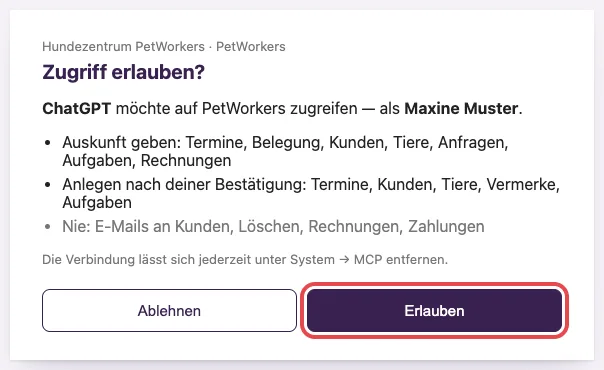
Die Seite kommt von deinem PetWorkers, nicht von ChatGPT. Dein Kennwort bleibt bei PetWorkers.
Geklappt? Du landest wieder in ChatGPT. PetWorkers steht jetzt bei deinen Plugins. In PetWorkers steht unter System → MCP in der Spalte Browser-Verbindungen „ChatGPT“.
Klickst du auf Ablehnen, entsteht keine Verbindung. Du kannst es später erneut versuchen.
Schritt 4: Loslegen
Öffne eine neue Unterhaltung in ChatGPT. Frag zum Beispiel: „Wie sieht mein Tag in PetWorkers aus?“
Nutzt ChatGPT PetWorkers nicht von selbst, nenne „PetWorkers“ ausdrücklich in deiner Frage.
Bevor ChatGPT etwas anlegt, fragt es oft zusätzlich selbst nach. Das ist gewollt. Gute Beispielsätze: Mit dem Assistenten arbeiten.
Wenn etwas nicht klappt
- Es gibt kein „Hinzufügen“ oder keinen Punkt „Benutzerdefinierten MCP-Server hinzufügen“ — Dein ChatGPT-Tarif kann das nicht. Bei Firmenkonten muss der Administrator eures ChatGPT-Kontos das erlauben.
- Auf der Anmeldeseite steht „Kein Zugang eingerichtet“ — Für dich gibt es noch keinen Zugang. Ein Administrator richtet ihn unter System → MCP ein. Danach verbinde erneut.
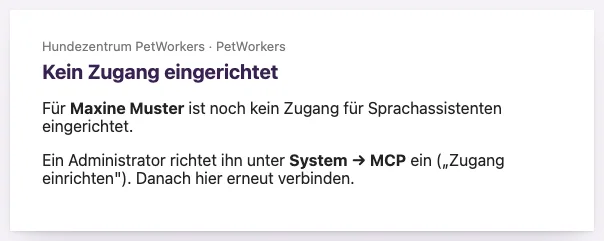
Diese Seite erscheint, wenn der angemeldete Mitarbeiter noch keinen Zugang hat. - Auf der Seite steht der falsche Name — Du bist im Browser als jemand anderes bei PetWorkers angemeldet. Melde dich in PetWorkers ab und verbinde neu.
- ChatGPT lehnt die Adresse ab — Die Adresse muss mit
https://beginnen und auf/mcpenden. Kopiere sie am besten neu aus System → MCP. - ChatGPT kann nur lesen, nicht anlegen — Dein Zugang hat keinen Haken bei Auch anlegen dürfen. Siehe Zugang ändern.
- Die Menüs in ChatGPT heißen anders — Suche in ChatGPT nach „MCP-Server“. Die Angaben zum Eintragen bleiben gleich: Name, Adresse, OAuth.
- Weitere Meldungen — siehe Wenn etwas nicht klappt.