



Das Kassenbuch: Bargeld im Griff
Das Kassenbuch in PetWorkers ist ein Bargeld-Kassenbuch: Es hält fest, was an Bargeld in die Kasse kommt, was herausgenommen wird und wie viel gerade drin ist. Jeder Eintrag ist zuerst einmal nur eine Kassenbewegung. Kassiert ein Kunde eine Rechnung bar, kannst du den Eintrag aber direkt auf die Rechnung buchen — dann ist die Rechnung im selben Schritt bezahlt.
Wer hat Zugriff?
- Administratoren und BackOffice (Büro & Buchhaltung) — führen das Kassenbuch unter Finanzen → Kassenbuch.
- BackOffice (Sach- und Rechnungsbearbeitung) — nur, wenn unter System → Einstellungen im Bereich „Berechtigungskonfiguration für BackOffice-Rolle“ der Schalter „Finanzen: Kassenbuch“ an ist.
- Nur Administratoren — legen Kassenbücher an und aktivieren sie unter Stammdaten → Kassenbücher.
- Beratung, Training & Betreuung (Mitarbeiter) und deine Kunden — kein Zugriff.
Mehr zu den Rollen: Rollen und Rechte.
Welche E-Mails werden verschickt?
Diese Seite verschickt keine E-Mails. Die Quittung zu einer Einzahlung entsteht als PDF zum Ausdrucken oder Weitergeben — sie wird nicht verschickt. Auch wenn du einen Eintrag auf eine Rechnung buchst, bekommt der Kunde keine Zahlungsbestätigung.
1. Die Regeln vorweg
- Es ist immer genau ein Kassenbuch aktiv. Nur in das aktive Buch kannst du eintragen.
- Ein Kassenbuch lässt sich nach dem Anlegen nicht löschen, sein Name nicht ändern.
- Einträge lassen sich nie löschen oder ändern. Vertippt? Du gleichst mit einer Gegenbuchung aus.
- Der Kassenbestand folgt dem Buchungsdatum. Eine nachgetragene Entnahme darf ihn ab ihrem Datum an keinem Tag unter null bringen; Einnahmen sind immer möglich.
- Bei einer Buchung auf eine Rechnung kommt die Umsatzsteuer aus der Rechnung.
- Sobald es ein Kassenbuch gibt, ist unter Finanzen → Ausgangsbelege die Zahlart „Bar“ gesperrt — Bargeld buchst du im Kassenbuch.
Das ist keine Schikane, sondern macht das Kassenbuch prüfungssicher.
2. Schritt für Schritt: Kassenbuch anlegen und aktivieren
- Klicke im Menü auf Stammdaten → Kassenbücher.
- Klicke auf Kassenbuch hinzufügen.
- Gib einen eindeutigen Namen ein (Feld „Name des Kassenbuchs“), zum Beispiel „Kasse Laden 2026 Q3“. Wähle ihn mit Bedacht — er lässt sich später nicht mehr ändern. Gibt es den Namen schon, meldet PetWorkers: „Es existiert bereits ein Kassenbuch mit diesem Namen“.
- Trag bei Bedarf Bemerkungen / Beschreibung ein.
- Setze das Häkchen Aktiv. PetWorkers nimmt dabei allen anderen Kassenbüchern den Aktiv-Status und protokolliert die Aktivierung.
- Speichere.
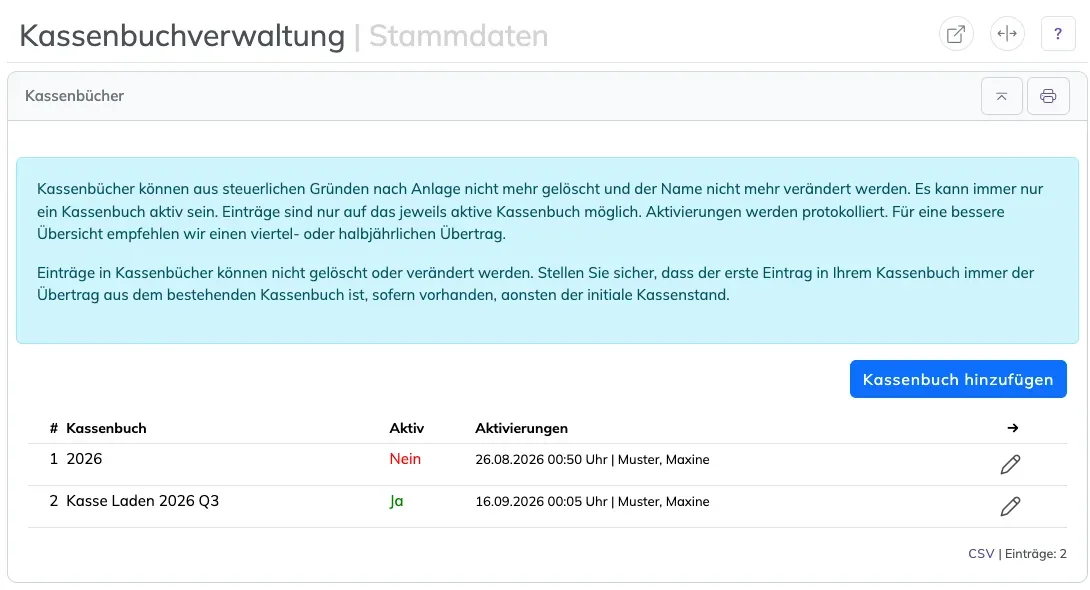
Tipp: Lege viertel- oder halbjährlich ein neues Kassenbuch an und zahle den Endbestand des alten Buchs als ersten Eintrag ein. So bleiben die Bücher übersichtlich. Die alten Bücher bleiben mit allen Einträgen erhalten.
Ist kein oder mehr als ein Kassenbuch aktiv, zeigt Finanzen → Kassenbuch: „Ungültige Anzahl aktiver Kassenbücher, bitte prüfen Sie Ihre Einstellungen in den Stammdaten.“
Schritt für Schritt: auf ein neues Kassenbuch umstellen
- Öffne Finanzen → Kassenbuch und lies in der obersten Zeile der Buchungsliste den Kassenbestand ab. Das ist der Endbestand des alten Buchs.
- Buche diesen Betrag im alten Buch als Entnahme mit dem Buchungstext „Übertrag in Kassenbuch …“ und Steuersatz 0 — so steht das alte Buch auf 0,00.
- Lege unter Stammdaten → Kassenbücher das neue Buch an und setze es Aktiv.
- Buche im neuen Buch als ersten Eintrag denselben Betrag als Einzahlung mit dem Buchungstext „Übertrag aus Kassenbuch …“ und Steuersatz 0.
Ob du das alte Buch auf 0 ausbuchst, sprich am besten mit deinem Steuerbüro ab. Entscheidend ist, dass der erste Eintrag des neuen Buchs den Übertrag enthält.
3. Schritt für Schritt: einen Eintrag erfassen
- Klicke im Menü auf Finanzen → Kassenbuch. Oben steht die Nummer und der Name des aktiven Buchs.
- Datum (Belegdatum) — heute ist vorgewählt.
- Art — Einzahlung (Geld kommt in die Kasse) oder Entnahme (Geld geht raus).
- Buchungsbetrag (Brutto) — immer positiv. Ob er den Bestand erhöht oder senkt, bestimmt die Art. Ein einzelner Eintrag darf höchstens 9.999,00 betragen; größere Beträge teilst du auf mehrere Einträge auf.
- davon USt. in % — der enthaltene Steuersatz, zum Beispiel 19 (zwischen 0 und 25, in halben Prozentschritten). PetWorkers rechnet den Steuerbetrag heraus. Bei Vorgängen ohne Steuer (Anfangsbestand, Übertrag, Privateinlage) trägst du 0 ein.
- Buchungstext (Verwendungszweck) — Pflicht. Schreib ihn so, dass du ihn in einem Jahr noch verstehst.
- Kontakt — freiwillig, wenn der Vorgang zu einem Kunden gehört.
- Beleg — „Auf Rechnung/Gutschrift buchen (optional)“, siehe Abschnitt 4.
- Beleg für Entnahme — freiwillig eine Datei (PDF, JPG, PNG), zum Beispiel die Quittung vom Einkauf.
- Klicke auf Speichern. Die Meldung „Gebucht.“ bestätigt den Eintrag.
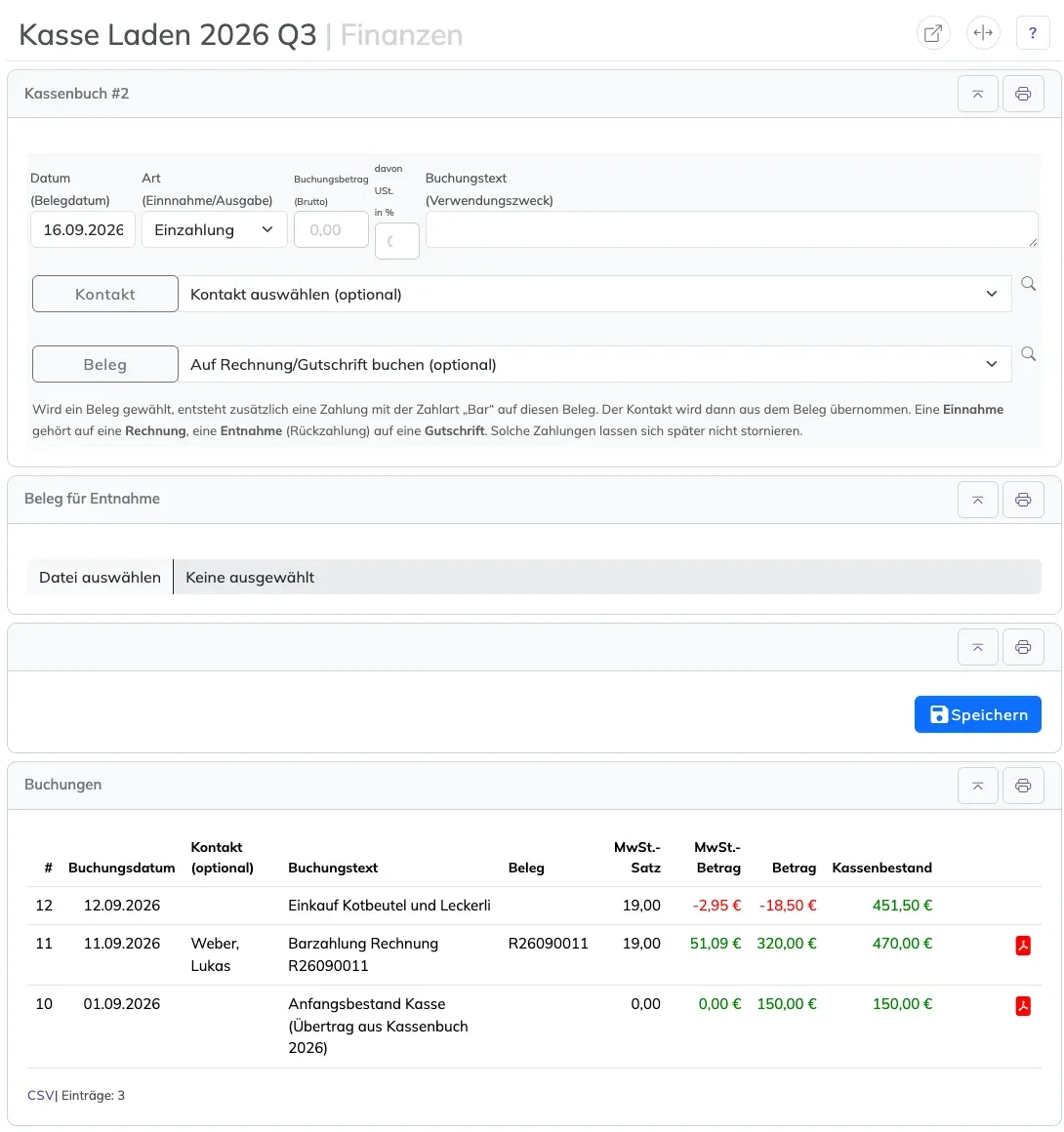
- Der erste Eintrag eines Buchs ist immer der Übertrag aus dem vorherigen Buch oder, beim allerersten, der Anfangsbestand deiner Kasse — jeweils als Einzahlung.
- Eine Entnahme über den Bestand hinaus lehnt PetWorkers ab: „Buchung nicht möglich. Kassenbuch kann keine negativen Beträge aufweisen.“ Prüfe dann, ob eine Einzahlung fehlt.
- Zu jeder Einzahlung entsteht eine Quittung als PDF (A5 quer). Du öffnest sie über das rote PDF-Symbol in der Zeile.
- Ein hochgeladener Beleg erscheint als blaues Dokument-Symbol in der Zeile.
- Fehlermeldungen beim Beleg-Upload: „Ungültiges Dateiformat. Buchung wurde nicht gespeichert.“ oder „Die hochgeladene Datei ist zu groß (Grenze: …). Die Buchung wurde nicht gespeichert.“ — der Eintrag ist dann nicht gebucht. Erfasse ihn mit einer passenden Datei neu.
4. Schritt für Schritt: eine Rechnung bar kassieren
- Öffne Finanzen → Kassenbuch.
- Wähle als Art „Einzahlung“, trag Betrag, Steuersatz und Buchungstext ein.
- Wähle im Feld Beleg die offene Rechnung. Die Liste zeigt alle offenen und teilweise bezahlten Rechnungen und Gutschriften mit Nummer, Datum, Kunde und offenem Betrag, die neueste zuerst.
- Klicke auf Speichern.
Was passiert:
- Der Kassenbuch-Eintrag entsteht wie immer.
- Zusätzlich entsteht auf der Rechnung eine Zahlung mit der Zahlart „Bar“. Die Rechnung steht sofort auf „Bezahlt“ oder „Teilweise bezahlt“.
- Der Kontakt wird aus der Rechnung übernommen, auch wenn du im Kontaktfeld jemand anderen gewählt hast.
- In der Buchungsliste steht die Rechnungsnummer in der Spalte Beleg.
Welche Art gehört auf welchen Beleg? Eine Einzahlung gehört auf eine Rechnung (der Kunde zahlt), eine Entnahme auf eine Gutschrift (du zahlst aus). Passt das nicht, ist der Beleg nicht mehr offen oder übersteigt der Betrag den offenen Rest, bucht PetWorkers gar nichts — auch nicht ins Kassenbuch — und nennt dir den Grund. Du korrigierst und speicherst erneut. Teilzahlungen sind möglich: Buche einfach den Betrag, den der Kunde gerade zahlt.
Die Gründe im Wortlaut:
- „Buchung nicht möglich. Eine Einnahme kann nur auf eine Rechnung gebucht werden, … ist eine Gutschrift.“
- „Buchung nicht möglich. Eine Entnahme kann nur auf eine Gutschrift gebucht werden, … ist eine Rechnung.“
- „Buchung nicht möglich. Der Beleg … ist nicht offen und kann nicht bebucht werden.“
- „Buchung nicht möglich. Buchungsbetrag darf offenen Betrag nicht überschreiten. Buchen fehlgeschlagen.“
5. Warum sich diese Zahlungen nicht stornieren lassen
Eine Zahlung aus dem Kassenbuch kannst du unter Finanzen → Finanzbuchungen nicht stornieren — das Storno-Symbol fehlt, stattdessen steht dort ein graues Sparschwein-Symbol („Buchung aus dem Kassenbuch … — nicht stornierbar“). Auch die zugehörige Rechnung lässt sich nicht stornieren:
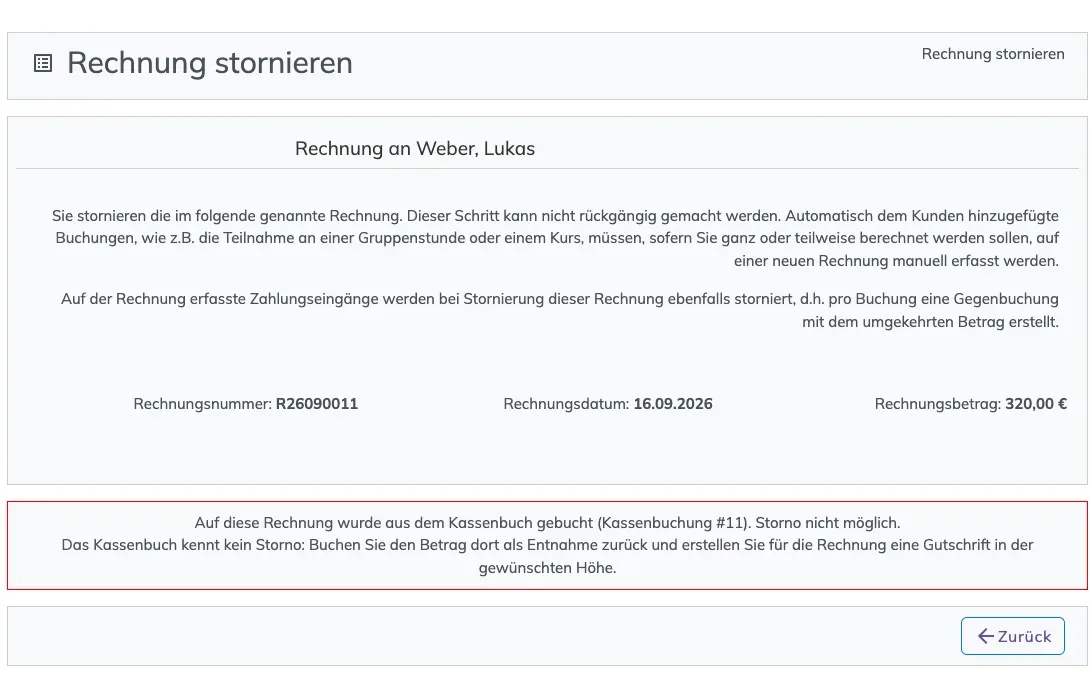
Der Grund: Das Kassenbuch ist eine fortlaufende Kette mit Kassenbestand. Würde die Zahlung storniert, stünde die Rechnung wieder offen, während das Geld weiter in der Kasse liegt.
So korrigierst du stattdessen:
- Gib dem Kunden das Geld zurück und erfasse das im Kassenbuch als Entnahme mit erklärendem Buchungstext.
- Erstelle für die Rechnung eine Gutschrift in der gewünschten Höhe (freie Position mit Minusbetrag, siehe Zahlungen, Gutschriften & Finanzübersicht).
- Buche die Entnahme aus Schritt 1 direkt auf diese Gutschrift — dann ist auch sie ausgeglichen.
Tipp: Schritt 1 und 3 fallen zusammen, wenn du die Gutschrift zuerst abschließt: Dann wählst du beim Erfassen der Entnahme gleich die Gutschrift als Beleg.
6. Buchungsliste und Export
Monatsexport liefert einen Monat als CSV oder PDF mit Anfangsbestand, allen Buchungen, Summen und Endbestand. Eine Barzahlung, die mit „Auf andere Rechnung umbuchen" auf eine andere Rechnung gebucht wurde, trägt einen Vermerk; der Kassenbestand bleibt gleich.
Unter dem Formular steht die Liste aller Buchungen des Buchs, die neueste oben: Buchungsdatum, Kontakt, Buchungstext, Beleg, MwSt.-Satz, MwSt.-Betrag, Betrag und der Kassenbestand nach jeder Buchung. Der Bestand in der obersten Zeile ist das, was jetzt in deiner Kasse liegen muss.
Über den CSV-Link unter der Liste lädst du das Kassenbuch als Datei herunter — so gibst du es an dein Steuerbüro. Der Dateiname enthält Nummer und Namen des Buchs und das heutige Datum. Das Kassenbuch ist nicht Teil des DATEV-Exports. Auf Rechnungen gebuchte Barzahlungen erscheinen dort wie jede Zahlung über die Rechnungsseite; doppelt erfasst wird nichts.
- Finanzen → Kassenbuch zeigt immer nur das aktive Buch. Für ein älteres Buch setzt ein Administrator es vorübergehend unter Stammdaten → Kassenbücher wieder aktiv und danach das laufende Buch wieder — beide Umschaltungen werden protokolliert. Solange das alte Buch aktiv ist, landen neue Einträge dort.
- Einträge ohne Beleg erscheinen nicht in Finanzen → Finanzbuchungen und nicht in der Finanzübersicht. Dort stehen nur die Zahlungen, die du auf eine Rechnung oder Gutschrift gebucht hast.
7. Kurz zusammengefasst
- Einmalig: Kassenbuch unter Stammdaten → Kassenbücher anlegen und aktiv setzen.
- Erster Eintrag: Anfangsbestand oder Übertrag als Einzahlung, Steuersatz 0.
- Laufend: jede Bargeldbewegung sofort erfassen — bei Entnahmen möglichst mit Beleg.
- Bar bezahlte Rechnung: beim Eintrag die Rechnung als Beleg wählen.
- Fehler: nie stornieren, sondern Gegenbuchung plus Gutschrift.
- Fürs Steuerbüro: CSV unter der Liste.