



Rollen und Rechte: Wer darf was?
Nicht jeder in deinem Betrieb soll alles sehen. Die Trainerin braucht Termine und Kundenakten, aber nicht die Umsätze. Die Bürokraft schreibt Rechnungen, soll aber die Einstellungen nicht verändern. Und deine Kunden sehen nur ihr eigenes Kundenportal. PetWorkers regelt das über Rollen — in der Software heißen sie Sicherheitsgruppen. Diese Seite erklärt, welche Rollen es gibt, was jede sieht, wo du sie vergibst und welche E-Mails grundsätzlich an wen gehen.
Wer hat Zugriff?
- Rollen vergeben (Abschnitt „Zugriffskontrolle" im Kontakt): Administratoren dürfen jede Rolle vergeben. Alle anderen Mitarbeiter mit Zugriff auf die Kontakte dürfen nur Rollen unterhalb ihrer eigenen Stufe vergeben.
- BackOffice-Rechte feinjustieren und Module ein- und ausschalten (System → Einstellungen): nur Administratoren.
- Mitarbeiter verwalten (Unternehmen → Mitarbeiter) und Tarif ansehen (System → Ihr Tarif): Administratoren und BackOffice (Büro & Buchhaltung).
- Deine Kunden — sehen von alldem nichts.
Welche E-Mails werden verschickt?
Diese Seite verschickt keine E-Mails. Eine Rolle zu ändern, benachrichtigt niemanden. Einen Überblick, wer grundsätzlich welche E-Mails bekommt, findest du unten auf dieser Seite.
Die sechs Rollen
Jeder Kontakt hat genau eine Rolle. Die Rollen haben Nummern von 1 bis 6. Je kleiner die Nummer, desto mehr Rechte. Eine höhere Stufe sieht immer alles, was die niedrigeren sehen — ein Administrator sieht also auch alles, was die Trainerin sieht.
| Nr. | Rolle (so heißt sie in der Software) | Für wen? |
|---|---|---|
| 1 | Administratoren | Inhaber und Geschäftsführung. Sehen alles, auch Einstellungen, Stammdaten und Layout. |
| 2 | BackOffice (Büro & Buchhaltung) | Buchhaltung und Büroleitung. Alle Finanzen inklusive Auswertungen und DATEV-Export, dazu der Bereich Unternehmen. |
| 3 | BackOffice (Sach- und Rechnungsbearbeitung) | Bürokräfte. Rechnungen, Belege, Abos und Stempelkarten — je nachdem, was du freischaltest. Keine Auswertungen, keine Exporte. |
| 4 | Beratung, Training & Betreuung | Trainer, Betreuer, Therapeuten. Das Tagesgeschäft: Kontakte, Tiere, Termine, Gruppen, Kurse, Betreuung. |
| 5 | Kunden / Lieferanten | Deine Kunden. Nur das Kundenportal. |
| 6 | Keine / Gäste / Inaktiv | Kontakte ohne Zugang, zum Beispiel ehemalige Kunden oder reine Adresseinträge. Keine Anmeldung möglich. |
Welcher Bereich ab welcher Rolle?
Die Tabelle nennt die niedrigste Rolle, die einen Bereich sieht. Alle Rollen mit kleinerer Nummer sehen ihn auch.
| Bereich im Menü | Sichtbar ab |
|---|---|
| Dashboard, Basisdaten (Kontakte, Tiere, Tierzahlungen, Aufgaben, CRM, Kontaktgruppen, Tierärzte), Terminverwaltung, Hundeschule, Tagesbetreuung, Pension, Kommunikation, Marketing → Aktuelles und Link in Bio, System → Werkzeuge und Papierkorb | 4 — Beratung, Training & Betreuung |
| Marketing → Newsletter; Finanzen → Kassenbuch, Leistungsverwaltung, Rechnungen, Ausgangsbelege, Eingangsbelege, Multipässe, Abonnements | 3 — BackOffice (Sach- und Rechnungsbearbeitung), aber nur die Finanzen-Punkte, die unter „Berechtigungskonfiguration für BackOffice-Rolle" freigeschaltet sind |
| Finanzen → Übersicht, Finanzbuchungen, DATEV Export, Berichte, Auswertungen; Tagesbetreuung und Pension → Bestandsbuch; Unternehmen (Mitarbeiter, Bankkonten, Firmendaten); System → Ihr Tarif | 2 — BackOffice (Büro & Buchhaltung) |
| Stammdaten (auch Leistungen und Versandkonten), Layout, System → Einstellungen | 1 — Administratoren |
| Kundenportal mit Kundenbereich | 5 — Kunden / Lieferanten |
Ruft jemand eine Seite auf, die seine Rolle nicht sehen darf — etwa über einen alten Lesezeichen-Link —, landet er auf einer Hinweisseite statt auf den Daten.
Rolle vergeben: Schritt für Schritt
- Öffne Basisdaten → Kontakte und suche den Kontakt. Für einen neuen Mitarbeiter legst du zuerst einen Kontakt an.
- Öffne den Kontakt zum Bearbeiten.
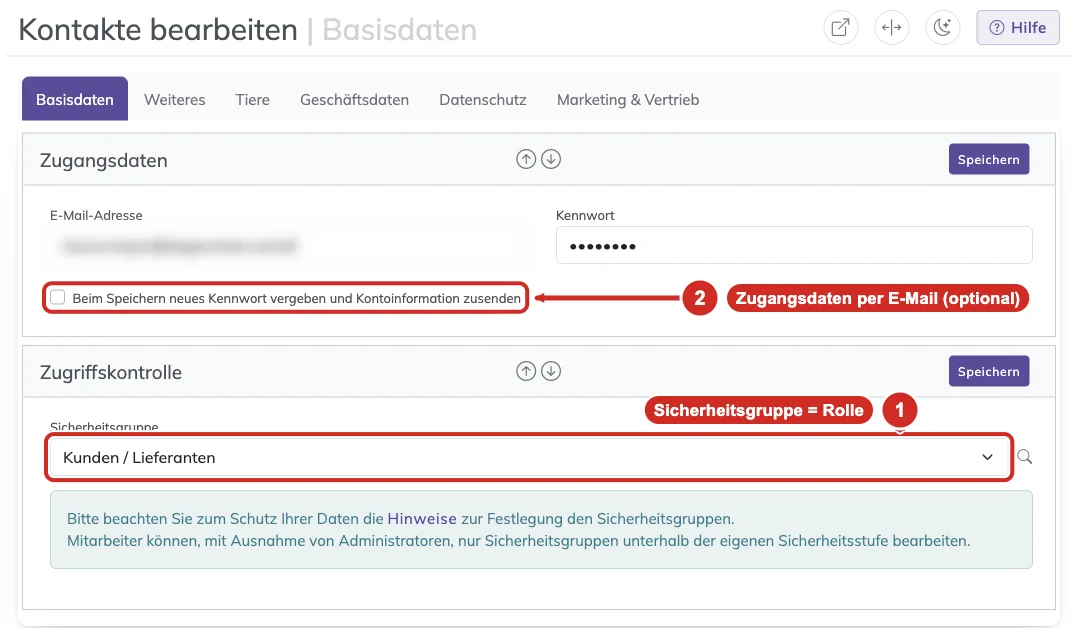
- Trage im Abschnitt Zugangsdaten die E-Mail-Adresse ein, mit der sich die Person anmelden soll, und ein Kennwort.
- Wähle im Abschnitt Zugriffskontrolle unter Sicherheitsgruppe die passende Rolle.
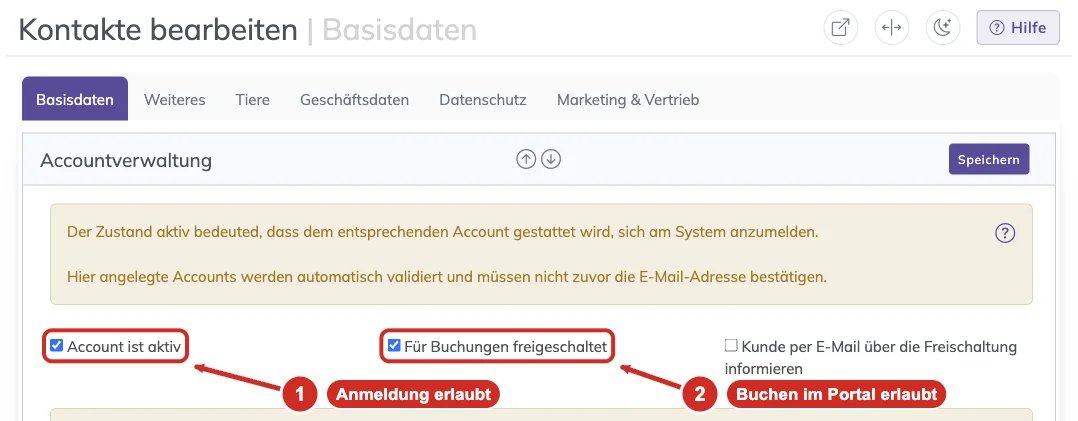
- Scrolle zum Abschnitt Accountverwaltung und prüfe, dass Account ist aktiv angehakt ist. Ohne diesen Haken ist keine Anmeldung möglich.
- Klicke auf Änderungen speichern. Die Person kann sich sofort anmelden. Eine E-Mail mit den Zugangsdaten verschickt PetWorkers dabei nicht — gib sie der Person selbst weiter oder lass sie über „Kennwort vergessen?" ein eigenes Kennwort setzen.
Achtung: Mitarbeiter können, mit Ausnahme von Administratoren, nur Sicherheitsgruppen unterhalb ihrer eigenen Stufe vergeben. Eine Trainerin kann also niemanden zum BackOffice machen. Gib die Rolle Administratoren nur Menschen, denen du deinen ganzen Betrieb anvertraust.
Jemanden aussperren: Setze die Sicherheitsgruppe auf Keine / Gäste / Inaktiv oder nimm den Haken Account ist aktiv heraus. Der Kontakt mit allen Daten bleibt erhalten.
Mitarbeiter und Lizenz
Eine Rolle allein macht noch keinen Mitarbeiter im Sinne der Terminplanung. Damit jemand als Trainer oder Betreuer in Terminen, Gruppen und im Terminplaner auswählbar ist und auf dem Dashboard seine eigenen Termine sieht, braucht er zusätzlich einen Eintrag unter Unternehmen → Mitarbeiter:
- Öffne Unternehmen → Mitarbeiter und lege einen neuen Mitarbeiter an.
- Wähle unter Kontakt den Kontakt der Person.
- Trage die Berufsbezeichnung ein, auf Wunsch Profilbild und Beschreibung.
- Setze unter Sicherheitseinstellungen den Haken Zugriff auf Gesundheitsdaten nur, wenn die Person Gesundheitsangaben der Tiere sehen soll.
- Speichere.
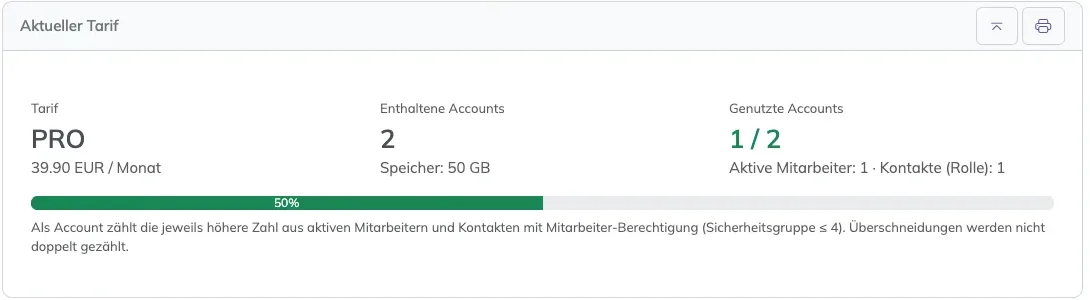
Dein Tarif enthält eine bestimmte Zahl an Accounts. Unter System → Ihr Tarif siehst du Enthaltene Accounts und Genutzte Accounts. Als Account zählt die jeweils höhere Zahl aus aktiven Mitarbeitern und aktiven Kontakten mit einer der Rollen 1 bis 4. Kunden zählen nicht. Nutzt du mehr, als dein Tarif enthält, zeigt das Dashboard Administratoren und BackOffice (Büro & Buchhaltung) den Hinweis „Lizenz-Übernutzung". Einen größeren Tarif forderst du auf derselben Seite mit Anfordern oder über Anfrage senden an — die Anfrage geht an den Support, die Umstellung erfolgt nach Rückmeldung.
Die BackOffice-Rolle feinjustieren
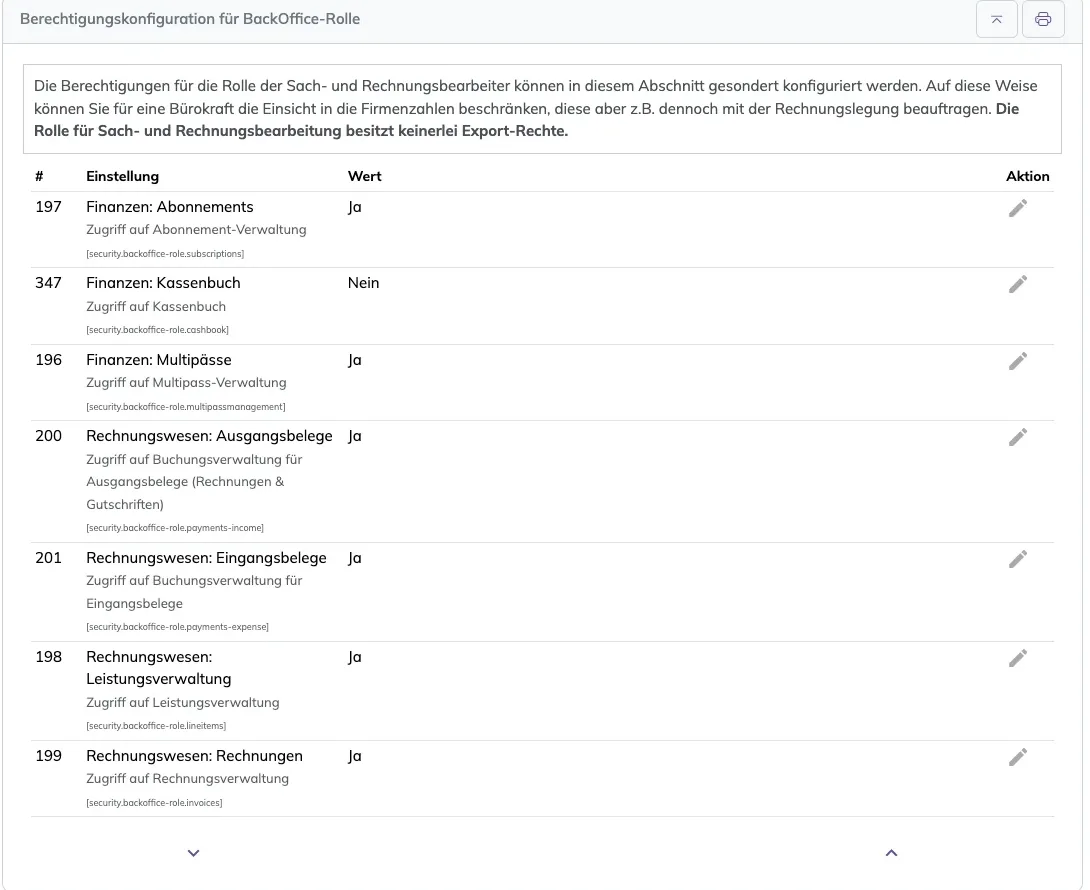
Für die Rolle BackOffice (Sach- und Rechnungsbearbeitung) legst du einzeln fest, welche Finanzen-Bereiche sie sieht. So kann eine Bürokraft Rechnungen schreiben, ohne das Kassenbuch zu sehen.
- Öffne System → Einstellungen und klicke auf Berechtigungskonfiguration für BackOffice-Rolle.
- Klicke beim gewünschten Schalter auf den Stift: Finanzen: Abonnements, Finanzen: Kassenbuch, Finanzen: Multipässe, Rechnungswesen: Ausgangsbelege, Rechnungswesen: Eingangsbelege, Rechnungswesen: Leistungsverwaltung, Rechnungswesen: Rechnungen.
- Setze oder entferne den Haken und klicke auf Speichern.
Steht ein Schalter auf „Nein", erscheint der Menüpunkt für diese Rolle nicht. Die Rolle für Sach- und Rechnungsbearbeitung besitzt keinerlei Export-Rechte.
Module ein- und ausschalten
Unabhängig von der Rolle blendet PetWorkers ganze Bereiche aus, die du nicht nutzt. Ist ein Modul aus, sieht es niemand — auch kein Administrator.
- Öffne System → Einstellungen und klicke auf Module.
- Klicke beim Modul auf den Stift, zum Beispiel Hundeschulmodul aktivieren, Tagesbetreuung aktivieren oder Pensionsmodul aktivieren.
- Setze den Haken und klicke auf Speichern.
Die Menügruppen Hundeschule, Tagesbetreuung und Pension erscheinen nur bei eingeschaltetem Modul. Alle zwölf Schalter erklärt die Seite Einstellungen.
Kundenportal und Verwaltungsbereich
Deine Kunden arbeiten nie im Verwaltungsbereich. Sie melden sich auf derselben Anmeldeseite an wie du, landen aber in ihrem Kundenportal. Was sie dort sehen und dürfen, steuern vier Stellen:
- System → Einstellungen → Kundenportal: „Kundenlogin aktivieren" (der Hauptschalter) und „Registrierung aktivieren".
- System → Einstellungen → Kundenbereich: je ein Schalter „Tab: … anzeigen" für jeden Menüpunkt des Kundenbereichs, etwa Tiere, Einzeltermine, Rechnungen oder Abonnements.
- Im Kontakt, Abschnitt Accountverwaltung: „Für Buchungen freigeschaltet". Ohne diesen Haken kann der Kunde sich zwar anmelden, aber nicht buchen.
- Basisdaten → Kontaktgruppen: Über Kontaktgruppen bestimmst du, wer eingeschränkte Angebote sieht und bucht.
Mitarbeiter können das Kundenportal ebenfalls öffnen (Haus-Symbol in der Seitenleiste). Administratoren sehen es nach dem Abmelden über „Als Kunde anmelden" mit den Augen eines Kunden.
Welche E-Mails bekommt wer grundsätzlich?
Jede Seite dieser Anleitung nennt oben im Kasten „Welche E-Mails werden verschickt?" die E-Mails ihres Bereichs. Hier der Überblick:
Deine Kunden
- Rund um das Konto: Kennwort zurücksetzen, Anmeldecode, Registrierungsbestätigung und Datenschutzinformation — immer als direkte Folge einer Aktion des Kunden. Siehe Anmeldung & Oberfläche.
- Buchungen, Absagen und Terminlisten für Gruppen, Kurse und Einzeltermine. Siehe Gruppen & Kurse.
- Tagesbetreuung und Pension: Bestätigungen, Absagen, Stornos. Siehe Tagesbetreuung & Pension.
- Abonnements und Stempelkarten: Bestätigung oder Ablehnung von Anfragen und Kündigungen. Siehe Abonnements und Stempelkarten.
- Rechnungen, Zahlungserinnerungen und Mahnungen: nur, wenn du sie verschickst. Siehe Rechnungen erstellen & versenden.
- Nachrichten, Mitteilungen und Newsletter: nur, wenn du sie verschickst. Siehe Werkzeuge & Hintergrundfunktionen.
Viele Benachrichtigungen an Kunden hängen zusätzlich am Haken Benachrichtigungen sind aktiv im Kontakt (Abschnitt Accountverwaltung). Nimmst du ihn heraus, bekommt dieser Kunde keine Benachrichtigungen zu seinen Gruppen, Kursen und Einzelterminen mehr.
Du (die Firmenadresse)
Meldungen an den Betrieb gehen an die E-Mail-Adresse, die unter Unternehmen → Firmendaten steht. Typisch sind: neue Benutzerregistrierung, geänderte Datenschutz-Zustimmung, neue Buchungen und Anfragen aus dem Kundenportal (Gruppen, Kurse, Tagesbetreuung, Pension), Stornoanfragen, Abo-Anfragen und -Kündigungen, online gekaufte Stempelkarten sowie Newsletter-An- und -Abmeldungen.
Deine Mitarbeiter
- Trainer und Co-Trainer eines Einzeltermins bekommen die Terminbenachrichtigung, wenn du beim Speichern die Benachrichtigung anhakst.
- Trainer einer Gruppe bekommen die Terminübersicht, wenn die Terminliste an die Gruppe verschickt wird.
- Verantwortliche einer Aufgabe bekommen „Aufgaben: Neue oder Geänderte Aufgabe", wenn beim Speichern der Aufgabe die Benachrichtigung angehakt ist.
Wo du Absender und Wortlaut bestimmst
- Stammdaten → Versandkonten: über welches Postfach die E-Mails hinausgehen. Siehe Stammdaten.
- Layout → Vorlagen: der Wortlaut der System-E-Mails, meist in einer Sie- und einer Du-Fassung („[Formal]" und „[Casual]").
- System → Einstellungen → E-Mail-Versand: „Kundenmails sofort versenden" und der Knopf „E-Mail-Versand testen".