



DATEV-Export: Einnahmen & Ausgaben ans Steuerbüro
Mit dem DATEV-Export gibst du deine Buchhaltung geordnet an dein Steuerbüro weiter: Das Büro liest eine Datei direkt in DATEV ein, statt Rechnungen abzutippen. Diese Seite zeigt die einmalige Einrichtung, das laufende Erfassen der Ausgaben und den Export am Monatsende — mit allen Fehlermeldungen und was du dagegen tust.
Wer hat Zugriff?
- Administratoren und BackOffice (Büro & Buchhaltung) — Finanzen → DATEV Export.
- Nur Administratoren — die DATEV-Stammdaten unter System → Einstellungen (Bereich „DATEV“), die Konten unter Stammdaten → Buchungskonten (DATEV), das Buchungskonto an den Leistungen im Menü Leistungen und die Länderkürzel unter Stammdaten → Länder.
- BackOffice (Sach- und Rechnungsbearbeitung) — keinen Export. Finanzen → Eingangsbelege nur mit dem Schalter „Rechnungswesen: Eingangsbelege“ (Berechtigungskonfiguration für BackOffice-Rolle).
- Beratung, Training & Betreuung (Mitarbeiter) und deine Kunden — nichts davon.
Mehr zu den Rollen: Rollen und Rechte.
Welche E-Mails werden verschickt?
Der Export verschickt keine E-Mails. Die Dateien lädst du herunter und gibst sie selbst an dein Steuerbüro weiter.
Bestätigst du hier den Hinweis „Keine Steuerberatung“, geht die E-Mail Bestätigt: Hinweis „Keine Steuerberatung“ – … an dich und an den PetWorkers-Support (mehr dazu).
Keine Steuerberatung: PetWorkers bereitet Zahlen, Belege und Exporte vor, ersetzt aber keine Steuerberatung. Prüfe steuerliche Einstellungen (Steuersätze, Kleinunternehmerregelung, Buchungskonten) und die Ergebnisse mit deiner Steuerberatung; für Meldungen und Fristen bleibst du selbst verantwortlich. Vor dem ersten Export bestätigst du den Hinweis einmal mit „Ich habe den Hinweis gelesen und verstanden.“ und „Bestätigen“; vorher laden die Knöpfe nichts herunter. Mehr dazu unter Hinweis „Keine Steuerberatung“.
1. Die drei Knöpfe im Überblick
Unter Finanzen → DATEV Export wählst du Monat und Jahr und hast drei Knöpfe:
- EXTF-Datei exportieren — der Buchungsstapel: eine CSV-Datei im DATEV-Format „EXTF“ mit allen Buchungen des Monats. Diese Datei liest das Steuerbüro ein.
- Stammdaten exportieren — die Debitorenliste: Kundennummer und Name aller Kontakte, damit das Büro die Kundenkonten anlegen kann.
- Belege exportieren — ein ZIP mit den Rechnungs-PDFs und den Belegen deiner Ausgaben aus demselben Monat.
Darunter wählst du den Umfang: Einnahmen (Rechnungen), Ausgaben (Eingangsbelege) oder Einnahmen und Ausgaben. Die Wahl gilt für die EXTF-Datei und für das Beleg-ZIP. Vorgewählt ist „Einnahmen (Rechnungen)“.
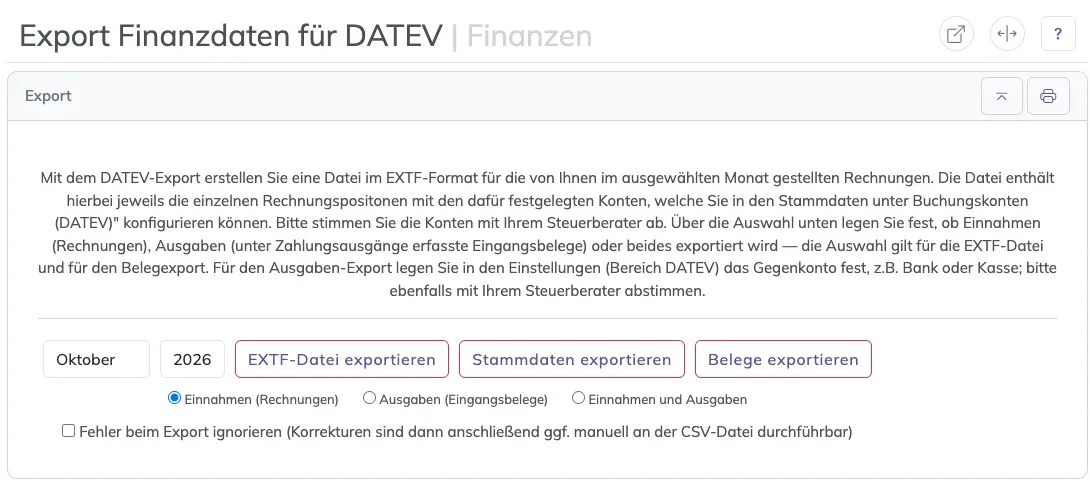
- Beim Öffnen ist der Vormonat und das laufende Jahr vorgewählt.
- Der Stammdaten-Export richtet sich nicht nach Monat, Jahr oder Umfang — er enthält immer alle Kontakte.
Achtung: Im Januar steht der Monat auf Dezember, das Jahr aber schon auf dem neuen Jahr. Stelle das Jahr für den Dezember-Export von Hand auf das Vorjahr.
2. Einmalige Einrichtung
2.1 Schritt für Schritt: DATEV-Stammdaten eintragen
- Frag dein Steuerbüro nach Beraternummer, Mandantennummer, Wirtschaftsjahresbeginn, Sachkontenlänge und dem Gegenkonto für Ausgaben.
- Öffne System → Einstellungen und dort den Bereich DATEV.
- Trag ein:
- Beraternummer — die DATEV-Nummer des Steuerbüros (Bereich 1001–9999999).
- Mandantennummer — deine Nummer bei diesem Büro (Bereich 1–99999).
- WJ-Beginn — Beginn des Wirtschaftsjahres im Format JJJJMMTT, zum Beispiel 20260101.
- Sachkontenlänge — Stellen deiner Sachkonten (meist 4). Muss zur Einstellung beim Steuerbüro passen, sonst lehnt DATEV den Import ab.
- Diktatkürzel — zum Beispiel deine Initialen, in Großbuchstaben.
- Padding für Kundenkonten — auf wie viele Stellen die Kundennummer aufgefüllt wird (siehe Abschnitt 6). Nur nach Absprache ändern.
- Gegenkonto Ausgaben — das Konto (zum Beispiel Bank), gegen das alle Ausgaben gebucht werden. Es gilt für alle Ausgaben, egal wie sie bezahlt wurden.
- Speichere die Einstellungen.
2.2 Schritt für Schritt: Buchungskonten anlegen
- Öffne Stammdaten → Buchungskonten (DATEV) und klicke auf Buchungskonto hinzufügen.
- Wähle den Typ: Einnahmen (Erlöskonten für deine Leistungen, im SKR03 zum Beispiel 8300 „Umsätze 7 %“ und 8400 „Umsätze 19 %“) oder Ausgaben (Aufwandskonten, zum Beispiel 2121 „Büromaterial“).
- Trag Konto (die Nummer) und Beschreibung ein und speichere.
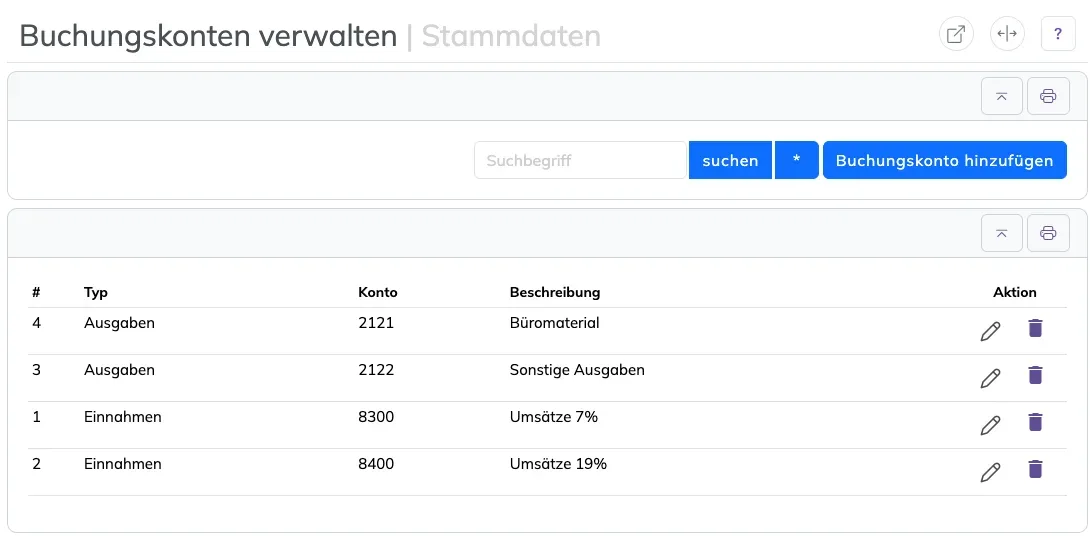
Tipp: PetWorkers schreibt keinen BU-Schlüssel in die Datei. Welche Umsatzsteuer DATEV bucht, ergibt sich also aus dem Konto. Lege deshalb für jeden Steuersatz ein eigenes Erlöskonto an und sprich die Nummern mit deinem Steuerbüro ab.
2.3 Konten zuweisen
- Jede Leistung bekommt im Menü Leistungen (Seite des Bereichs, Stift) im Feld „Buchungskonto (DATEV)“ ihr Erlöskonto. Das gilt auch für die Leistungen, die hinter deinen Abos und Stempelkarten stehen — deren Positionen holen sich das Konto von dort.
- Freie Positionen tragen ihr Buchungskonto selbst — du wählst es beim Anlegen der Position.
- Ausgaben bekommen ihr Aufwandskonto beim Erfassen unter Finanzen → Eingangsbelege. Dort stehen nur Konten vom Typ „Ausgaben“ zur Wahl.
- Jedes Land, in dem du Kunden hast, braucht unter Stammdaten → Länder ein Kürzel (zum Beispiel DE).
3. Laufend: Ausgaben erfassen
Erfasse jede Betriebsausgabe unter Finanzen → Eingangsbelege — mit Buchungskonto und möglichst mit Beleg. Die Schritte stehen auf der Seite Zahlungen, Gutschriften & Finanzübersicht. Eine falsch erfasste Ausgabe stornierst du und erfasst sie neu; Original und Storno landen beide im Export.
Zahlungen auf Rechnungen und Gutschriften sind keine Ausgaben in diesem Sinn. Sie erscheinen im Ausgaben-Export nicht — auch nicht die Auszahlung einer Gutschrift. Gutschriften und Korrekturrechnungen stehen als Rechnungen im Einnahmen-Teil.
4. Schritt für Schritt: der Monatsexport
- Prüfe: Sind alle Rechnungen des Monats abgeschlossen und alle Ausgaben erfasst?
- Öffne Finanzen → DATEV Export.
- Nur beim ersten Mal: Steht oben der gelbe Hinweis „Keine Steuerberatung“, setze den Haken bei Ich habe den Hinweis gelesen und verstanden. und klicke auf Bestätigen.
- Wähle Monat und Jahr.
- Wähle den Umfang, meist Einnahmen und Ausgaben.
- Klicke auf EXTF-Datei exportieren. Die CSV-Datei wird heruntergeladen, ihr Name lautet zum Beispiel „EXTF_2026-08-einnahmen-ausgaben-….csv“. Meldet PetWorkers stattdessen Fehler, behebe sie (Abschnitt 7) und exportiere noch einmal.
- Klicke auf Belege exportieren. Das ZIP wird heruntergeladen, zum Beispiel „DATEV_Belege-202608-einnahmen-ausgaben.zip“.
- Beim ersten Mal und wenn dein Steuerbüro darum bittet: Stammdaten exportieren.
- Schicke die Dateien an dein Steuerbüro.
Achtung: Das Häkchen „Fehler beim Export ignorieren“ erzwingt den Download trotz Fehlern. Die betroffenen Zeilen haben dann zum Beispiel ein leeres Konto, das jemand von Hand in der CSV nachtragen muss. Nimm das nur im Notfall.
- Den Export kannst du beliebig oft wiederholen. Er ändert nichts an deinen Daten.
- Maßgeblich ist bei Einnahmen das Rechnungsdatum, bei Ausgaben das Buchungsdatum. Eine Rechnung vom 31.08., die du erst am 02.09. abschließt, gehört also in den August-Export.
- Rechnungsentwürfe sind nie im Export.
5. Was in den Dateien steht
Einnahmen: Je Rechnungsposition eine Buchungszeile mit dem Bruttobetrag — Erlöskonto der Leistung gegen das Kundenkonto. Belegdatum ist das Rechnungsdatum, im Belegfeld 1 steht die Rechnungsnummer, als Buchungstext der Name der Leistung. Berücksichtigt werden offene, teilweise bezahlte, bezahlte und stornierte Rechnungen sowie Korrekturrechnungen — Storno und Original heben sich beim Steuerbüro auf.
Ausgaben: Je Ausgabe eine Zeile — Aufwandskonto gegen das „Gegenkonto Ausgaben“. Belegdatum ist das Buchungsdatum, im Belegfeld 1 steht „A-“ und die Nummer der Buchung (zum Beispiel A-20), als Buchungstext dein Text. Stornobuchungen erscheinen mit umgekehrtem Vorzeichen und demselben Konto.
- Positionen und Buchungen mit 0,00 € werden nicht exportiert.
- Buchungstexte werden auf 60 Zeichen gekürzt; Semikolons ersetzt PetWorkers durch Kommas, Zeilenumbrüche durch Leerzeichen.
- Die Buchungen sind als festgeschrieben gekennzeichnet.
- Die Kopfzeile trägt deine DATEV-Stammdaten und eine Bezeichnung wie „DATEV 08/2026 Ein-/Ausgaben“.
- Im Beleg-ZIP liegen bei Einnahmen die Rechnungs-PDFs des Monats (auch stornierte), bei Ausgaben die hochgeladenen Belege mit dem Dateinamen „A-Nummer_Originalname“ — so passt jeder Beleg zu seiner Zeile. Ausgaben ohne Beleg fehlen im ZIP, stehen aber in der EXTF-Datei.
- Das Kassenbuch ist nicht Teil des DATEV-Exports; es geht per CSV ans Steuerbüro. Hast du einen Kassenbuch-Eintrag auf eine Rechnung gebucht, steckt die daraus entstandene Zahlung wie jede andere Zahlung in der Rechnungsseite. Mehr auf der Seite Das Kassenbuch.
6. Der Stammdaten-Export
Die Datei enthält zwei Spalten, Kundennummer und Name, für jeden Kontakt. Die Kundennummer für DATEV bildet PetWorkers aus einer führenden „1“ und der Kontaktnummer, aufgefüllt auf die Stellen aus „Padding für Kundenkonten“: Kontakt 17 wird bei 4 Stellen zu 10017. Genau diese Nummer steht auch in den Einnahmen-Buchungen.
Die Kontaktnummer ist die Nummer, die in PetWorkers hinter dem Namen in eckigen Klammern steht (zum Beispiel „[#17]“) — nicht das Feld Kundennummer im Kontakt.
7. Fehlermeldungen und ihre Lösung
Findet PetWorkers Fehler, lädt es keine Datei herunter, sondern zeigt alle Fehler als Liste. Die häufigsten:
- „Buchungskonto für Leistung X nicht angegeben.“ — Öffne im Menü Leistungen die Leistung mit dieser Nummer (Spalte „#" der Liste), wähle ein Buchungskonto (DATEV), speichere, exportiere erneut.
- „Buchungskonto für freie Leistung X bei Kunde Y auf Rechnung Z nicht angegeben.“ — Eine freie Position hat kein Konto. Steht sie auf einer abgeschlossenen Rechnung, lässt sie sich nicht mehr ändern; kläre mit dem Steuerbüro, ob es das Konto nachträgt (Export mit „Fehler ignorieren“).
- „Buchungskonto für Ausgabebuchung X vom TT.MM.JJJJ nicht angegeben.“ — Storniere die Ausgabe und erfasse sie neu mit Konto.
- „Gegenkonto für Ausgaben nicht angegeben (Einstellungen, Bereich DATEV).“ — Trag das „Gegenkonto Ausgaben“ ein (Abschnitt 2.1).
- „Länderkennzeichen für Land X nicht gefunden.“ — Beim Land der Rechnungsadresse fehlt unter Stammdaten → Länder das Kürzel.
- „Datum für Rechnung #X nicht gefunden.“ — Der Rechnung mit der ID X (Spalte ID in der Rechnungsliste) fehlt das Rechnungsdatum.
- „Für den DATEV-Export fehlt ein gültiger Monat und ein gültiges Jahr.“ — Wähle Monat und Jahr neu und exportiere erneut.
- „Es wurden keine Dateien gefunden.“ (Belege) — Für Monat und Umfang gibt es keine Belege.