



Werkzeuge & Hintergrundfunktionen
Neben dem Tagesgeschäft bringt PetWorkers Werkzeuge mit, die du selten brauchst, aber kennen solltest: den Papierkorb, den Assistenten für doppelte Kontakte, die Mailwarteschlange, den Datenimport, den Newsletter, den Cloudzugang und die Datensicherung. Am Ende dieser Seite steht, was wirklich automatisch im Hintergrund läuft — und was eben nicht.
Wer hat Zugriff?
- System → Werkzeuge (Duplikat-Assistent, Mailwarteschlange, Nachrichtenarchiv) — alle Mitarbeiterrollen von Administrator bis Beratung, Training & Betreuung.
- System → Papierkorb — alle Mitarbeiterrollen sehen den Papierkorb und stellen Einträge wieder her. Endgültig löschen dürfen nur Administratoren („Benötigt Administrationsrechte").
- System → Einstellungen (samt „E-Mail-Versand testen" und „Zustimmungen zurücksetzen"), Layout → Vorlagen, Stammdaten → Versandkonten und der Import von Kontakten und Tieren — nur Administratoren.
- Marketing → Newsletter — Administratoren und beide BackOffice-Rollen. Marketing → Aktuelles, Marketing → Link in Bio, Kommunikation, Basisdaten → Aufgaben und der Systemstatus — alle Mitarbeiterrollen.
- Cloudeinstellungen — im Kontomenü oben rechts, für alle Mitarbeiterrollen.
- Deine Kunden — melden sich über die Newsletter-Seiten selbst an und ab; alles andere hier ist intern.
Mehr zu den Rollen: Rollen und Rechte.
Welche E-Mails werden verschickt?
- Newsletter — an die gewählten Empfänger, wenn du auf „Jetzt versenden" klickst. Im Testmodus wird nur die Empfängerliste angezeigt.
- Newsletteranmeldung / Newsletterabmeldung — an den Kunden und an dich (Firmenadresse), sobald sich jemand an- oder abmeldet. Automatisch.
- Nachricht und Mitteilungen (Kommunikation) — an die gewählten Empfänger, wenn du auf „Jetzt versenden" klickst.
- „Neue oder geänderte Aufgabe" — an den zuständigen Kontakt, nur mit dem Haken „Zuständigen Kontakt benachrichtigen. …".
- Testnachricht — an die E-Mail-Adresse deines Hauptkontakts, wenn du in den Einstellungen auf „E-Mail-Versand testen" klickst. Der Bestätigungscode eines Versandkontos geht an dessen Absenderadresse, nur auf Knopfdruck.
- Erneuter Versand — an den ursprünglichen Empfänger, wenn du in der Mailwarteschlange „Zurücksetzen und neu versuchen" wählst.
- Bericht der Bankschnittstelle — an dich (Firmenadresse), jeden Mittag, wenn der Bankabgleich eingerichtet ist.
- Papierkorb, Duplikat-Assistent, Datenimport, Cloudzugang und Datensicherung verschicken nichts.
1. Die Seite „Werkzeuge"
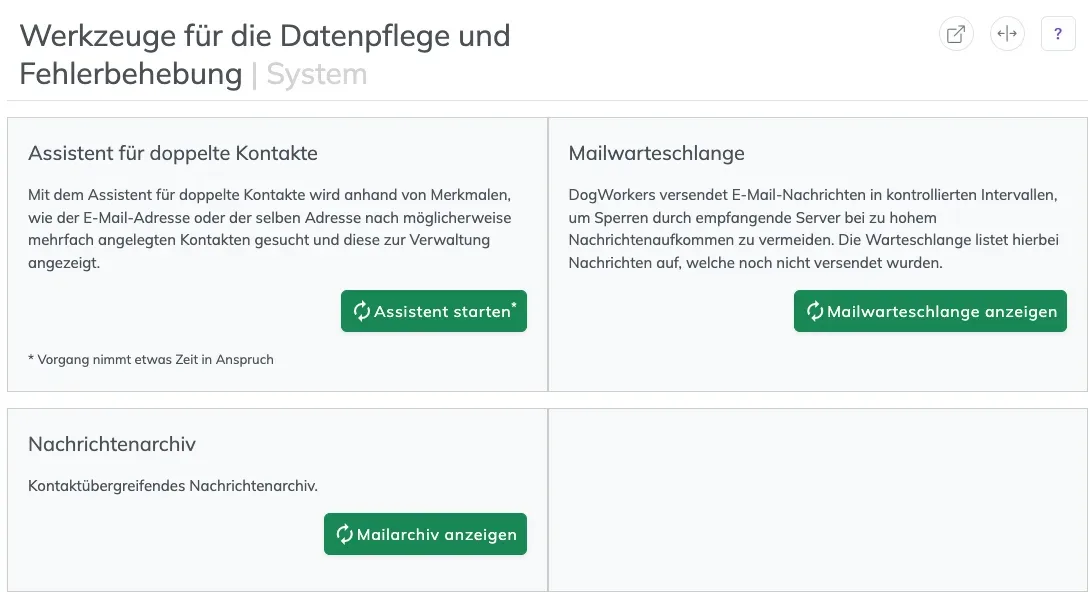
System → Werkzeuge bündelt drei Helfer:
- Kontaktimport — ist die Spalte „Benachrichtigungen" nicht zugeordnet, sind die Benachrichtigungen bei neuen Kontakten an.
- Assistent für doppelte Kontakte — sucht Kontakte, die es womöglich zweimal gibt. Mit Zusammenführen (nur Administratoren) überträgst du Buchungen, Rechnungen, Tiere, Kundengruppen, Bankverbindung, SEPA-Mandat und Dokumente des doppelten Kontakts auf den richtigen; der doppelte liegt danach im Papierkorb. Abmeldungen von Newsletter und Erinnerungen gelten weiter. Kontakt 1 und Mitarbeiterzugänge lassen sich nicht zusammenführen.
- Mailwarteschlange — zeigt, was noch nicht verschickt wurde.
- Nachrichtenarchiv — alle verschickten Nachrichten, kontaktübergreifend.
2. Schritt für Schritt: Dubletten finden
- Klicke auf System → Werkzeuge und dort auf Assistent starten. Der Lauf dauert einen Moment.
- Du bekommst zwei Listen: Doppelte E-Mail-Adressen und Mögliche Duplikate nach Vorname, Nachname, Postleitzahl und Ort.
- Öffne die Treffer und entscheide, welcher Kontakt bleibt. Übertrage Tiere, Notizen und offene Vorgänge auf den bleibenden Kontakt, bevor du den anderen löschst.
Lass den Assistenten ab und zu laufen. Zwei Kontakte derselben Person bedeuten zwei Abo-Stände, zwei Rechnungsverläufe und eine unvollständige Historie.
- Je Treffer siehst du Name, Anschrift und E-Mail, dazu „… abgeschl. Rechnungen" — so erkennst du, welcher Kontakt die Historie trägt. Über die Symbole öffnest du „Kartei öffnen" (neuer Tab), „Bearbeiten" oder „In den Papierkorb verschieben".
- Der Assistent zeigt nur an; zusammenführen kann er nicht.
- Doppelte E-Mail-Adressen stören die Anmeldung — auch dann, wenn einer der beiden Kontakte schon im Papierkorb liegt. Der Assistent zeigt solche Fälle mit dem Hinweis „Dieser Datensatz befindet sich bereits im Papierkorb. Bitte endgültig löschen oder falls nicht möglich, E-Mail-Adresse auf vorname.nachname@nomail.local ändern."
3. Mailwarteschlange und Nachrichtenarchiv
PetWorkers verschickt E-Mails nicht alle auf einmal, sondern in kleinen Schüben — sonst sperren die Empfänger-Server den Versand. Alle fünf Minuten holt sich das System das nächste Paket aus der Warteschlange.
- Die Mailwarteschlange (System → Werkzeuge → „Mailwarteschlange anzeigen") zeigt oben die Anzahl wartender Nachrichten sowie Beginn und Ende des letzten Laufs. Je Nachricht kannst du „Zurücksetzen und neu versuchen" oder „Nachricht löschen / nicht mehr senden".
- Das Nachrichtenarchiv („Mailarchiv anzeigen") zeigt alles Verschickte mit Filter. So beantwortest du die Frage „Was hat der Kunde wann bekommen?". In der Kundenkartei gibt es dieselbe Liste für einen einzelnen Kontakt unter E-Mail-Nachrichten.
- Steht eine Nachricht lange in der Warteschlange, stimmt meist etwas mit dem Versandkonto nicht. Prüfe es unter Stammdaten → Versandkonten und teste mit „E-Mail-Versand testen" (System → Einstellungen).
- In Test- und Demo-Installationen ist der Versand abgeschaltet; niemand bekommt dort Mails. Ist dort der Mailtestmodus an (Stammdaten → Versandkonten), gehen alle Mails an die Testadressen.
Die Warteschlange im Detail:
- Die Kopfzeile zeigt „Anzahl Nachrichten", „Zuletzt gestartet", „Zuletzt beendet" und „In Bearbeitung" (ob gerade ein Lauf arbeitet). Mit „Aktualisieren" lädst du die Seite neu.
- Wartende Nachrichten tragen „Warteschlange [Zustellversuche: …]". Wartet eine Nachricht länger als eine Stunde, kommt „--- Überfällig ---" dazu.
- Nach drei gescheiterten Versuchen steht dort „Fehler:" mit dem Grund. Erst dann erscheinen die beiden Knöpfe „Zurücksetzen und neu versuchen" und „Nachricht löschen / nicht mehr senden". Beide wirken sofort, ohne Rückfrage.
- Ein Klick auf den Betreff zeigt die Mail darunter an.
Das Nachrichtenarchiv im Detail: Oben wählst du „Empfänger" (oder „Alle Kontakte anzeigen"), „Von:" und „Bis:" — beim Öffnen steht der Zeitraum auf heute — und klickst auf „Filter anwenden". Die Liste zeigt höchstens 150 Nachrichten, mit gewähltem Empfänger 50. Ein Klick auf den Betreff zeigt Absender, Empfänger, CC, Anlagen (grün: Datei noch vorhanden, rot: nicht mehr), den Zeitpunkt von Erstellung und Versand, die Zahl der Versuche und das Versandprotokoll.
4. Der Papierkorb
Gelöschte Datensätze landen unter System → Papierkorb, nach Bereichen sortiert: Themen, Leistungen, Mitarbeiter, Kontakte, Tiere, Kundenseiten, Pensionsplätze, Terminarten, Rassen, Areale, Unterbringungen.
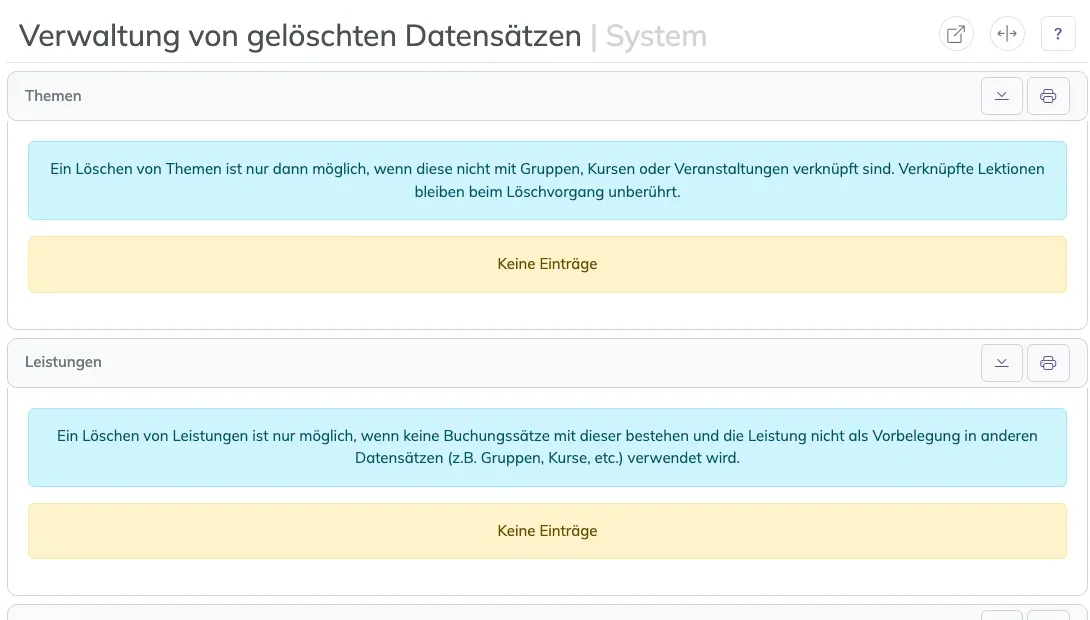
- Klappe den Bereich auf, in dem der Datensatz lag.
- Wiederherstellen holt ihn zurück.
- Endgültig löschen entfernt ihn. In den Papierkorb kommt ohnehin nur, woran nichts mehr hängt; Kontakte mit Buchungen oder Rechnungspositionen lassen sich wegen der Aufbewahrungspflicht gar nicht erst löschen.
Auch gelöschte Dozenten und Veranstalter liegen im Papierkorb. Über „Wiederherstellen“ holst du sie zurück. Löschen lassen sie sich nur, solange kein Termin beziehungsweise keine Veranstaltung auf sie verweist.
Achtung: Die Symbole im Papierkorb fragen nicht nach — ein Klick auf „Endgültig löschen" wirkt sofort und lässt sich nicht rückgängig machen.
Alle Bereiche, die Symbole und was du nicht im Papierkorb findest, stehen auf der Seite Der Papierkorb.
5. Datenimport und Datenexport
Unter System → Datenimport stehen die Importe, die du selbst ausführst: Schulferien und Feiertage (nur Administratoren) und Bankumsätze. Den Menüpunkt sehen Administratoren und BackOffice (Büro & Buchhaltung).
Datenexport
Unter System → Datenexport lädst du deine Daten herunter, jeweils als Excel- oder CSV-Datei. Den Menüpunkt sehen Administratoren und BackOffice (Büro & Buchhaltung).
- Kontakte — eine Zeile je Kontakt mit Kundennummer, Status, Kunden- und Kontaktgruppen, Anschrift, Rechnungsadresse, Telefon, E-Mail, Zweitkontakt, Tierarzt, Bankverbindung und SEPA-Mandat, Rabatten, Newsletter- und Datenschutz-Einwilligungen, Entfernung und internen Bemerkungen.
- Kontakte mit Tieren — eine Zeile je Tier mit allen Kontaktdaten des Halters sowie Tierart, Rasse, Geschlecht, Chipnummer, Haftpflicht, allen Impf- und Entwurmungsdaten, Gesundheits- und Sicherheitsangaben.
- Newsletter-Abonnenten — alle E-Mail-Adressen mit Newsletter-Häkchen zum Kopieren. Setz sie immer ins BCC, nie ins An-Feld.
- DATEV — führt zum DATEV-Export.
Gelöschte Kontakte und Tiere sind nicht enthalten. Inaktive und archivierte Kontakte sind dabei und lassen sich über die Spalten „Aktiv" und „Archiviert" filtern.
Kontakte und Tiere importieren
Unter System → Datenimport → Kontakte und Tiere übernimmst du Kontakte und Tiere aus einer CSV- oder Excel-Datei, zum Beispiel beim Umstieg von einem anderen Programm. Der Import ist Administratoren vorbehalten.
Die Datei hat eine Zeile je Kontakt oder je Tier, die erste Zeile enthält die Spaltennamen. Am einfachsten nimmst du als Vorlage die Datei „Kontakte mit Tieren“ aus dem Datenexport: deren Spalten erkennt der Import von selbst.
- Datei hochladen: Wähle die Datei aus und klicke auf „Weiter zur Zuordnung". Trennzeichen und Zeichensatz einer CSV-Datei erkennt PetWorkers selbst.
- Spalten zuordnen: Zu jeder Spalte siehst du Beispielwerte und wählst unter „Übernehmen als“ das Feld in PetWorkers oder „– nicht importieren –“. Bekannte Spaltennamen wie „Vorname“, „PLZ“ oder „Hundename“ sind schon zugeordnet. Pflicht ist „Nachname“ oder „Firma“, für Tiere „Tiername“.
- Probelauf: Der Probelauf zeigt, wie viele Kontakte und Tiere neu dazukommen, welche es schon gibt und welche Zeilen übersprungen werden. Unter „Fehler“ und „Hinweise“ steht je Zeile, was nicht passt, etwa ein unbekanntes Datum oder eine Kontaktgruppe, die es nicht gibt. Gespeichert ist noch nichts.
- Jetzt importieren: Erst dieser Knopf legt die Kontakte und Tiere an.
- Zeilen mit derselben E-Mail-Adresse ergeben einen Kontakt mit mehreren Tieren. Ohne E-Mail zählen Vorname, Nachname und PLZ.
- Gibt es einen Kontakt schon, bleibt er unverändert; neue Tiere werden ihm zugeordnet. Ein Tier mit gleichem Namen beim selben Halter wird übersprungen.
- Anrede, Land, Kundengruppe, Kontaktgruppen, Tierart, Rasse, Geschlecht und Kastrationsstatus müssen so heißen wie in deinen Stammdaten. Eine unbekannte Rasse steht danach unter „Rasse (Ergänzung)“.
- Neue Kontakte bekommen die Standard-Kundengruppe und eine Kundennummer; sie gelten als bestätigt und stehen nicht im Dashboard-Kasten VALIDIERUNG. Der Import verschickt keine E-Mails; Zugangsdaten vergibst du bei Bedarf später mit „Neues Kennwort vergeben und zusenden“.
- Unter Bisherige Importe machst du einen Import mit „Rückgängig machen“ wieder rückgängig. Die Kontakte und Tiere kommen in den Papierkorb. Das geht nur, solange an ihnen noch nichts hängt, zum Beispiel keine Buchung, Rechnung, CRM-Aktivität oder ein später angelegtes Tier.
6. E-Mail-Vorlagen und Texte
- Layout → Vorlagen und Layout → Systemvorlagen (nur Administratoren) enthalten die Gerüste aller automatischen Mails. Neuere Vorlagen gibt es je Anlass zweimal — förmlich („Sehr geehrte …") und locker („Hallo …"); welche verwendet wird, entscheidet die Ansprache am Kontakt.
- Platzhalter in geschweiften Klammern füllt PetWorkers beim Versand. Lass sie unverändert stehen.
- Ändere Vorlagen sparsam und prüfe danach mit E-Mail-Versand testen (System → Einstellungen), ob die Mail noch ordentlich aussieht. Die Testnachricht geht an die Adresse deines Hauptkontakts.
- Die Texte der Rechnungsmails stehen nicht in den Vorlagen, sondern unter System → Einstellungen → Finanzen.
- Die locker formulierten Vorlagen tragen im Namen „[Casual]". Die Ansprache legst du im Kontaktformular im Abschnitt Basisdaten im Feld Ansprache fest: „Sie (formell)" oder „Du (locker)". Ist das Feld leer, bekommt der Kontakt die förmliche Fassung.
Versandkonten: Über welches Postfach PetWorkers Mails verschickt, legst du unter Stammdaten → Versandkonten fest (nur Administratoren; auch über den Knopf „E-Mail-Einstellungen" in den Einstellungen erreichbar).
- Klicke auf „Versandkonto hinzufügen" oder öffne ein Konto über den Stift.
- Trag unter „Absender" „Bezeichnung", „Absendername" und „Absenderadresse" ein, unter „Postausgang (SMTP)" „SMTP-Server", „Port", „Verschlüsselung" (STARTTLS, SSL/TLS oder keine), „Benutzername" und „Kennwort".
- Klicke auf „Verbindung prüfen". Bei Erfolg liest du „Anmeldung am Mailserver erfolgreich."
- Klicke auf „Bestätigungscode senden", trag den Code aus der Mail an die Absenderadresse unter „Bestätigungscode" ein und speichere. Ohne Code werden neue oder geänderte Zugangsdaten nicht gespeichert.
- Lege im Kasten „Welches Konto wofür?" fest, welches Konto für „Information & Buchungen", „Rechnungen" und „Newsletter" gilt. Klicke auf „Zuordnung speichern".
Das letzte Versandkonto lässt sich nicht löschen. Löschst du ein Konto, gehen die Mails, die darauf eingestellt waren, über das Standardkonto hinaus.
Sofortversand: Unter System → Einstellungen → „E-Mail-Versand" steuert „Kundenmails sofort versenden", ob Mails wie Kennwort zurücksetzen, Anmeldecode, Registrierung und Buchungsbestätigungen sofort rausgehen statt mit dem nächsten Lauf der Warteschlange. Klappt der Sofortversand nicht, geht die Mail über die Warteschlange. Rechnungen, Newsletter, Mitteilungen und Massenaktionen laufen immer über die Warteschlange.
7. Datenschutz-Zustimmungen
- Kunden verwalten ihre Einwilligungen (Datenschutz und Nutzungsbedingungen, Messengernutzung, Foto- und Filmaufnahmen) selbst im Kundenbereich. PetWorkers speichert je Einwilligung den Zeitpunkt und den Wortlaut, dem zugestimmt wurde.
- Unter System → Einstellungen steuert „a) Registrierung / Datenschutz: Zustimmung erzwingen", ob Kunden das Portal erst nach ihrer Zustimmung nutzen können.
- Hast du deine Rechtstexte geändert, holst du die Zustimmung mit dem Knopf Zustimmungen zurücksetzen (im selben Einstellungsbereich) für alle Kunden neu ein. Beim nächsten Login stimmt jeder Kunde erneut zu.
- Das Feld „Persönliche Ausschlüsse" am Kontakt hält Sonderwünsche fest, zum Beispiel „keine Fotos in sozialen Medien".
So setzt du die Zustimmungen zurück:
- Öffne System → Einstellungen → Rechtliches / Kundeninformation.
- Klicke in der Beschreibung von „a) Registrierung / Datenschutz: Zustimmung erzwingen" auf Zustimmungen zurücksetzen.
- Das Fenster „Datenschutzzustimmung zurücksetzen" nennt dir, wie viele Kontakte betroffen sind. Tippe „Ich habe das verstanden." ein und klicke auf „Endgültig zurücksetzen".
Der Vorgang lässt sich nicht rückgängig machen. Ist „Zustimmung erzwingen" an, führt PetWorkers jeden betroffenen Kunden bei der nächsten Anmeldung auf die Seite „Datenschutz & Nutzungsbedingungen". Speichert der Kunde dort, bekommt er die Mail „Ihre persönliche Datenschutzinformation" und du die Meldung „Zustimmung zu Datenschutz / Nutzungsbedingungen geändert".
8. Newsletter
- Öffne Marketing → Newsletter und lege einen Newsletter an. Im Editor baust du ihn aus Abschnitten (je mit Kopfbild, Titel, Inhalt, Fußbild) und stellst im Kasten „Einstellungen & Basis" Layout, Betreff, Titel, Kopf- und Fußbereich ein.
- Prüfe die Vorschau und wechsle dann mit Zum Versand wechseln weiter.
- Wähle die Empfänger: einzelne Kontaktgruppen oder dynamische Listen (alle Kontakte, alle Kunden, alle Lieferanten oder Kunden mit Welpen, Junghunden, Teens, adulten Hunden oder Senioren).
- Setze beim ersten Mal Testmodus aktivieren — dann siehst du nur die Empfängerliste, ohne dass etwas verschickt wird.
- Passe den Betreff an und klicke auf Jetzt versenden. Die Mails gehen über die Warteschlange nach und nach raus.
- Es bekommen nur Kontakte den Newsletter, bei denen „Newsletter ist aktiv" gesetzt ist und deren Account aktiv ist. Zusätzliche Adressen einer Kontaktgruppe kommen dazu.
- Mit dem Häkchen „Empfänger überspringen, die genau diese Fassung bereits erhalten haben" schickst du einen Nachschlag nur an die Übrigen.
- Alle Newsletter-Adressen zum Kopieren liefert der Bericht Abonnentenliste (Finanzen → Berichte).
Jeder Newsletter enthält einen Abmeldelink. Wer ihn öffnet, muss die Abmeldung mit „Vom Newsletter abmelden" bestätigen; der „Abbestellen"-Knopf in Outlook, Gmail oder Apple Mail meldet direkt ab. Layouts, Ergebnisliste, Abmeldung und alle Einzelheiten stehen auf der Seite Kommunikation und Newsletter.
9. Cloudzugang
PetWorkers prüft einmal täglich, ob die Cloudkalender noch vorhanden sind. Hast du einen Kalender in NextCloud gelöscht, wird er neu angelegt und mit allen noch vorhandenen zugehörigen PetWorkers-Terminen wieder gefüllt, auch mit vergangenen. Bis zur erfolgreichen Neuanlage pausiert der Abgleich dieses Kalenders. Deaktivierte Mitarbeiter werden nicht synchronisiert. Größere Rückstände werden in kleinen Schritten über mehrere Abgleichläufe aufgeholt; bei Verbindungsstörungen wartet PetWorkers vor weiteren Versuchen zunehmend länger.
Im Kontomenü oben rechts führt Cloudeinstellungen zur PetWorkers-Cloud: ein allgemeiner Zugang für die Firma und je Mitarbeiter ein persönlicher Zugang, mit Speicherplatz und Kalendersynchronisation. Dort legst du Zugänge an, öffnest die Cloud-Website und setzt Kennwörter zurück.
Bei kurzen Verbindungsstörungen versucht der Cloud-Abgleich den Verbindungsaufbau einmal erneut. Historische Datensätze, deren Mitarbeiter, Kontakt oder Kurs nicht mehr existiert oder deren Uhrzeiten unklar sind, können nach Prüfung vom betroffenen Abgleich ausgenommen werden; Buchungen und Historie bleiben erhalten. Sobald du den Termin korrigierst oder die fehlende Zuordnung wiederherstellst, wird er erneut berücksichtigt. Beim Speichern eines Standardtermins muss das Ende nach dem Beginn liegen; einen Gruppentermin legst du aus einer vorhandenen Gruppe an.
Standardtermine aus Terminverwaltung → Standardtermine werden beim automatischen Kalenderabgleich auch in den persönlichen Cloudkalender des eingetragenen Mitarbeiters übertragen, wenn dessen Cloudzugang eingerichtet ist. Im allgemeinen Firmenzugang findest du sie im jeweiligen Mitarbeiterkalender. Änderungen und Löschungen in PetWorkers werden beim nächsten erfolgreichen Abgleich nachgezogen; bei einem Rückstand kann das mehrere Läufe dauern.
Welche Termine in welchen Kalender kommen, wie du die Zugänge Schritt für Schritt einrichtest und was in der Testversion gilt, steht auf der Seite Cloudzugang (NextCloud).
10. Datensicherung
PetWorkers sichert die Datenbank selbstständig: Ist die letzte gültige Sicherung älter als sechs Stunden, entsteht eine neue. Sicherungen, die älter als zwei Tage sind, werden aufgeräumt — die jüngste gültige bleibt immer erhalten. Jede Sicherung wird vor dem Ablösen der alten geprüft. Zusätzlich kann der Support jederzeit eine Sicherung anstoßen.
Gesichert wird die Datenbank, also alle Kontakte, Buchungen, Rechnungsdaten und Einstellungen. Die Sicherungen liegen auf dem Server und sind in der Oberfläche weder sichtbar noch herunterladbar.
11. Was wirklich automatisch läuft
Damit keine falschen Erwartungen entstehen — das sind die Hintergrundläufe, die deine Daten betreffen:
- Alle fünf Minuten: Mailwarteschlange abarbeiten, Datensicherung und Aufräumarbeiten, automatische Kontaktgruppe „Kunden" pflegen, Geburtstage der Tiere aufbereiten, Kalender mit der Cloud abgleichen, Entfernungen zu zehn weiteren Kontakten berechnen.
- Nachts: technische Pflege der Datenbank und der Anmeldeprotokolle.
- Mittags: der Bankabgleich mit Bericht per Mail (siehe Zahlungen, Gutschriften & Finanzübersicht).
Genauer:
- Die automatische Kontaktgruppe heißt „Alle Kunden (automatisch)". Sie enthält jeden aktiven, nicht gelöschten Kontakt mit dem Haken „Kunde".
- Nachts prüft PetWorkers außerdem, ob alle Cloudkalender noch vorhanden sind. Anmeldeprotokolle bleiben 30 Tage erhalten; die letzte Anmeldung je Kontakt bleibt immer stehen.
- Der Bankabgleich bucht eine Zahlung nur auf eine offene Rechnung, wenn genau eine Kontobewegung den vollen Betrag, ein Datum ab dem Rechnungsdatum und die Rechnungsnummer im Verwendungszweck trägt. Teilzahlungen ordnet er nie zu. Der Bericht „[PetWorkers][cron-midday]: Bericht der Bankschnittstelle vom …" geht an deine Firmenadresse.
Nicht automatisch laufen dagegen: die Abo-Verlängerung, der Rechnungslauf mit dem Rechnungsassistenten, Zahlungserinnerungen und Mahnungen sowie Impf-Erinnerungen. Diese Handgriffe machst du bewusst selbst — so behältst du die Kontrolle über Geld und Kundenkommunikation. Terminerinnerungen für Einzeltermine verschickt PetWorkers nur, wenn du „Automatische Terminerinnerung für Einzeltermine senden“ unter System → Einstellungen → Terminfreigabe einschaltest (ab Werk aus).
Systemstatus und rote Glocke
Die Glocke oben in der Menüleiste zeigt mit einer roten Zahl, dass etwas auf dich wartet: offene Terminanfragen, Pensionsanfragen, Doppelbelegungen in der Pension, Anfragen für die Tagesbetreuung und Teilnehmer, die nach dem letzten Termin noch auf einer Warteliste stehen. Fährst du mit der Maus darüber, siehst du die Meldungen; ein Klick öffnet die Seite „Systemstatus".
- Der Systemstatus zeigt je Thema einen Kasten mit Links zu den betroffenen Einträgen, zum Beispiel „Pensionsanfragen", „Doppelbelegungen", „Abo-Anfragen und Kündigungen (Hundeschule/Tagesbetreuung)" oder „Wartelisten für vergangene Termine".
- Abo-Anfragen und -Kündigungen stehen im Systemstatus, zählen aber nicht in der roten Zahl der Glocke.
- Ist alles erledigt, steht dort „Es liegen derzeit keine Statusmeldungen zur Bearbeitung vor."
12. Sperrzeiten
Mit Terminverwaltung → Sperrzeiten blockierst du Zeiträume für Buchungen: Urlaub, Feiertage, Betriebsferien. Beim Anlegen einer Terminserie gibt es das Häkchen „Sperrzeiten beim Anlegen der Terminserie ignorieren." — lass es weg, damit keine Termine in deinen Urlaub fallen.
Aufgaben
Unter Basisdaten → Aufgaben hältst du fest, was zu erledigen ist. Trage die Aufgabe ein, setze bei Bedarf Fällig und wähle Zuständig sowie Status. Aktualisiere den Status nach der Bearbeitung. Über den Haken Zuständigen Kontakt benachrichtigen. Die Benachrichtigung erfolgt per E-Mail sowie per interner Nachricht. entscheidest du beim Speichern über eine Benachrichtigung.
Mit dem Haken bekommt der zuständige Kontakt die E-Mail „Neue oder geänderte Aufgabe" (Vorlage „Aufgaben: Neue oder Geänderte Aufgabe" unter Layout → Vorlagen). Ohne Haken wird niemand benachrichtigt. Aufgaben erscheinen außerdem im Dashboard-Kasten AUFGABEN.
Nachricht und Mitteilungen
Kommunikation → Nachricht richtet eine Nachricht an einen ausgewählten Kontakt; Kommunikation → Mitteilungen bietet Empfängerauswahlen wie Gruppen- oder Kursteilnehmer. Prüfe Empfänger, Betreff und Inhalt sowie gegebenenfalls Anhänge, bevor du den Versand startest. Das Öffnen oder Ausfüllen des Formulars versendet noch nichts.
Die Mailwarteschlange und das Nachrichtenarchiv zeigen anschließend, welche Nachrichten noch anstehen und welche versendet wurden. Newsletter mit wiederverwendbarem Aufbau erstellst du gesondert unter Marketing → Newsletter.
Beide Formulare haben „CC-Empfänger", „Betreff", „Nachricht" (vorbelegt mit deiner persönlichen Signatur aus den Profileinstellungen) und bis zu drei Dateianhänge; verschickt wird mit „Jetzt versenden". Mitteilungen erreichen nur Kontakte mit „Benachrichtigungen sind aktiv". Die Schritte im Einzelnen stehen auf der Seite Kommunikation und Newsletter.
Aktuelles im Kundenportal
Unter Marketing → Aktuelles pflegst du Meldungen für das Kundenportal. Bearbeite die Meldung über den Stift, speichere ihre Texte und prüfe die Portalseite, auf der das Modul Aktuelles eingebunden ist. Eine Meldung im Portal ist kein Newsletter-Versand.
Im Portal erscheint eine Meldung nur in ihrem Anzeigezeitraum: mit Bild, Titel und Anrisstext; ein Klick auf den Titel öffnet die ganze Meldung mit Datum und Ersteller.
Link in Bio
Unter Marketing → Link in Bio pflegst du Verweise mit Titel und Link. Der Titel ist der lesbare Name, im Link steht die Zieladresse. Trage die vollständige Adresse ein und prüfe nach dem Speichern das Ziel. Die Einträge dienen der Linkübersicht und verschicken keine Nachrichten.