



Das Kundenportal aus Kundensicht
Diese Seite zeigt dein Portal so, wie deine Kunden es erleben — vom Registrieren über die Anmeldung bis zur Buchung, Stornierung und Kündigung — und nennt zu jedem Schritt die Stellschraube, mit der du es steuerst. Lies sie einmal ganz durch, bevor du das Portal freigibst: Dann weißt du, was deine Kunden sehen und welche Mails sie bekommen.
Wenn die Menüpunkte nicht nebeneinander auf den Bildschirm passen, erscheint ein Menüknopf mit drei Strichen. Darüber öffnet der Kunde alle Einträge; bei wenig Bildschirmhöhe lässt sich das geöffnete Menü scrollen.
Wer hat Zugriff?
- Jeder Besucher — deine Website, die Anmeldeseite, die Registrierung (nur wenn „Registrierung aktivieren" an ist), „Kennwort zurücksetzen", „Mit Code einloggen" und — solange du es nicht abschaltest — die Pensionsanfrage als Gast.
- Angemeldete Kunden (Rolle „Kunden / Lieferanten") — den Kundenbereich mit den Reitern, die du freigegeben hast.
- Du und dein Team — steuert alles im Backend. Der Hauptschalter ist „Kundenlogin aktivieren" (System → Einstellungen → Kundenportal); ohne ihn ist die Anmeldung zu.
- Welche Reiter erscheinen und wie sie heißen, stellst du unter System → Einstellungen → Kundenbereich ein („Tab: … anzeigen" und „Tab: … – Bezeichnung").
Mehr zu den Rollen: Rollen und Rechte.
Welche E-Mails werden verschickt?
- „Ihre Registrierung bei …" — an den Kunden, sofort nach dem Absenden des Registrierungsformulars. Enthält den Bestätigungslink.
- „Ihre persönliche Datenschutzinformation" — an den Kunden, wenn er die Registrierung abschließt und jedes Mal, wenn er seine Datenschutz-Einstellungen speichert.
- „Neue Benutzerregistrierung" und „Zustimmung zu Datenschutz / Nutzungsbedingungen geändert" — an dich (Firmenadresse). Automatisch.
- „Ihre Anfrage zum Zurücksetzen des Kennworts" und „Ihr Anmeldecode: …" — an den Kunden, wenn er das anfordert.
- Buchungsbestätigungen für Gruppen- und Kurstermine — an den Kunden, aber nur, wenn an seinem Kontakt „Benachrichtigungen sind aktiv" gesetzt ist. Dich informiert PetWorkers über jede Buchung, jede Stornierung und jede Anfrage — immer.
- Stornobestätigungen für Gruppen, Kurse, Veranstaltungen und Tagesbetreuung — an den Kunden, wenn er selbst storniert und „Benachrichtigungen sind aktiv" gesetzt ist.
- Stornoanfragen (Einzeltermin, Pension), Abo-Kündigungen, Abo-Anfragen und zurückgezogene Pensionsanfragen — nur an dich. Der Kunde bekommt dabei keine Mail; er sieht den Stand im Kundenbereich.
- „Ihrem Konto wurde ein neuer Multipass hinzugefügt" — an den Kunden, wenn er eine Stempelkarte online kauft; du bekommst „Es wurde ein neuer Multipass gebucht".
- „Erteilung eines SEPA-Lastschriftmandats von …" — an Kunde und dich, wenn er im Portal ein Mandat erteilt.
- „Haftpflichtversicherung für … geändert" — an Kunde und dich, wenn er bei einem Tier die Haftpflichtdaten ändert oder ein Dokument hochlädt. Alle hinterlegten Versicherungsdokumente hängen an. Abschalten: System → Einstellungen → Kundenbereich, „Tiere - Haftpflichtversicherung: E-Mail bei Änderung".
- Newsletteranmeldung / Newsletterabmeldung — an Kunde und dich.
- „Änderung von Kontaktinformationen" — an dich, wenn ein Kunde seine Daten ändert.
- Tiere registrieren, Impfungen eintragen und Terminanfragen zurückziehen verschicken nichts.
- Rechnungen verschickst du selbst (siehe Rechnungen erstellen, abschließen & versenden). Zahlungs- und Impf-Erinnerungen gehen nie automatisch raus.
Kopfbereich, Infozeile und Menü
- Infozeile: Ganz oben zeigt das Portal auf großen Bildschirmen „Telefon …", „Kontaktformular", „E-Mail" und „WhatsApp". Jeden Eintrag blendest du unter System → Einstellungen → Kundenportal einzeln aus („Infozeile: Telefonnummer anzeigen", „Infozeile: Kontaktformular anzeigen", „Infozeile: E-Mail anzeigen", „Infozeile: WhatsApp-Link anzeigen"). Ein Eintrag erscheint nur, wenn es auch einen Inhalt gibt: Telefon und E-Mail kommen aus deinen Firmendaten, der Link zum Kontaktformular und „c) WhatsApp-Link" (zum Beispiel
https://wa.me/4917612345678) aus System → Einstellungen → Rechtliches / Kundeninformation. Auf dem Smartphone ist die Infozeile ausgeblendet. - Rechts in der Infozeile stehen „Kundenbereich >" und — je nachdem, ob der Kunde angemeldet ist — „abmelden >" oder „Registrierung >". „Registrierung >" erscheint nur, wenn „Registrierung aktivieren" an ist.
- Hauptmenü: Logo, Startseite und deine Portalseiten. Seiten mit Unterseiten öffnen ein Aufklappmenü, dessen erster Eintrag „Übersicht …" heißt.
1. So registriert sich ein Neukunde
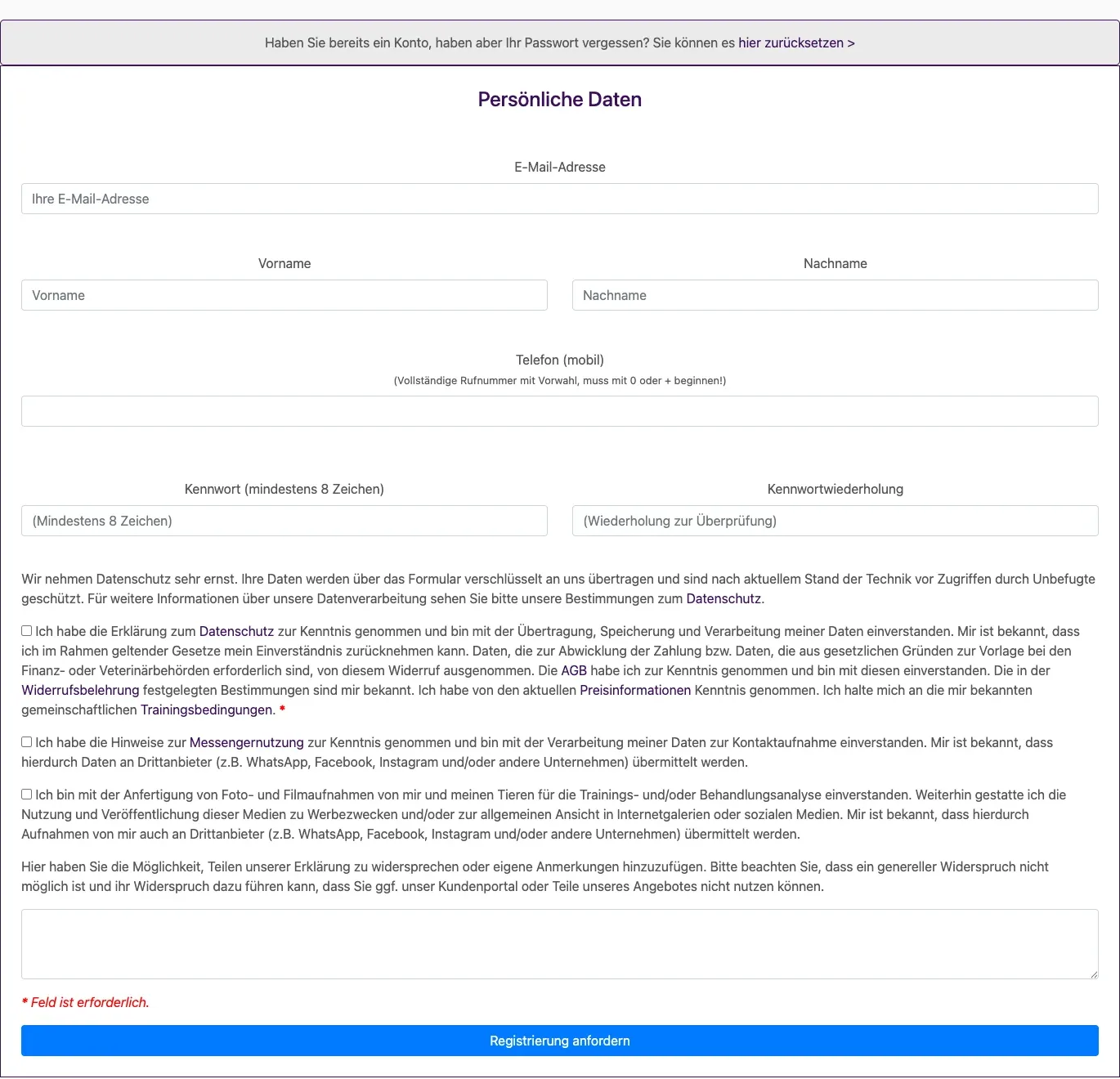
- Der Kunde klickt auf deiner Website oben rechts auf Registrierung > und füllt das Formular aus: E-Mail-Adresse, Vorname, Nachname, Telefon (mobil, muss mit 0 oder + beginnen) und zweimal ein Kennwort mit mindestens acht Zeichen.
- Er setzt die Pflicht-Zustimmung zu Datenschutz und Nutzungsbedingungen; Messengernutzung und Foto-/Filmaufnahmen sind freiwillig. Im Feld darunter kann er widersprechen oder etwas anmerken.
- Mit Registrierung anfordern schickt er das Formular ab und bekommt sofort die E-Mail mit dem Bestätigungslink.
- Über den Link landet er auf Registrierung abschließen und ergänzt Anrede, Firma, Anschrift, weitere Telefonnummern, Notfallkontakt, „Wie haben Sie von uns erfahren?" und die Newsletter-Entscheidung.
- Nach Registrierung abschließen ist das Konto aktiv. Du bekommst die Meldung „Neue Benutzerregistrierung".
Deine Stellschrauben (System → Einstellungen):
- Registrierung aktivieren — ist sie aus, gibt es keine Registrierungsseite (ein Aufruf endet mit einem Fehler 404) und nirgends einen Link darauf, weder auf der Anmeldeseite noch in der Kopfzeile. Neue Kunden legst du dann selbst an. Bestätigungslinks, die schon verschickt wurden, funktionieren weiter: Wer sich vorher registriert hat, schließt die Registrierung darüber noch ab.
- Automatische Buchungsfreigabe — ist sie an, darf der Kunde sofort buchen. Ist sie aus, liest er, dass du die Registrierung erst prüfst, und wartet auf deine Freigabe (siehe Kontakte, Tierakte & CRM, Abschnitt 2).
- Die Zustimmungstexte im Bereich Rechtliches / Kundeninformation.
- Ohne registriertes Tier kann der Kunde keine Termine buchen — die Aufforderung dazu erscheint nach dem Abschluss und bei jedem Login, bis ein Tier angelegt ist.
Die Aufforderung zur Tierregistrierung steuerst du mit „Tierregistrierung: Mitteilung über ausstehende Tierregistrierung anzeigen"; der Kunde kann sie mit „Nicht jetzt" für die laufende Sitzung wegklicken oder mit „Jetzt ein Tier anlegen" gleich loslegen. Neue Kunden bekommen die Standard-Kundengruppe und kommen in jede Kontaktgruppe mit „Bei Neuregistrierungen automatisch hinzufügen".
Wer bisher nur als Gast gebucht hat, kann sich mit derselben E-Mail-Adresse registrieren; seine Buchungen bleiben am Kontakt, die neuen Angaben gelten erst nach dem Bestätigungslink und der erneuten Eingabe des Kennworts. Wer die Bestätigungsmail verpasst hat, bekommt sie beim erneuten Registrieren oder über „Kennwort vergessen“ noch einmal. Ist der Kundenlogin ausgeschaltet, gibt es keine Registrierung. Eine E-Mail-Adresse kann nur zu einem aktiven Zugang gehören. Solange das Konto nicht freigeschaltet ist, zeigt die Startseite des Kundenbereichs „Ihr Konto wird geprüft. Buchungen sind nach der Freischaltung möglich.“
2. Anmelden, Kennwort, Code
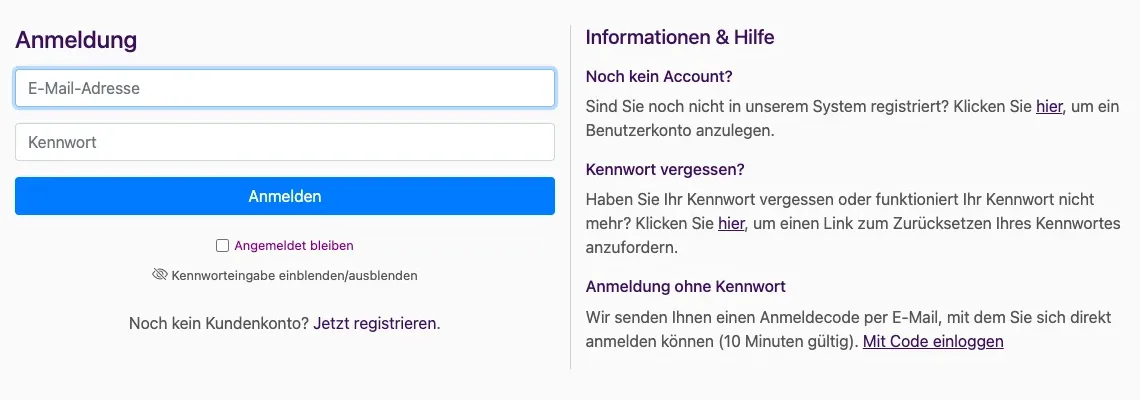
- Anmelden mit E-Mail-Adresse und Kennwort. Das Augensymbol blendet das eingegebene Kennwort ein oder aus, auch in der Anmeldung auf der Pensions-Anfrageseite. Mit „Angemeldet bleiben" bleibt der Kunde eingeloggt, solange sein Browserfenster offen ist.
- Kennwort vergessen? Der Kunde gibt seine Adresse ein und klickt auf „Zurücksetzen des Kennworts anfordern". Aus Sicherheitsgründen verrät die Seite nie, ob es die Adresse gibt. Per Link vergibt er ein neues Kennwort (mindestens acht Zeichen).
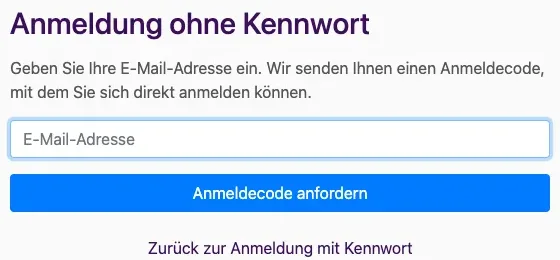
- Mit Code einloggen: PetWorkers schickt einen sechsstelligen Code, der zehn Minuten gilt und einmal verwendet werden kann. Praktisch für Kunden, die du selbst angelegt hast und die nie ein Kennwort hatten.
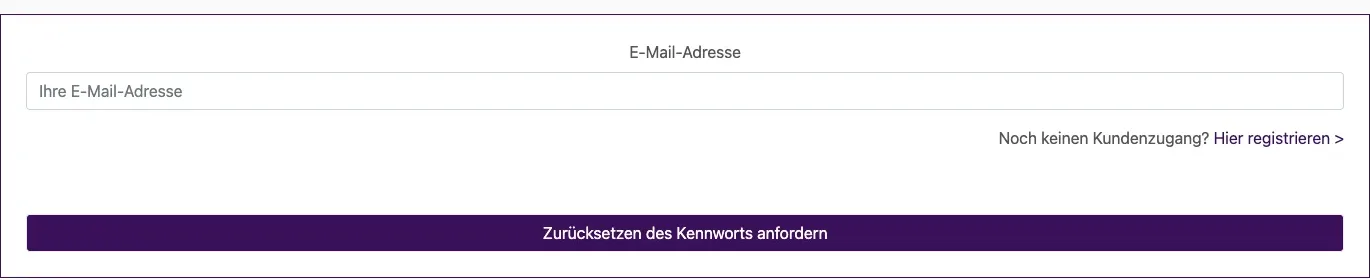
- Der Link zum Zurücksetzen gilt 24 Stunden und nur einmal. Ist er abgelaufen, sagt die Seite das und bietet „Kennwort erneut zurücksetzen" an.
- Nach fünf falschen Eingaben ist ein Anmeldecode verbraucht; der Kunde fordert dann mit „Neuen Code anfordern" einen neuen an. Nach der Anmeldung mit Code landet er direkt im Kundenbereich.
- Ist „Kundenlogin aktivieren" aus, liest der Kunde „Der Kundenlogin ist derzeit deaktiviert."
- Ist unter System → Einstellungen → Rechtliches / Kundeninformation „a) Registrierung / Datenschutz: Zustimmung erzwingen" an, führt PetWorkers Kunden ohne Zustimmung nach der Anmeldung zuerst auf die Seite „Datenschutz & Nutzungsbedingungen".
- Nach dem Abmelden bestätigt eine Seite die Abmeldung und bietet „Erneut anmelden", „Zurück ins Portal" und „Zur Website".
- In der Hilfespalte rechts steht außerdem Probleme bei der Anmeldung? mit Tipps für den Kunden (Feststelltaste, Kennworteingabe einblenden, Tastaturlayout, Sonderzeichen).
- Die Texte unter „Noch kein Account?", „Kennwort vergessen?" und „Probleme bei der Anmeldung?" legst du unter System → Einstellungen → Kundenportal fest: „Text für: Nicht registriert", „Text für: Kennwort vergessen" und „Text für: Tipps & Hinweise zur Anmeldung". Leer bedeutet: Es gilt der Standardtext. Als Administrator angemeldet, siehst du daneben einen Bearbeiten-Stift. „Text für: Nicht registriert" erscheint nur, wenn „Registrierung aktivieren" an ist, dann auch auf der Seite „Kennwort zurücksetzen".
- Wenn nichts klappt, hilft die Seite Probleme bei der Anmeldung.
3. Der Kundenbereich und seine Reiter
Nach der Anmeldung öffnet der Kunde den Kundenbereich. Diese Reiter gibt es; jeden schaltest du unter System → Einstellungen → Kundenbereich einzeln ein oder aus und kannst ihn umbenennen (zum Beispiel „HuTa" statt „Tagesbetreuung"):
- Persönliche Daten — immer sichtbar.
- Registrierte Haustiere („Tab: Tiere anzeigen")
- Trainingspläne und Therapiepläne
- Einzeltermine, Gruppentermine, Kurstermine
- Veranstaltungen — gebuchte Veranstaltungen mit Terminen, Ort, Dozenten und Wartelistenplatz. Über „Stornierungsoptionen >“ kann der Kunde bis zur Absagefrist selbst stornieren.
- Tagesbetreuung, Pension
- Stempelkarten (Multipässe), Abonnements
- Rechnungen, Info
- Die Schalter heißen „Tab: Tiere anzeigen", „Tab: Trainingspläne anzeigen", „Tab: Therapiepläne anzeigen", „Tab: Einzeltermine anzeigen", „Tab: Gruppen anzeigen", „Tab: Kurse anzeigen", „Tab: Veranstaltungen anzeigen", „Tab: Tagesbetreuung anzeigen", „Tab: Pension anzeigen", „Tab: Stempelkarten (Multipässe) anzeigen", „Tab: Abonnements anzeigen", „Tab: Rechnungen anzeigen" und „Tab: Info anzeigen". Ab Werk sind alle an.
- Den Reiter Veranstaltungen sieht der Kunde nur, wenn außerdem das Veranstaltungsmodul an ist und es eine aktive Veranstaltung gibt oder er eine gebucht hat.
- Über den Reitern steht „Sie sind angemeldet als …" mit der Kundennummer.
Die Karten in den Reitern: Kurse, Gruppen, Veranstaltungen, Tagesbetreuung, Pension, Stempelkarten und Abos stehen als Karten. Jede Karte zeigt oben die wichtigsten Angaben und klappt die Liste der Termine, Aufenthalte oder Abbuchungen auf. Gibt es mehr als eine Karte, filtert ein Suchfeld sofort — auch nach Datum und Tiernamen. „Alle aufklappen" bzw. „Alle zuklappen" öffnet oder schließt alle Karten auf einmal. Vergangene Einträge stehen grau.
Im Kundenbereich haben Gruppentermine, Kurstermine, Veranstaltungen und Einzeltermine zwei Reiter: Anstehende Termine (voreingestellt) zeigt alle künftigen Termine chronologisch mit Monatsüberschriften, je Termin Angebot, Tier(e) mit Status „Gebucht“, „Warteliste #n“ oder „Angefragt“, Ort und — bei mehreren Standorten — den Standort, dazu die Aktionen „Stornierungsoptionen >“ bzw. „Gruppentermin >“, „Zum Kurs >“ oder „Zur Veranstaltung >“. Gruppiert zeigt die bisherige Ansicht je Angebot. Tagesbetreuung und Pension sind davon nicht betroffen.
4. Persönliche Daten, Tiere, Impfungen
Der Kunde bearbeitet seine Tierdaten selbst und kann ein Tier als verstorben oder abgegeben melden; du bekommst jede Änderung als Meldung. Eine neue E-Mail-Adresse gilt erst, wenn er sie über den Link in der Bestätigungsmail bestätigt hat. Das Kennwort ändert er unter „Persönliche Daten“.
- Unter Persönliche Daten sieht der Kunde Name und Anschrift, Kontakt- und Notfalldaten, den Status seines SEPA-Mandats (mit maskierter IBAN), seinen Newsletter-Status und seine Datenschutz-Einstellungen. Die Knöpfe: Persönliche Daten bearbeiten, Kennwort ändern, Lastschriftmandat erteilen, Newsletter an-/abmelden und Datenschutz-Einstellungen.
- Vor- und Nachname kann der Kunde nicht ändern — melde dich bei einer Namensänderung selbst. Jede Änderung meldet PetWorkers dir per Mail.
- Unter Registrierte Haustiere steht jedes Tier als Karte mit Bild. Je Tier: Bild hochladen / austauschen, Impfungen verwalten, Haftpflichtversicherung und — wenn freigegeben — Trainings- oder Therapiepläne. Neue Tiere legt der Kunde über den Knopf seiner Tierart an.
- Unter Impfungen verwalten trägt der Kunde Impfdatum und Fälligkeit ein und lädt Fotos vom Impfpass hoch. Oben steht die Ampel: rot „Ihre Informationen wurden noch nicht bestätigt.", nach deiner Prüfung grün mit Datum. Jede Änderung setzt sie zurück.
- Unter Haftpflichtversicherung trägt der Kunde Versicherungsgesellschaft und Versicherungsnummer ein und lädt ein Bild (JPG/PNG) oder ein PDF des Versicherungsdokuments hoch (jeweils bis 5 MB). Mit „PDF statt Bild hochladen“ wählt er nur das Uploadformat. Bild und PDF bleiben beide als gleichwertige Nachweise sichtbar. Ein neuer Upload ersetzt nur die Datei desselben Formats; bloßes Umschalten ändert keine Daten und löst keine Benachrichtigung aus. Ein PDF lässt sich mit „PDF öffnen“ anzeigen. Ungültige Dateien werden abgewiesen; die bisherigen Angaben und das vorhandene Dokument bleiben erhalten. Die Ampel funktioniert wie bei den Impfungen. Den Knopf blendest du unter System → Einstellungen → Kundenbereich aus („Tab: Tiere - Haftpflichtversicherung anzeigen").
Die Knöpfe unter „Persönliche Daten" im Einzelnen:
- Persönliche Daten bearbeiten — Firma, Anrede, E-Mail-Adresse, Anschrift, Telefonnummern (mobil ist Pflicht), der alternative Kontakt und „Informationen und Kontakte im Notfall". Unter „Rechnungsadresse" nimmt er bei Bedarf das Häkchen „Rechnungsadresse entspricht der Anschrift oben" heraus und trägt eine eigene Rechnungsadresse ein, auf Wunsch mit USt-IdNr.; unvollständige Angaben übernimmt PetWorkers nicht, der Hinweis nennt das fehlende Feld. Ändert der Kunde seine E-Mail-Adresse, meldet er sich künftig mit der neuen an. Gespeichert wird mit „Änderungen speichern"; du bekommst „Änderung von Kontaktinformationen" mit den Daten vor und nach der Änderung, auch zur Rechnungsadresse.
- Kennwort ändern — führt auf die Seite „Kennwort zurücksetzen" mit vorbelegter Adresse; der Kunde bekommt einen Link per Mail.
- Lastschriftmandat erteilen — nur sichtbar, wenn „SEPA-Lastschriftmandat: aktivieren" an ist. Der Kunde trägt „Kontoinhaber", „Bank", „IBAN" und „BIC" ein, liest deinen Mandatstext und klickt auf „Mandat verbindlich erteilen". Seine Standardzahlungsart wird dabei auf Lastschrift gestellt.
- Newsletter anmelden / Newsletter abmelden — nur sichtbar, wenn unter Kundenbereich „Newsletter aktivieren" an ist. Die Abmeldung bestätigt der Kunde noch einmal mit „Vom Newsletter abmelden".
- Datenschutz-Einstellungen — die Seite „Datenschutz & Nutzungsbedingungen" mit denselben Zustimmungen wie bei der Registrierung. Die generelle Zustimmung ist Pflicht; Messengernutzung und Foto-/Filmaufnahmen kann der Kunde jederzeit geben oder zurücknehmen. Gespeichert wird mit „Einstellungen speichern".
Ist unter Einstellungen „COVID-19: 3G-Erfassung aktivieren" an (ab Werk aus), sieht der Kunde zusätzlich seine 3G-Daten und kann sie aktualisieren.
Ein Tier registrieren:
- Der Kunde öffnet Registrierte Haustiere und klickt auf „Einen Hund registrieren", „Eine Katze registrieren" oder „Ein Pferd registrieren" (je nachdem, welche Tierarten du freigegeben hast).
- Er füllt „Name Ihres Tieres", „Geburtsdatum", „Geschlecht", „Kastration" und „Rasse" aus (Pflicht), bei Bedarf „Chipnummer", „Anmerkungen zur Rasse (z.B. bei Mischlingen Rassen der Elterntiere)" und „Herkunft des Tieres …".
- Mit „Registrierung abschließen" ist das Tier angelegt. Ein zweites Tier mit demselben Namen lehnt PetWorkers ab.
Das Tierbild lädt der Kunde über „Bild hochladen / austauschen" hoch (JPG). Die übrigen Angaben der Tierakte — Verhalten, Gesundheit, Aggression — pflegst du im Backend.
Trainings- und Therapiepläne: Der Kunde sieht nur Pläne, bei denen du „Im Kundenbereich anzeigen" gesetzt hast. Mit „Plan öffnen" liest er den Plan mit allen Abschnitten und Videos; „PDF öffnen" erscheint nur, wenn „PDF-Download im Kundenbereich erlauben" gesetzt ist. Unter jedem Abschnitt kann er einen Kommentar mit YouTube-Link, Bild oder Dokument hinterlassen. Kommentare deines Teams sieht er mit dem Firmennamen, nicht mit dem Namen des Mitarbeiters. Pläne zu einem Tier öffnet er über die Knöpfe „Trainingspläne" bzw. „Therapiepläne" an der Tierkarte. Dokumente aus dem Reiter „Dokumente" deiner Kartei sieht der Kunde nicht.
5. Online buchen
- Gruppenstunden: Der Kunde öffnet die Gruppe auf deiner Website, wählt einen oder mehrere Termine, den Tarif und eines oder mehrere seiner Tiere und bucht verbindlich. Angezeigt werden nur Termine, deren Anmeldeschluss und Online-Stornofrist noch nicht vorbei sind; ab 13 Terminen steht der Rest unter „Weitere Termine anzeigen (n)“. Ist ein Termin voll, sagt die Seite es ihm; je nach Einstellung kommt er auf die Warteliste. Eigene Buchungen stehen als „Angemeldet: … · Stornieren im Kundenbereich“. Gruppen ohne Tarif sind nicht buchbar. Stempelkarten kauft er im Kundenbereich.
- Kurse: eine Anmeldung für den ganzen Kurs, bis zum Anmeldeschluss. Der Kunde wählt den Tarif und einen oder mehrere Hunde auf einmal.
- Tagesbetreuung: Der Kunde wählt im Wochenkalender Tage und Hund. Ob daraus eine feste Reservierung oder eine Anfrage wird, entscheidet die Kundengruppe des Kunden (Stammdaten → Kundengruppen, Häkchen für die Direktreservierung) — nicht die Kontaktgruppe.
- Einzeltermine: Auf der Seite „Einzeltermine“ wählt der Kunde zuerst die Leistung, dann Tag und Uhrzeit. Je nach Terminfreigabe bzw. Verfügbarkeit fragt er an („Verbindlich anfragen“ — gebucht erst nach deiner Bestätigung) oder bucht sofort („Kostenpflichtig & verbindlich buchen“). Unter dem Preis stehen die Fahrtkosten, mit passender Stempelkarte statt des Preises der Hinweis auf die Karte. Mit „Gastbuchung erlauben“ buchen auch Besucher ohne Kundenkonto. Siehe Terminfreigabe.
- Pension: Anfragen sind auch ohne Kundenkonto möglich; du bekommst sie als „Neue Buchungsanfrage für Pension".
- Veranstaltungen: Der Kunde bucht sich selbst an, ohne Tier, über „Details & Buchung", wählt den Tarif und bucht mit „Kostenpflichtig & verbindlich buchen". Siehe Veranstaltungen.
- Stempelkarten und Abos: siehe Abschnitt 6. Eine Portalseite mit dem Seitenmodul „Stempelkarten und Abos“ zeigt sie auch ohne Anmeldung; „Jetzt kaufen“ bzw. „Jetzt anfragen“ führt nach der Anmeldung auf die Kaufseite mit dem gewählten Tarif.
Nach einer Gruppen-, Kurs- oder Veranstaltungsbuchung sieht der Kunde nur, ob er gebucht ist oder auf der Warteliste steht (mit Position) bzw. warum die Buchung nicht ging. Karten und Abos erscheinen auf den Kundenseiten mit ihrem Namen, nicht mit einer internen Nummer.
Alle Buchungsstrecken setzen voraus, dass der Kunde angemeldet und für Buchungen freigeschaltet ist. Das gilt auch für Einzeltermine und Abo-Anfragen; ohne Freischaltung lesen Kunden „Ihr Zugang ist für Buchungen noch nicht freigeschaltet.“ Mitarbeiter sind ausgenommen. Bei Einzelterminen mit „Gastbuchung erlauben“ buchen zusätzlich Besucher ohne Kundenkonto. Ist er nicht angemeldet oder fehlt die Freigabe, sieht er auf den Seiten der Gruppentermine, Kurse, der Tagesbetreuung und unter „Stempelkarten online buchen" statt der Buchung den Text aus „Text für: Anmeldung erforderlich" (System → Einstellungen → Kundenportal, Standard: „Um eine Buchung durchzuführen, müssen Sie angemeldet und für Buchungen freigeschaltet sein."). Denselben Text lesen nicht angemeldete Besucher bei Veranstaltungen und bei Einzelterminen ohne Gastbuchung. Schickt ein angemeldeter Kunde ohne Freigabe trotzdem eine Gruppenbuchung ab, meldet PetWorkers „Buchungen nicht freigeschaltet." Deckt weder Abo noch Stempelkarte die Buchung und ist die Einzelbuchung am Angebot abgeschaltet, meldet PetWorkers: „Es konnte keine passende Zahlungsmethode gefunden werden. Die Buchung wurde nicht durchgeführt."
- Wählt der Kunde in der Tagesbetreuung mehr Hunde, als an einem Tag noch Plätze frei sind, weist PetWorkers die ganze Auswahl ab — es entsteht keine halbe Buchung.
- Mit „Pensionsanfragen nur nach Anmeldung" (System → Einstellungen → Pension) beschränkst du Pensionsanfragen auf angemeldete Kunden. Gäste lesen dann „Pensionsanfragen sind nur nach Anmeldung möglich." Angemeldete Kunden wählen im Formular ihre eigenen Tiere.
- Vor dem Absenden bestätigen Kunden deine Buchungsbedingungen — bei Gruppen, Kursen, Veranstaltungen, Einzelterminen, Stempelkarten, Pensions- und Abo-Anfragen. Den Text legst du je Buchungsweg unter System → Einstellungen im Abschnitt des Moduls fest („Zustimmungserklärung für Buchungen – …"); bleibt er leer, entfällt das Häkchen. Die Beschriftung des Absende-Knopfs steht daneben bei „Buchungsknopf – …".
6. Stempelkarten und Abos im Kundenbereich
- Unter Stempelkarten (Multipässe) sieht der Kunde jede Karte mit Restguthaben, Gültigkeit und allen abgestempelten Terminen. Der Verweis Stempelkarten online buchen erscheint nur, wenn mindestens eine Karte den Haken „Für Direktbuchung im Kundenbereich freischalten" hat. Kauft er eine Karte, bekommt ihr beide eine Mail; ob automatisch eine Rechnung entsteht, steuert die Einstellung „[Onlinebuchung digitale Stempelkarten (Multipässe)]: Automatische Rechnung".
- Unter Abonnements sieht er laufende und beendete Abos mit Kontingent und Verbrauch. Er kann ein Abo kündigen (mit freiwilliger Begründung) — es läuft weiter, bis du die Kündigung bestätigst — und, wenn freigegeben, über Abonnements online buchen ein Abo anfragen. Gebucht wird es erst durch dich.
- Beides landet bei dir unter Hundeschule → Anfragen bzw. Tagesbetreuung → Anfragen, je nachdem, für welche Leistungsart das Abo gilt.
Eine Stempelkarte online kaufen:
- Der Kunde klickt auf Stempelkarten online buchen und wählt eine Karte. Er sieht Einheiten, Preis, Preis je Einheit und Gültigkeit.
- Er bestätigt die Buchungsbedingungen und klickt auf „Kostenpflichtig & verbindlich buchen". Die Karte ist sofort gebucht — das ist keine Anfrage.
Hat der Kunde schon eine ungenutzte Karte derselben Leistung, lehnt PetWorkers den Kauf ab. Abgelaufene Karten zeigen kein Restguthaben mehr, sondern „nicht mehr einlösbar (Karte abgelaufen)".
Ein Abo kündigen: Der Knopf „Abo kündigen" erscheint bei laufenden Abos nur, wenn unter System → Einstellungen → Kundenbereich „Kündigung von Abonnements im Kundenbereich erlauben" an ist und an der Abo-Vorlage (Leistungen → Gruppenstunden bzw. Tagesbetreuung, Reiter Abos) „Online kündbar (Achtung! Geltende Verbraucherrechte beachten.)" gesetzt ist.
- Der Kunde klickt auf „Abo kündigen", gibt bei Bedarf einen „Grund (freiwillig)" an und bestätigt.
- Das Abo zeigt „Kündigung eingereicht". Bis du entschieden hast, kann er die Kündigung mit „Kündigung zurückziehen" wieder zurücknehmen.
- Du bekommst die Meldung „[Abo][Kündigung] …" und bestätigst oder lehnst die Kündigung unter Anfragen ab.
Ist die Online-Kündigung für ein Abo nicht vorgesehen, liest der Kunde „Eine Kündigung über den Kundenbereich ist für dieses Abonnement nicht vorgesehen. …"
Ein Abo online anfragen: „Abonnements online buchen" erscheint, wenn mindestens ein Abo „Online-Buchung im Kundenbereich erlauben" hat.
- Tarif wählen — mit Monatspreis, Bereich und Inklusivleistung.
- Tiere wählen — je Tier entsteht eine Anfrage. Ohne Tier liest der Kunde „In Ihrem Konto ist noch kein Tier hinterlegt." und kann es über „Tier anlegen" nachholen.
- Abobedingungen — nur, wenn du am Abo Abobedingungen hinterlegt hast; der Kunde bestätigt sie.
- Anfrage absenden — mit einer freiwilligen Nachricht an dich und der Bestätigung deiner Buchungsbedingungen; dann „Abonnement anfragen".
Offene Anfragen stehen unter „Ihre offenen Anfragen" und lassen sich mit „Anfrage zurückziehen" zurücknehmen. Läuft das Abo für das Tier schon oder liegt bereits eine Anfrage vor, nimmt PetWorkers keine zweite an. Du bekommst „[Abo][Anfrage] …" und buchst das Abo mit „Einbuchen" ein.
7. Stornierung anfragen
Feste Einzeltermine und bestätigte Pensionsbuchungen storniert der Kunde nicht selbst — er fragt an, du entscheidest.
- Der Kunde klickt im Kundenbereich auf Stornierung anfragen und kann einen Grund (freiwillig) angeben (höchstens 500 Zeichen). Dasselbe Feld gibt es beim Online-Storno von Gruppen, Kursen, Veranstaltungen und Tagesbetreuung, bei Storno- und Kündigungsanfragen (Einzeltermin, Pension, Abo) und beim Zurückziehen einer Anfrage. Den Grund siehst nur du: in der Büromeldung als „Grund: …“, beim gekündigten Abo als „Grund des Kunden: …“ und als CRM-Vermerk „Kundenabsage: …“ am Kunden. In Mails an den Kunden steht er nie. Darunter steht, bis wann das möglich ist. Solange du nicht entschieden hast, kann er die Anfrage mit Stornoanfrage zurückziehen wieder wegnehmen.
- Du bekommst eine Nachricht an deine Firmenadresse; die Anfrage erscheint unter Terminverwaltung → Anfragen bzw. Pension → Anfragen in einem eigenen Kasten.
- Du entscheidest. Jede Aktion, die eine Mail an den Kunden auslöst, fragt vorher nach.
Bis wann darf der Kunde anfragen? Für Einzeltermine gilt die Einstellung „Stornoanfragen möglich vor dem Termin (in Stunden)" (System → Einstellungen → Terminfreigabe), die du am einzelnen Termin oder an der Terminfreigabe überschreiben kannst. Für die Pension gilt „Stornoanfragen möglich vor der Anreise (in Stunden)" (System → Einstellungen → Pension); 0 heißt: gar nicht.
Offene Terminanfragen, die noch nicht bestätigt sind, zieht der Kunde mit Anfrage zurückziehen selbst zurück — der Platz ist sofort wieder frei.
- Ab Werk steht die Frist für Einzeltermine auf 48 Stunden, die für die Pension auf 0 — Stornoanfragen für die Pension sind also erst möglich, wenn du einen Wert einträgst.
- Offene Terminanfragen stehen unter „Einzeltermine" im Kasten „Ihre Terminanfragen" mit „Noch nicht bestätigt". Das Zurückziehen verschickt keine Mail.
- Offene Pensionsanfragen stehen unter „Pension" bei „Reservierungsanfragen". Zieht der Kunde eine zurück, kann er einen Grund angeben; du bekommst „Reservierungsanfrage #… zurückgezogen".
- Ist die Frist vorbei, liest der Kunde „Die Stornofrist ist abgelaufen. Eine Stornierung war bis … möglich." Den Text änderst du unter System → Einstellungen → Kundenbereich.
Gruppen, Kurse, Tagesbetreuung und Veranstaltungen selbst stornieren
Bei Gruppen, Kursen, der Tagesbetreuung und Veranstaltungen storniert der Kunde selbst — ohne Anfrage.
- Der Kunde klickt im jeweiligen Reiter beim Eintrag auf „Stornierungsoptionen >".
- Die Seite nennt das Ende der Stornofrist. Er bestätigt den Hinweis, dass nach den Buchungsbedingungen trotzdem Kosten anfallen können.
- Mit „Akzeptieren & stornieren" ist die Buchung sofort storniert. Stempelkarten-Einheiten oder Abo-Einheiten werden zurückgebucht; bei berechneten Buchungen entsteht je nach Fall eine Gutschrift.
- Du bekommst immer eine Meldung, der Kunde eine Bestätigung, wenn „Benachrichtigungen sind aktiv" gesetzt ist.
- Ist eine Online-Stornierung nicht (mehr) möglich, steht der Grund direkt am Eintrag, zum Beispiel „Für diesen Termin ist keine Online-Stornierung vorgesehen." oder „Dieser Kurs hat am … begonnen …".
- Die Frist für die Tagesbetreuung legst du unter System → Einstellungen → Tagesbetreuung fest („Stornofrist Tagesbetreuung (Stunden vor dem Betreuungstag)"); sie gilt für alle Tage. Offene Anfragen der Tagesbetreuung kann der Kunde immer stornieren.
Was der Kunde zu seinen Terminen sieht
- Einzeltermine: „Anstehende Termine" und „Vergangene Termine" mit Trainer, Zahlweise (Einzelleistung, Multipass oder Abo), Rechnungsstatus, „Protokoll & Bemerkungen zum Termin" und Treffpunkt mit „(Karte >)" und Anfahrtsbeschreibung.
- Gruppen und Kurse: Je Karte stehen die kommenden Termine oben, der nächste zuerst; darunter die vergangenen, der jüngste zuerst. Ort, Anschrift, Kartenlink und Anfahrtsbeschreibung bleiben auch nach Terminbeginn sichtbar. Wartelistenplätze stehen als „Warteliste #…".
- Tagesbetreuung: die letzten zwölf Monate und alle kommenden Tage, je Tier und Gruppe, mit geplanten Bring- und Abholzeiten, Tarif, Check-in und Check-out. Die Bemerkungen deines Teams zur Reservierung sieht der Kunde nicht. Gebucht wird nicht hier, sondern auf deiner Portalseite zur Tagesbetreuung.
- Pension: „Reservierungsanfragen" und „Buchungen" mit Zeitraum, Platz, gebuchten Leistungen und „Hinweise zur Medikation". Kam die Buchung aus einer Anfrage, sieht der Kunde dort unter „Ihre Nachricht" seine eigene Nachricht aus der Anfrage. Die Bemerkungen der Buchung sieht er nicht. Stornierte Buchungen erscheinen nicht.
- Bei Tagesbetreuung und Pension sieht der Kunde die beim Check-in und Check-out aufgenommenen Fotos, mit Aufnahmezeit, soweit das Foto sie enthält. Jeder Kunde sieht nur seine eigenen Fotos.
8. Rechnungen und Info
- Unter Rechnungen sieht der Kunde seine abgeschlossenen Rechnungen mit Datum, Nummer, Betrag, Status und PDF-Download. Ist auf eine offene Rechnung schon etwas gezahlt, steht daneben der Knopf „Zahlschein“: ein PDF mit dem offenen Betrag und den Zahlungscodes darüber. Entwürfe erscheinen nie, ältere Rechnungen nur ab dem Datum aus „Tab: Rechnungen - Rechnungen anzeigen ab...". Ist dort kein Datum eingetragen, sieht der Kunde alle seine abgeschlossenen Rechnungen.
- Unter Info steht dein eigener Text aus der Einstellung „Kundeninformation im Kundenportal".
Tipp: Sollen deine Kunden alte Rechnungen nicht im Portal sehen, trag unter „Tab: Rechnungen - Rechnungen anzeigen ab..." ein Datum ein, zum Beispiel den Start deiner Arbeit mit PetWorkers.
Aktuelles
Meldungen aus Marketing → Aktuelles erscheinen im Portal, solange ihr Anzeigezeitraum läuft: mit Bild, Titel und Anrisstext. Ein Klick auf den Titel öffnet die ganze Meldung mit Datum und Ersteller.
9. Aussehen und Sichtbarkeit
Farben, Schriften, Kopf- und Fußbereich und die Seiten deiner Website pflegst du im Layout-Bereich — siehe Layout & Kundenportal. Welche Angebotsbereiche überhaupt erscheinen, entscheiden die Modulschalter unter System → Einstellungen.
Texte direkt auf den Kundenseiten bearbeiten
Wenn du als Administrator angemeldet bist, siehst du im Kundenportal und im Kundenbereich schlichte Bearbeiten-Stifte in Textgröße ohne Rahmen. Beim Darüberfahren ändert sich ihre Farbe. Neben Menüeinträgen und Seitentexten öffnest du damit die betreffende Seite, neben einem Seitenmodul dessen Bearbeitung. Stifte an Beschriftungen und Einstellungstexten führen direkt zur einzelnen Einstellung. Die Bearbeitung öffnet sich in einem gemeinsamen Tab. Weitere Stift-Klicks aktualisieren diesen Tab; nach dem Speichern lädst du die Kundenseite neu.
Unter System → Einstellungen → Kundenportal kannst du mit Bearbeiten-Stifte für Administratoren anzeigen die Stifte im Kundenportal und im Kundenbereich gemeinsam ein- oder ausschalten. Standardmäßig ist die Einstellung eingeschaltet.
Deine Kunden und andere Benutzerrollen sehen diese Stifte nicht. Die normalen Menülinks und Buchungsbuttons bleiben eigenständig bedienbar. Die Beschriftungen der Registerkarten und der Hauptaktionen im Kundenbereich findest du auch unter System → Einstellungen → Kundenbereich.
Kalender im Hauptmenü
Wenn unter System → Einstellungen → Kundenportal die Einstellung Kalender anzeigen eingeschaltet ist, steht der Kalender als normaler Eintrag im Hauptmenü. Auf dem Smartphone öffnest du dafür den Menüknopf. Mit Kalender Menübeschriftung bestimmst du den Namen; Kalendermodus wählt zwischen Wochenkalender (1) und Terminliste (2).