



Stempelkarten (Multipässe): anlegen, verkaufen, einsehen, verlängern
Eine Stempelkarte — in PetWorkers heißt sie Multipass — ist die digitale 10er-Karte: Der Kunde kauft ein Paket Einheiten im Voraus, jede passende Buchung zieht davon ab. Anders als beim Abo gibt es keinen Monat: Die Karte gilt, bis sie leer oder abgelaufen ist. Diese Seite erklärt Schritt für Schritt, wie du Karten anlegst, verkaufst, einsiehst, korrigierst, verlängerst und aufräumst.
Wer hat Zugriff?
- Administratoren — alles, auch die Kartenvorlagen im Menü Leistungen, Reiter Stempelkarten (das Menü sehen nur Administratoren).
- BackOffice (Büro & Buchhaltung) — Karten in der Kundenkartei und die Übersicht unter Finanzen → Multipässe.
- BackOffice (Sach- und Rechnungsbearbeitung) — Karten in der Kundenkartei; Finanzen → Multipässe nur, wenn unter System → Einstellungen im Bereich „Berechtigungskonfiguration für BackOffice-Rolle" der Schalter „Finanzen: Multipässe" an ist.
- Beratung, Training & Betreuung (Mitarbeiter) — der Reiter „Digitale Stempelkarten (Multipässe)" in der Kundenkartei: Karte ausgeben, einsehen, bearbeiten, Leerbuchungen. Nicht: Finanzen → Multipässe.
- Deine Kunden — sehen ihre Karten im Kundenbereich unter „Stempelkarten (Multipässe)", wenn unter System → Einstellungen → Kundenbereich „Tab: Stempelkarten (Multipässe) anzeigen" an ist. Selbst kaufen können sie nur Karten mit dem Haken „Für Direktbuchung im Kundenbereich freischalten".
Mehr zu den Rollen: Rollen und Rechte.
Welche E-Mails werden verschickt?
- „Es wurde ein neuer Multipass gebucht" — an dich (Firmenadresse), jedes Mal, wenn eine Karte angelegt wird — egal ob du sie ausgibst oder der Kunde sie kauft. Automatisch.
- „Ihrem Konto wurde ein neuer Multipass hinzugefügt" — an den Kunden, wenn er die Karte im Kundenbereich unter „Stempelkarten online buchen" selbst kauft. Automatisch. Gibst du die Karte in der Kundenkartei aus, bekommt der Kunde keine Mail.
- Rechnung — an den Kunden, wenn er eine Karte selbst kauft: im Kundenbereich unter „Stempelkarten online buchen" oder direkt beim Anmelden zu einem Gruppentermin. Nur, wenn unter System → Einstellungen → Kundenbereich „[Onlinebuchung digitale Stempelkarten (Multipässe)]: Automatische Rechnung" an ist.
Karte bearbeiten, Leerbuchung, archivieren und löschen verschicken nichts. Die beiden Hinweis-Mails nutzen die Vorlage „Systembenachrichtigung (Standard)" unter Layout → Vorlagen.
1. Das Prinzip
- Die Kartenvorlage ist eine Stempelkarte im Menü Leistungen, Reiter Stempelkarten des Bereichs. Sie legt fest: wie viele Einheiten, welcher Preis, für welche Einzelleistung.
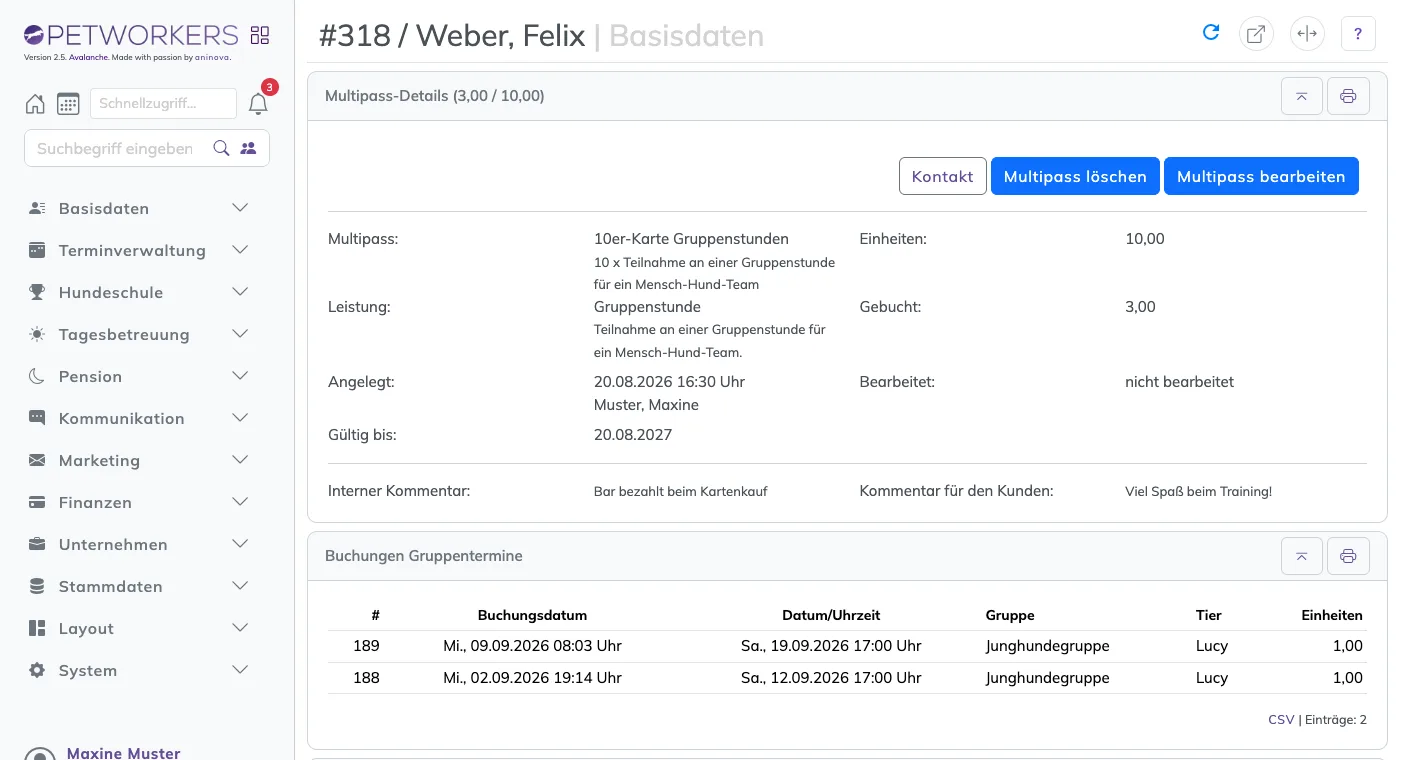
- Die Karte des Kunden ist das ausgegebene Exemplar mit eigenem Zähler („3,00 / 10,00") und eigenem Ablaufdatum.
- Eine Karte gehört dem Kunden, nicht einem Tier. Sie zahlt für alle Hunde desselben Kunden. (Ein Abo dagegen gilt nur für ein Tier.)
- Eine Karte zahlt nur Buchungen mit genau ihrer Einzelleistung. Eine 10er-Karte für „Gruppenstunde" zahlt kein „Einzeltraining".
- Abgezogen wird beim Buchen, nicht beim Erscheinen. Wird die Buchung storniert, kommen die Einheiten automatisch zurück.
2. Kartenvorlage anlegen
- Prüfe, ob es die Einzelleistung gibt, zum Beispiel „Gruppenstunde" (eine Einheit, Einzelpreis). Ohne sie lässt sich keine Karte anlegen.
- Öffne im Menü Leistungen die Seite des Bereichs: Einzeltermine, Gruppenstunden oder Tagesbetreuung. Andere Bereiche haben keine Stempelkarten.
- Klicke oben auf „Stempelkarte".
- Kasten „Stempelkarte": Name („10er-Karte Gruppenstunden"), Artikelbeschreibung, „Einzelleistung, die über die Karte abgerechnet wird" (die Einzelleistung aus Schritt 1; die Liste zeigt nur Leistungen desselben Bereichs mit einer Einheit), Anzahl der Einheiten (10 für eine 10er-Karte), Endkundenpreis (inkl. MwSt.) — der Preis der ganzen Karte — und Steuersatz.
- Optional für den Online-Verkauf, Kasten „Gültigkeit und Online-Kauf": „Für Direktbuchung im Kundenbereich freischalten", „Unbegrenzt gültig (Tagesangabe wird ignoriert)" oder „Gültigkeit in Tagen bei Direktbuchung" (Vorgabe 1080). Mit „Preis/Grundpreisangabe in Direktbuchung überschreiben" und „Alternative Kostenangabe" ersetzt du die automatische Preisangabe „entspricht pro Einheit …" durch deinen Text.
- Klicke auf „Speichern".
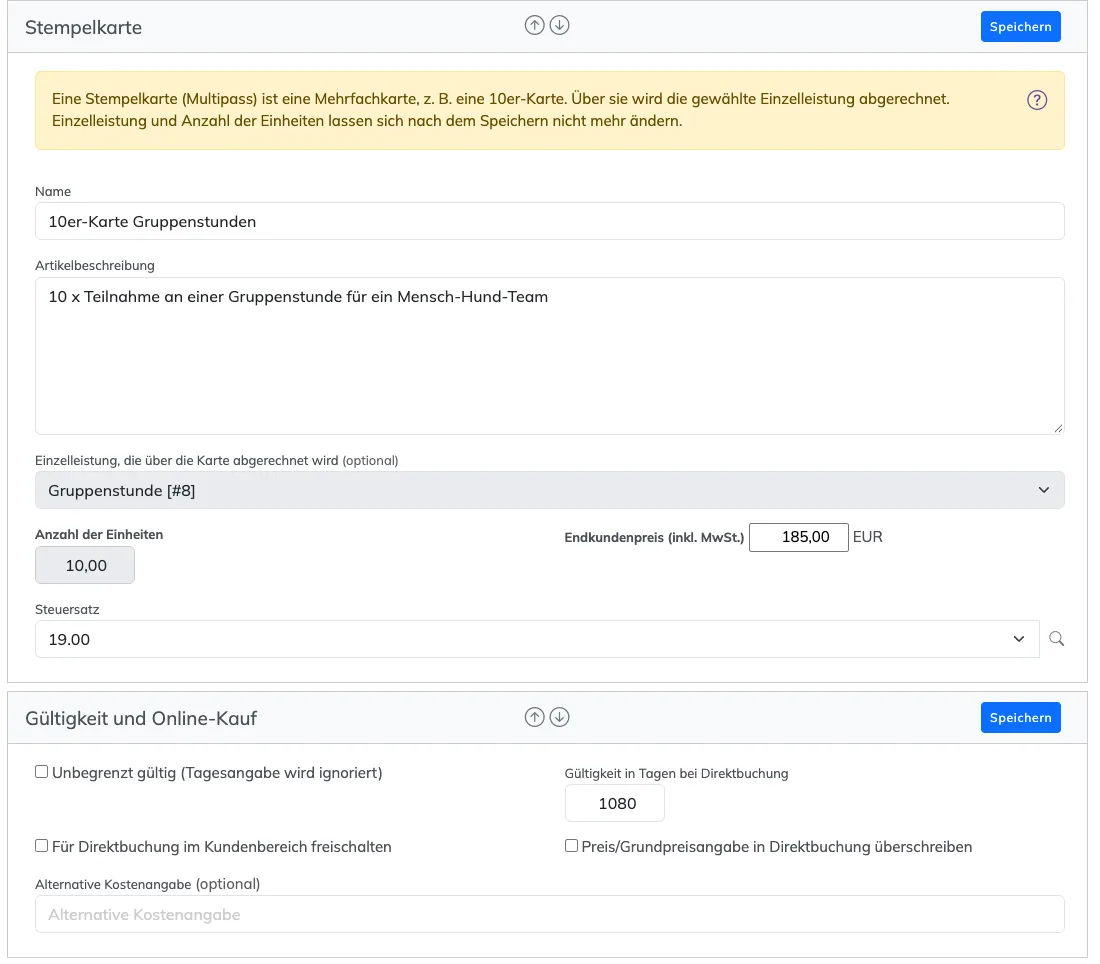
Achtung: „Einzelleistung, die über die Karte abgerechnet wird" und „Anzahl der Einheiten" lassen sich nach dem Speichern nicht mehr ändern. Hast du dich vertan, lege eine neue Karte an und archiviere die falsche (Archiv-Symbol in der Liste).
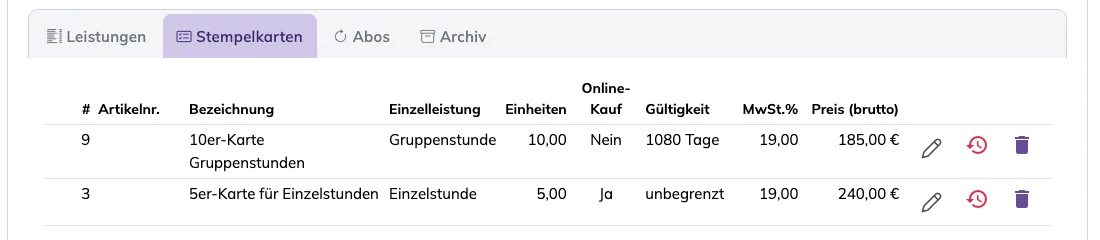
So prüfst du, ob es geklappt hat: Im Reiter Stempelkarten der Bereichsseite steht die Karte mit ihrer Einzelleistung, der Zahl ihrer Einheiten (zum Beispiel 10,00), der Gültigkeit und in der Spalte „Online-Kauf", ob Kunden sie online kaufen können. Alle Karten samt der Einzelleistung, die sie bezahlen, siehst du außerdem unter Finanzen → Multipässe.
Speichern klappt nicht? Fehlt bei gesetztem Haken „Multipass" die Multipass-Leistung oder ist die Anzahl der Einheiten kleiner als 1, meldet PetWorkers: „Es wurden Fehler in der Multipass-Konfiguration festgestellt. Der Datensatz wurde nicht gespeichert." Ergänze die Angaben und speichere erneut.
Kartenpakete: Mit „Dieser Multipass ist der Hauptmultipass für ein Paket" und bis zu drei zusätzlichen Karten („Erster/Zweiter/Dritter zusätzlicher Multipass im Paket") gibst du mit einer Karte gleich weitere mit aus — zum Beispiel 10 x Gruppe plus 5 x Einzeltraining. Den Gesamtpreis trägst du an der Hauptkarte ein, die Zusatzkarten legst du mit 0 € an. Zusatzkarten dürfen selbst keine Hauptkarten sein. Wählst du eine Hauptkarte als Zusatzkarte, speichert PetWorkers nicht und meldet: „Es wurde ein Hauptmultipass eines Paketes als zusätzlicher Multipass ausgewählt."
3. Karte an einen Kunden ausgeben (verkaufen)
- Öffne den Kunden (Basisdaten → Kontakte).
- Klicke auf den Reiter „Digitale Stempelkarten (Multipässe)".
- Klicke auf „Multipass hinzufügen".
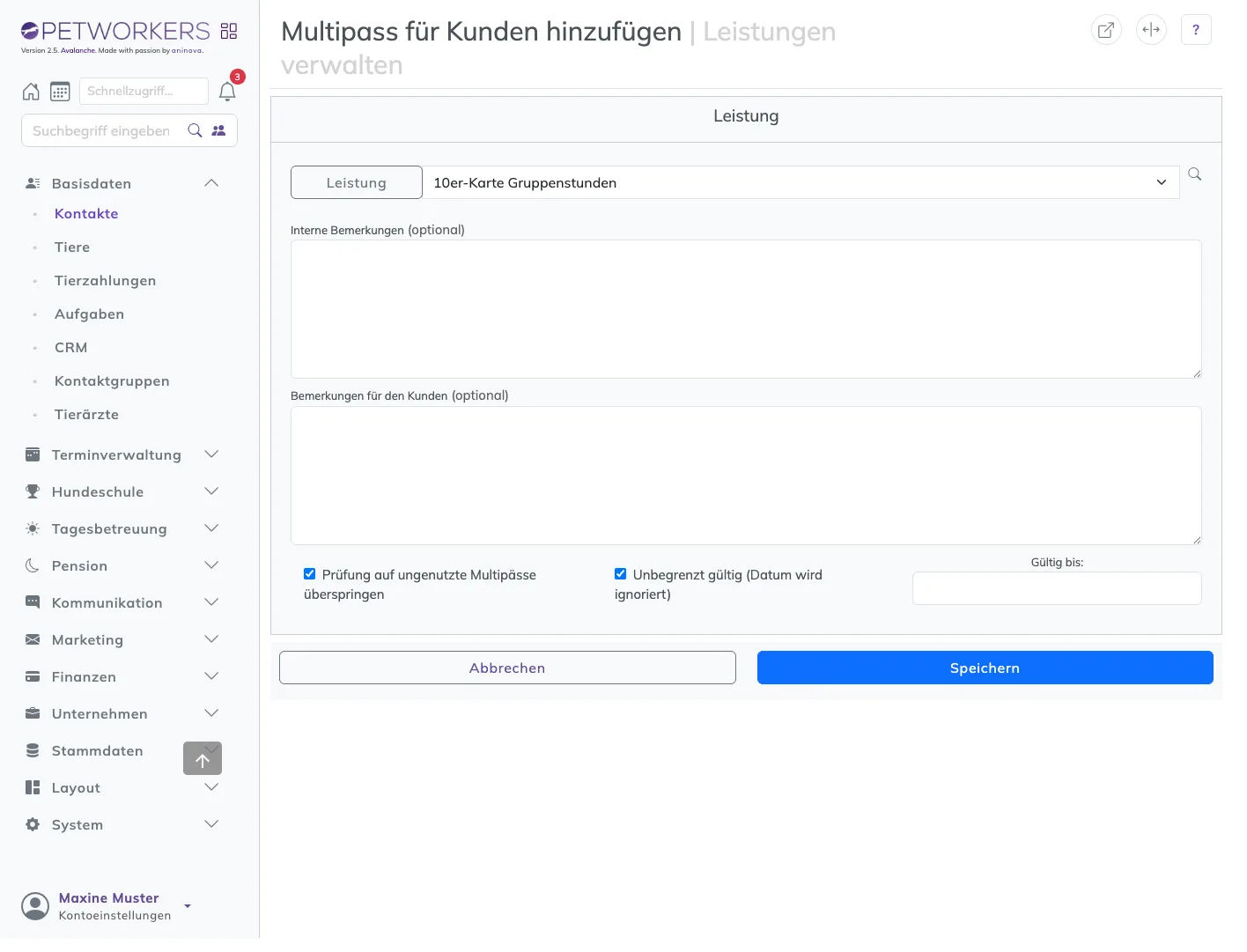
- Leistung: wähle die Karte, zum Beispiel „10er-Karte Gruppenstunden".
- Optional: Interne Bemerkungen („Bar bezahlt") und Bemerkungen für den Kunden.
- Gültigkeit: Ab Werk ist „Unbegrenzt gültig (Datum wird ignoriert)" angehakt. Soll die Karte ablaufen, nimm den Haken heraus und trag „Gültig bis:" ein. (Die Tage aus der Vorlage gelten nur beim Online-Kauf.)
- „Prüfung auf ungenutzte Multipässe überspringen" ist angehakt. Nimmst du den Haken heraus, lehnt PetWorkers die Karte ab, wenn der Kunde schon eine ungenutzte Karte derselben Art mit Ablaufdatum in der Zukunft hat.
- Klicke auf „Speichern".
Lässt du Gültig bis (leer = Gültigkeit der Leistung): leer, gilt die Karte so lange wie in der Leistung hinterlegt. Wird ein Kartenkauf im Kundenbereich abgelehnt, steht der Grund dabei.
So prüfst du, ob es geklappt hat: Im Reiter steht die Karte mit Einheiten, „Gebucht" 0 und „Gültig bis". Ab sofort zahlt sie passende Buchungen.
Und die Rechnung? Die Karte steht als unberechnete Position beim Kunden. Rechne sie über Finanzen → Leistungsverwaltung oder im Reiter „Leistungen" der Kundenkartei ab. Solange die Spalte „Rechnung" leer ist, ist die Karte nicht berechnet.
4. Kunden kaufen Karten selbst
- Im Kundenbereich: Unter „Stempelkarten (Multipässe)" steht „Stempelkarten online buchen", sobald mindestens eine Karte „Für Direktbuchung im Kundenbereich freischalten" hat. Kaufen können nur Kunden, die für Buchungen freigeschaltet sind (Kontakt → Accountverwaltung → „Für Buchungen freigeschaltet"); alle anderen sehen dort den Text aus „Text für: Anmeldung erforderlich" (System → Einstellungen → Kundenportal). Der Kunde sieht Einheiten, Preis, Preis pro Einheit und Gültigkeit. Archivierte Karten („Diese Leistung archivieren“) bietet PetWorkers online nicht an. Die Karte gilt ab Kauf so viele Tage wie in der Vorlage eingetragen (oder unbegrenzt). Mit „[Onlinebuchung digitale Stempelkarten (Multipässe)]: Automatische Rechnung" (System → Einstellungen → Kundenbereich) wird die Rechnung dabei gleich erstellt, abgeschlossen und verschickt.
- Auf einer Portalseite: Mit dem Seitenmodul „Stempelkarten und Abos“ oder „Nur Stempelkarten“ zeigt eine Seite alle online kaufbaren Karten. „Jetzt kaufen“ öffnet die Kaufseite im Kundenbereich mit der gewählten Karte (siehe Seitenmodule).
- Beim Buchen eines Gruppentermins: Hat der Kunde keine passende Karte, bietet die Terminseite freigeschaltete Karten für die Leistung der Gruppe gleich mit an. Er kauft und bucht in einem Schritt. Die Rechnung entsteht dabei nicht automatisch.
- So kauft der Kunde: Er öffnet im Kundenbereich „Stempelkarten online buchen", wählt eine Karte aus, bestätigt — falls du unter System → Einstellungen → Kundenbereich einen Text bei „Zustimmungserklärung für Buchungen – Stempelkarten (Multipässe)" hinterlegt hast — das Pflichtkästchen und klickt auf „Kostenpflichtig & verbindlich buchen" (Beschriftung: „Buchungsknopf – Stempelkarten (Multipässe)"). Die Karte steht sofort unter „Stempelkarten (Multipässe)" und zahlt ab dann passende Buchungen.
- Texte anpassen: Unter System → Einstellungen → Kundenbereich pflegst du den Text über der Kartenauswahl („[Onlinebuchung digitale Stempelkarten (Multipässe)]: Benutzertext"), die Beschriftung der Schaltfläche („Kundenbereich: Stempelkarten online buchen") und die des Menüpunkts („Tab: Stempelkarten (Multipässe) – Bezeichnung").
- Online lehnt PetWorkers einen zweiten Kauf ab, solange der Kunde eine ungenutzte, noch gültige Karte derselben Art mit Ablaufdatum hat: „Es existiert bereits ein ungenutzter Multipass für diese Leistung."
5. Karte einsehen: Restguthaben und Verbrauch
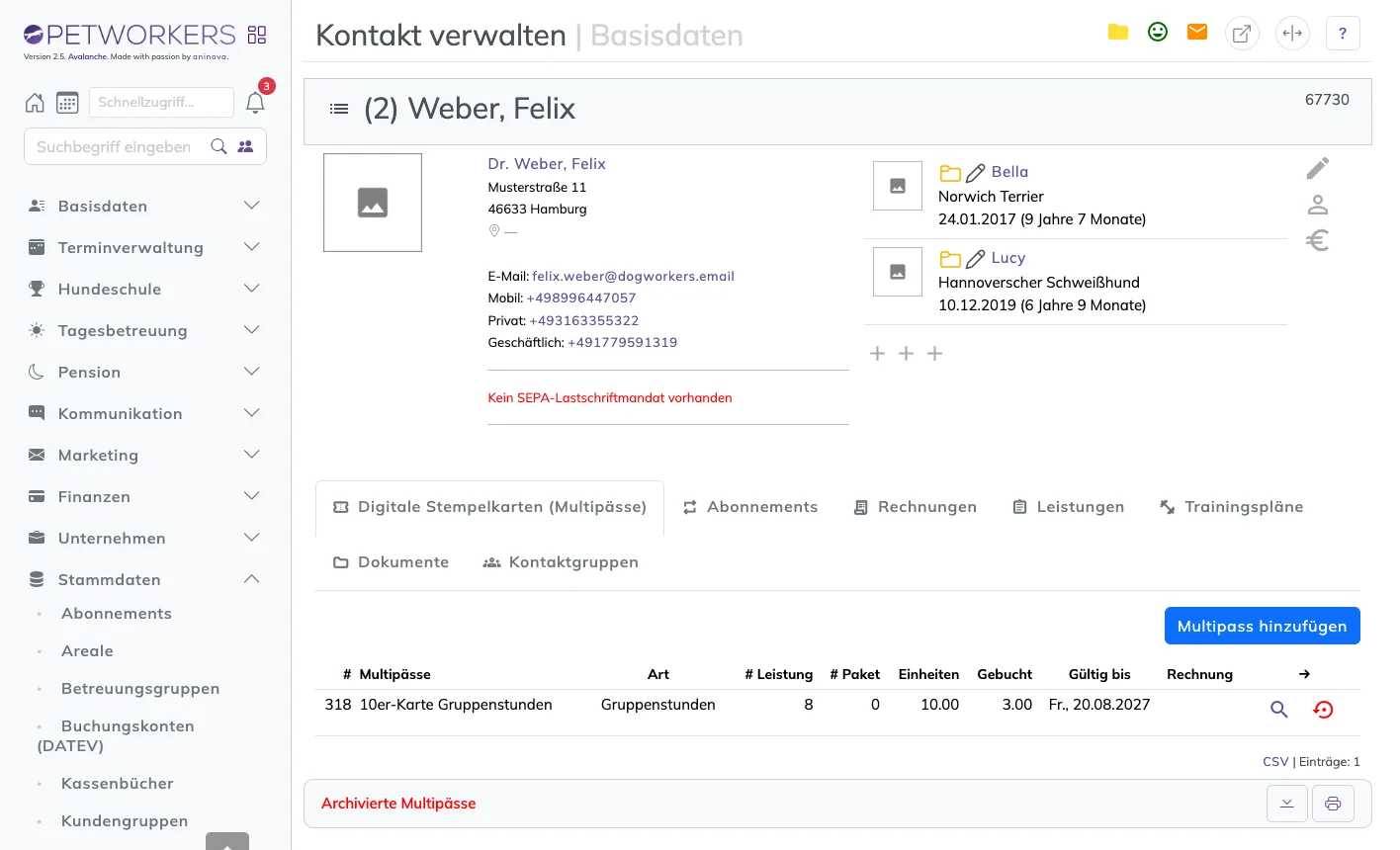
- Öffne den Kunden → Reiter „Digitale Stempelkarten (Multipässe)". Die Liste zeigt je Karte Einheiten, Gebucht, Gültig bis und Rechnung. Rest = Einheiten minus Gebucht.
- Klicke auf die Lupe. Die Multipass-Details zeigen oben „Multipass-Details (3,00 / 10,00)", darunter jede einzelne Buchung, getrennt nach Gruppenterminen, Kursterminen, Einzelterminen und Tagesbetreuung, und ganz unten die Leerbuchungen.
Die Übersicht über alle Karten aller Kunden steht unter Finanzen → Multipässe („Übersicht ausgegebener Multipässe"), sortiert nach Leistungsart — Einzeltermine, Gruppen und Tagesbetreuung, und dazu jede weitere Leistungsart, für die du Stempelkarten angelegt hast. Farben helfen beim Überblick: orange = mehr als die Hälfte verbraucht, rot = leer; beim Datum rot = abgelaufen, orange = läuft in den nächsten drei Monaten ab.
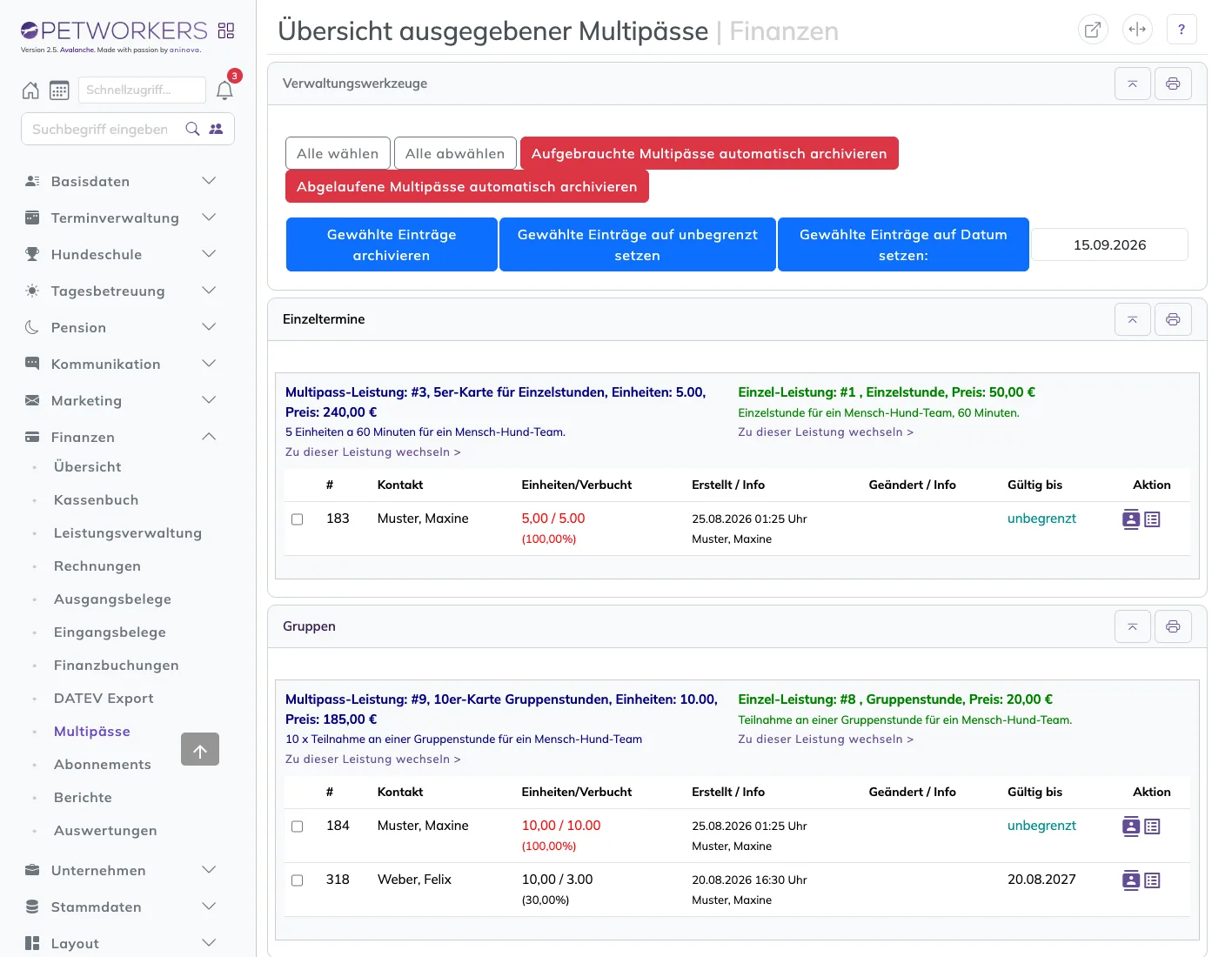
Oben auf Finanzen → Multipässe stehen außerdem:
- Gesamtbericht — eine exportierbare Liste aller ausgegebenen Karten.
- Archiv — die archivierten Karten (siehe Abschnitt 7).
- Je Kartenart die Kartenvorlage und die Einzelleistung mit Preis, jeweils mit dem Link „Zu dieser Leistung wechseln".
- Je Karte die Symbole für den Kontakt und für die Multipass-Details, links ein Kästchen zum Anhaken. Mit „Alle wählen" und „Alle abwählen" markierst du alle Karten einer Liste auf einmal.
Auch Veranstaltungen können per Gruppen-Multipass bezahlt werden, wenn der gebuchte Tarif der Veranstaltung dafür eingestellt ist und eine passende Karte mit genügend Guthaben vorhanden ist. Diese Buchungen stehen in den Multipass-Details unter „Buchungen Veranstaltungen“.
6. Korrigieren, verlängern, nachkaufen
Ablaufdatum oder Einheiten ändern (Kulanz, Tippfehler):
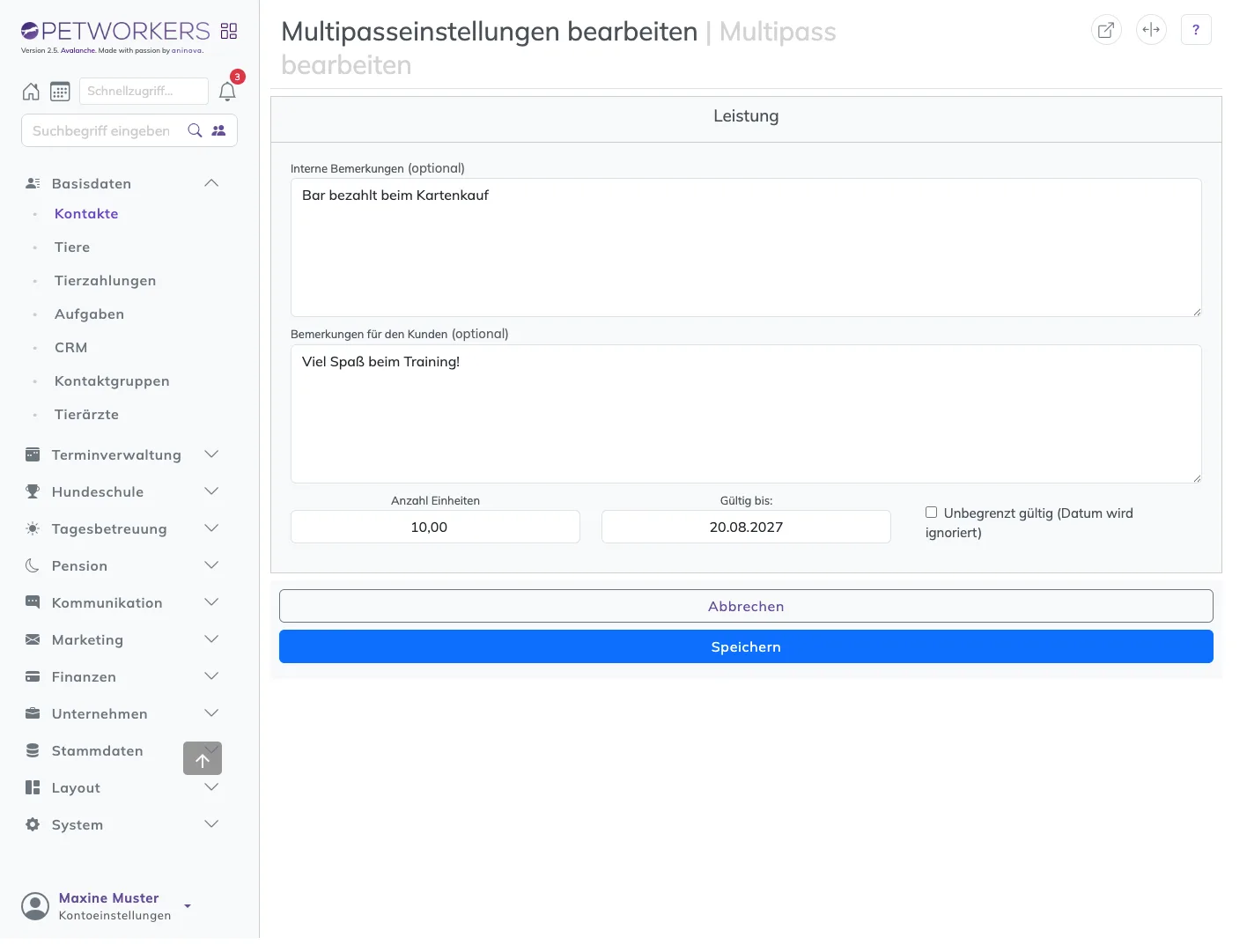
- Öffne die Multipass-Details (Lupe) und klicke auf „Multipass bearbeiten".
- Ändere „Gültig bis:" oder setz „Unbegrenzt gültig (Datum wird ignoriert)". Bei Bedarf „Anzahl Einheiten" anpassen — zum Beispiel 11 statt 10 für eine geschenkte Stunde.
- Klicke auf „Speichern" und danach oben rechts auf das blaue Pfeil-Symbol „Neuberechnung", damit auch der Status „aufgebraucht" neu gesetzt wird.
Viele Karten auf einmal verlängern: Finanzen → Multipässe → Karten links anhaken → Datum ins Feld rechts eintragen → „Gewählte Einträge auf Datum setzen:". Oder „Gewählte Einträge auf unbegrenzt setzen".
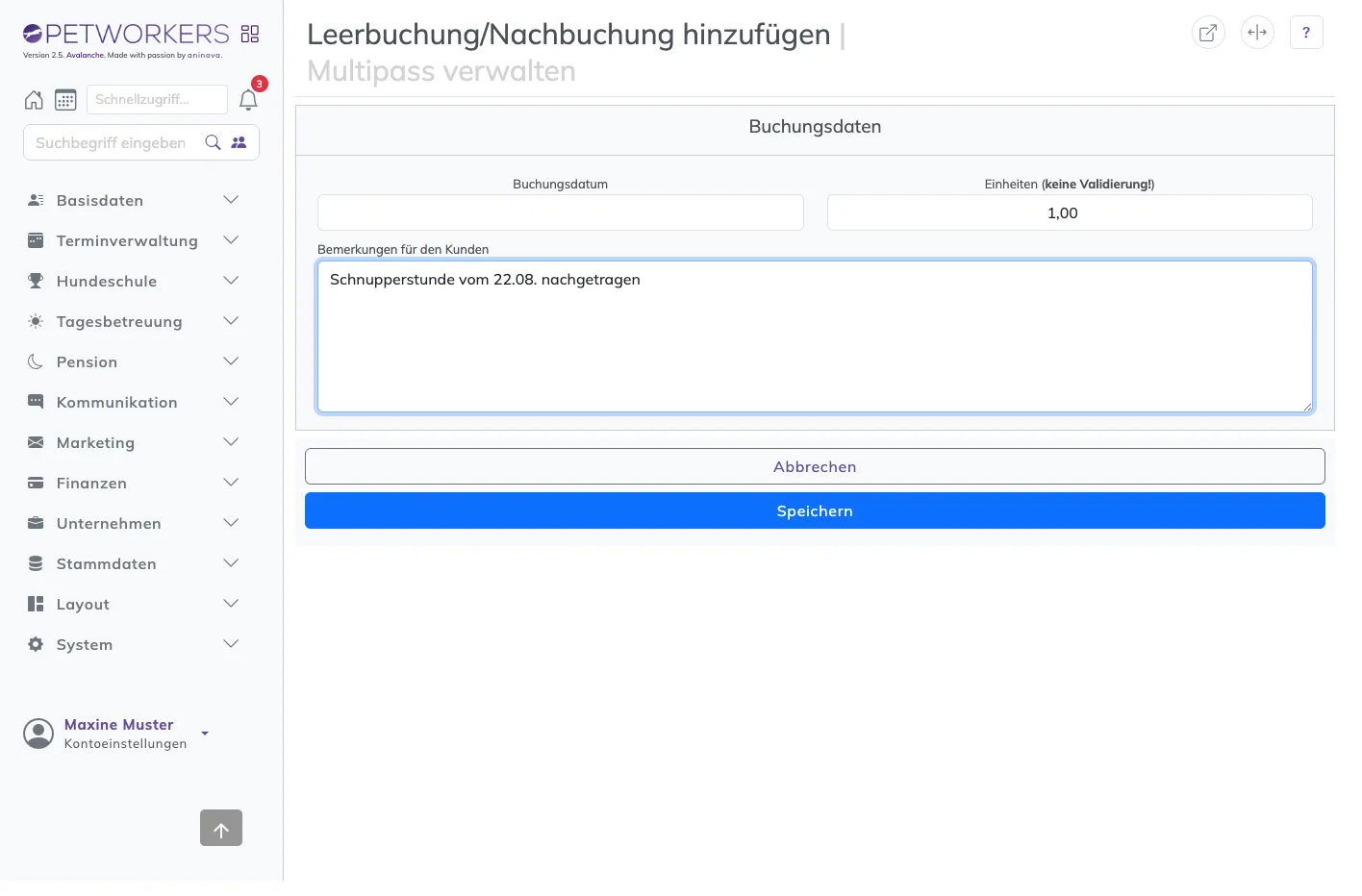
Einheiten ohne Termin abziehen (zum Beispiel eine Stunde vor der Einführung von PetWorkers): Multipass-Details → Kasten „Leerbuchungen / Nachbuchungen" → „Leerbuchung hinzufügen" → Buchungsdatum, Einheiten, Bemerkungen für den Kunden → „Speichern". Der Zähler wird sofort neu berechnet.
Karte leer — neue Karte: Gib einfach eine neue Karte aus (Abschnitt 3). Hat ein Kunde mehrere passende Karten, nimmt PetWorkers zuerst die kleinere und stärker genutzte. Eine Buchung wird nie auf zwei Karten aufgeteilt — reichen die Resteinheiten einer Karte nicht, läuft sie über die nächste Karte oder auf Rechnung.
Falsch ausgegeben — löschen: Multipass-Details → „Multipass löschen". Das geht nur, solange auf der Karte nichts gebucht ist und sie auf keiner Rechnung steht. Sonst meldet PetWorkers „Es befinden sich Buchungen auf dem Multipass. Löschen nicht möglich." bzw. dass die Karte bereits auf einer Rechnung steht.
7. Aufräumen: archivieren
- Finanzen → Multipässe → „Aufgebrauchte Multipässe automatisch archivieren" bzw. „Abgelaufene Multipässe automatisch archivieren" räumt alle leeren bzw. abgelaufenen Karten mit einem Klick weg.
- Einzelne Karten: anhaken → „Gewählte Einträge archivieren", oder in der Kundenkartei das rote Symbol in der Zeile.
- Das Archiv (Symbol oben rechts „Archiv") zeigt die Karten wieder; „Gewählte aus Archiv nehmen" holt sie zurück.
- Archivieren ist nur Ordnung: Eine archivierte Karte mit Restguthaben zahlt weiterhin.
8. Was der Kunde sieht
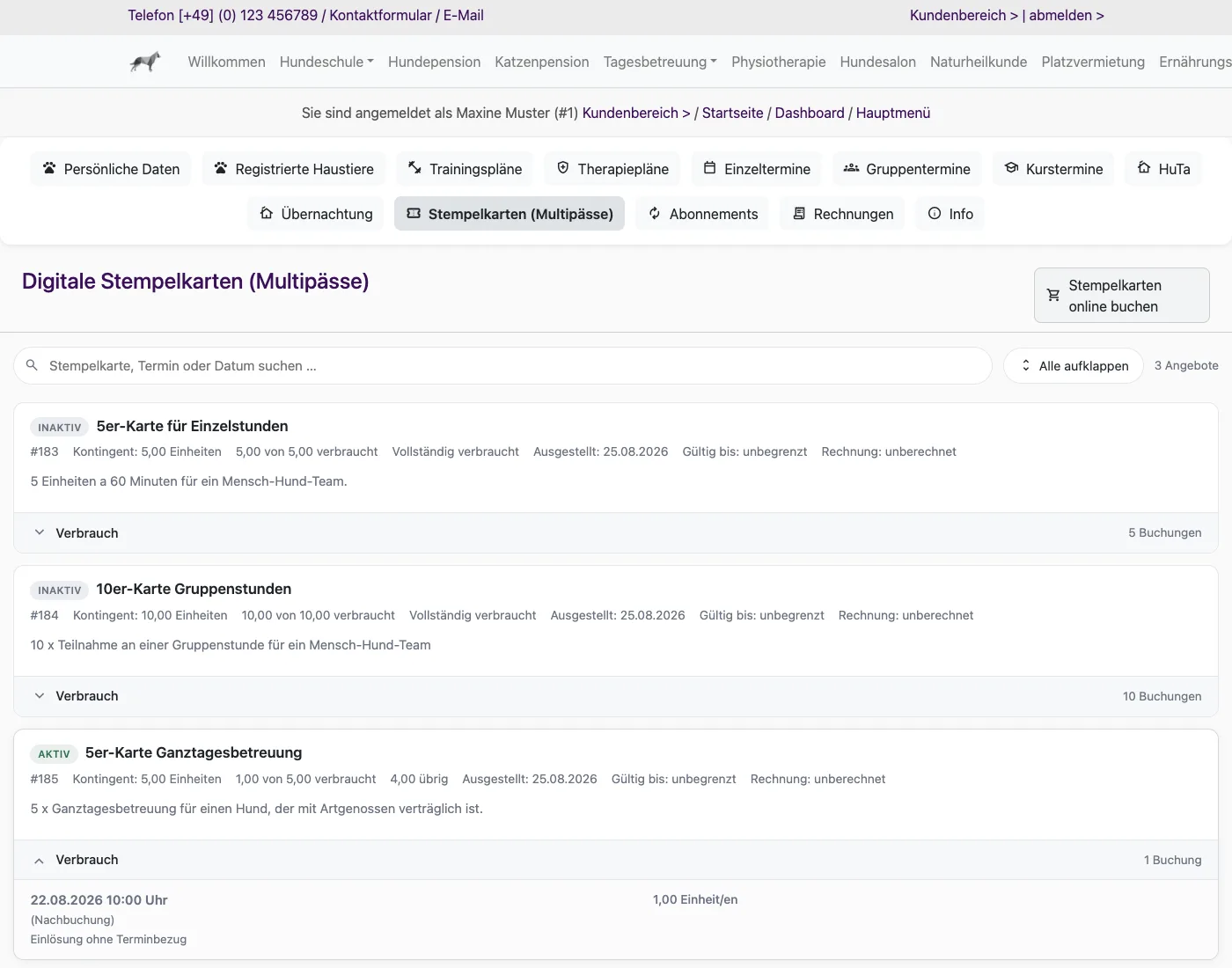
Im Kundenbereich unter „Stempelkarten (Multipässe)" steht je Karte: Status (Aktiv, Inaktiv oder Abgelaufen), Kontingent, verbraucht, übrig, Ausstellungsdatum, gültig bis, Rechnungsstatus — und aufgeklappt jede Buchung mit Datum und Einheiten. Eine abgelaufene Karte zeigt kein Restguthaben mehr an, denn sie bezahlt keine Buchungen mehr. Gelöschte Buchungen erscheinen dort nicht.
Ob der Menüpunkt im Kundenbereich erscheint, stellst du unter System → Einstellungen → Kundenbereich mit „Tab: Stempelkarten (Multipässe) anzeigen" ein.
9. Fehlersuche
- „Die Karte wird nicht abgestempelt." (1) Passt die Multipass-Leistung genau zur Leistung der Gruppe bzw. des Termins? (2) Ist die Karte abgelaufen? (3) Reichen die Resteinheiten für den Faktor des Termins? (4) Ist an der Gruppe „Multipass" erlaubt? (5) Hat der Hund ein passendes Abo? Das Abo geht immer vor.
- „Der Kunde sieht keine Karte zum Kaufen." Der Haken „Für Direktbuchung im Kundenbereich freischalten" fehlt, die Karte ist archiviert, oder er hat schon eine ungenutzte gültige Karte derselben Art. Sieht er statt der Karten den Text aus „Text für: Anmeldung erforderlich", fehlt in seinem Kontakt „Für Buchungen freigeschaltet".
- „Die Karte wurde bei einem Kurs nicht belastet." Kurse (und Veranstaltungen) zahlen nur mit einer Gruppen-Karte und nur, wenn im gebuchten Tarif die „Zahlung per Gruppen-Stempelkarte (Multipass)" aktiv ist. Die Karte muss genau die dort eingestellte „Leistung (Stempelkarte)" haben und darf nicht abgelaufen sein. Beim Kurs prüft PetWorkers nur die am wenigsten genutzte passende Karte; reicht deren Rest nicht für die „Einheiten (Verbrauch)" des Tarifs, entsteht die Rechnungsposition für den Kurs.
- „Eine abgelaufene Karte zahlt nicht mehr." Richtig so: Abgelaufene Karten bezahlen keine Gruppen-, Kurs-, Einzeltermin-, Betreuungs- oder Veranstaltungsbuchungen. Verlängere die Karte (Abschnitt 6), dann zahlt sie wieder.
- „Der Zähler stimmt nicht." Multipass-Details → „Neuberechnung". PetWorkers zählt dann alle Buchungen und Leerbuchungen frisch zusammen und zeigt die Summe je Bereich an.