



Leistungen anlegen
Leistungen sind die Preisliste deines Betriebs. Jede Buchung, jede Rechnungsposition und jede Stempelkarte geht auf eine Leistung zurück: die Gruppenstunde, das Einzeltraining, der Pensionstag, das Halsband, die Anfahrtspauschale. Lege deine Leistungen deshalb an, bevor du Gruppen, Kurse, Terminfreigaben, Abos oder Buchungen einrichtest. Du findest sie im Menü Leistungen — für jeden Bereich eine eigene Seite. Diese Seite zeigt, wie du Leistungen, Stempelkarten und Abos dort anlegst, erklärt die Felder, zeigt, wo sich eine Leistung im System auswirkt, und wie du Steuersätze pflegst, archivierst und löschst.
Wer hat Zugriff?
- Administratoren — sehen das Menü Leistungen, legen Leistungen, Stempelkarten und Abos an und bearbeiten sie. Nur sie pflegen auch die Steuersätze unter Stammdaten → MwSt-Sätze und löschen Leistungen im Papierkorb endgültig.
- BackOffice (Büro & Buchhaltung), BackOffice (Sach- und Rechnungsbearbeitung) und Beratung, Training & Betreuung — sehen das Menü Leistungen nicht, wählen Leistungen aber in Buchungen, Terminen und Rechnungen aus. Unter System → Papierkorb können sie eine gelöschte Leistung wiederherstellen, aber nicht endgültig löschen.
- Deine Kunden — sehen Leistungen dort, wo du sie anbietest: auf der Seite „Einzeltermine“, bei Gruppen und Kursen, in der Tagesbetreuung und — bei „Für Direktbuchung im Kundenbereich freischalten“ — als Stempelkarte zum Online-Kauf.
Mehr dazu: Rollen und Rechte.
Welche E-Mails werden verschickt?
Diese Seiten verschicken keine E-Mails. Eine Leistung, Stempelkarte oder ein Abo anzulegen, zu ändern, zu archivieren oder zu löschen, benachrichtigt niemanden. Dasselbe gilt für die Steuersätze. E-Mails entstehen erst, wenn eine Leistung gebucht oder verkauft wird — etwa beim Online-Kauf einer Stempelkarte, siehe Stempelkarten.
Video-Anleitung: S203: Leistungen anlegen — ab Min. 2:47 · Tutorial 3: Leistungen, Stempelkarten & Abos
Das Menü „Leistungen“
Im Menü Leistungen hat jeder Bereich eine eigene Seite:
- Dienstleistungen und Waren — alles, was nicht zu einem bestimmten Angebot gehört, zum Beispiel eine Beratungspauschale oder ein Halsband.
- Fahrtkosten — die Anfahrtsleistungen, zum Beispiel eine Anfahrtspauschale oder ein Preis je Kilometer. Sie stehen in den Fahrtkosten-Feldern von Einzelterminen, Terminfreigaben und Verfügbarkeiten und im Fahrdienst der Tagesbetreuung zur Auswahl.
- Einzeltermine — Einzeltraining, Beratung, Behandlung, Platzmiete, dazu die Stempelkarten für Einzeltermine.
- Gruppenstunden — der Preis einer Gruppenstunde, dazu die Stempelkarten und Abos für Gruppen.
- Kurse — der Gesamtpreis eines Kurses.
- Veranstaltungen — der Preis eines Seminars, Vortrags oder Webinars.
- Pension — Bringtag, Abholtag, Betreuungstag und Zusatzleistungen der Pension.
- Tagesbetreuung — ein Betreuungstag samt Wochenplan, dazu Stempelkarten und Abos für die Betreuung.
Welche Seiten du siehst, hängt von deinen Modulen ab: Dienstleistungen, Waren, Fahrtkosten und Einzeltermine gibt es immer, die übrigen nur mit dem passenden Modul. Hast du noch Leistungen oder Abos in Bereichen ohne eigene Seite, erscheinen zusätzlich Weitere Leistungsarten bzw. Weitere Abonnements.
Jede Seite hat die Reiter Leistungen, Stempelkarten und Abos (die beiden letzten nur, wo es sie gibt) und Archiv. Die Listen zeigen Nummer, Artikelnummer, Bezeichnung mit Beschreibung, Einheit, MwSt.-Satz und Bruttopreis; die Stempelkarten zusätzlich Einzelleistung, Einheiten, Online-Kauf und Gültigkeit, die Abos Leistung, Limit je Monat und Online. Je Zeile stehen drei Symbole: der Stift bearbeitet, das rote Symbol archiviert, der Papierkorb löscht.
Eine Leistung anlegen: Schritt für Schritt
- Öffne im Menü Leistungen die Seite des Bereichs, zum Beispiel Leistungen → Einzeltermine.
- Klicke oben auf den Knopf für die Leistung, zum Beispiel Leistung Einzeltermin, Leistung Gruppenstunde, Dienstleistung, Ware oder Anfahrtsleistung.
- Trage Name und Artikelbeschreibung ein.
- Trage den Endkundenpreis (inkl. MwSt.) ein — also das, was der Kunde bezahlt.
- Wähle den Steuersatz und die Einheit.
- Wähle das Buchungskonto (DATEV).
- Fülle, falls vorhanden, die weiteren Abschnitte des Bereichs aus (siehe unten).
- Speichere.
Die Leistung gehört zu dem Bereich, auf dessen Seite du sie anlegst. Das Formular zeigt nur die Felder, die dieser Bereich braucht. Hast du dich im Bereich vertan, lege die Leistung auf der richtigen Seite neu an und archiviere die alte.
Die Felder einer Leistung
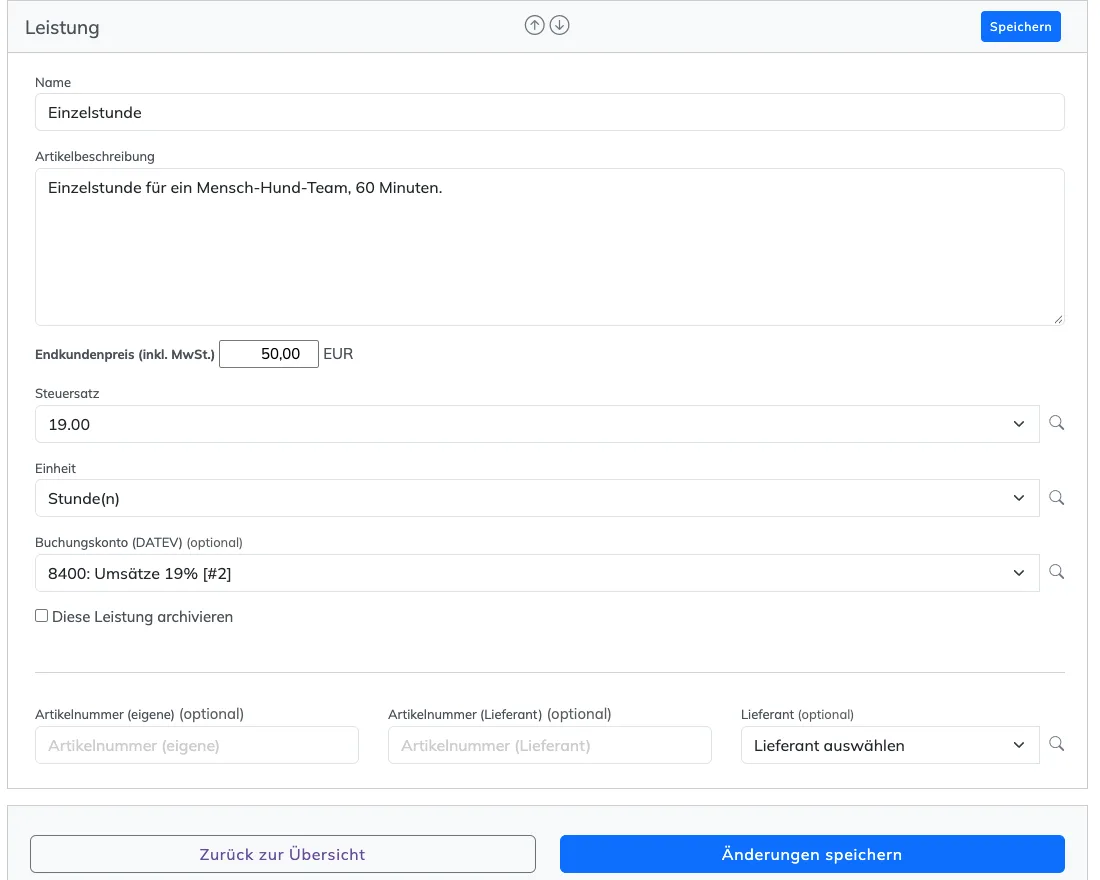
- Name und Artikelbeschreibung — erscheinen auf der Rechnung, im Kundenportal und in den Buchungsdialogen. Schreib sie so, dass dein Kunde sie versteht. Beide Felder sind Pflichtfelder.
- Typ — „Dienstleistung“ oder „Ware“. Nur auf den Seiten Dienstleistungen, Waren und Fahrtkosten; vorbelegt nach der Seite.
- Endkundenpreis (inkl. MwSt.) — der Bruttopreis. Beim Buchen übernimmt PetWorkers ihn in die Rechnungsposition. Änderst du den Preis später, gilt der neue Preis nur für neue Buchungen.
- Anfahrtsleistung (Fahrtkosten) — auf der Seite Fahrtkosten schon angehakt. Nur so markierte Leistungen stehen in den Fahrtkosten-Feldern zur Auswahl.
- Steuersatz — der MwSt.-Satz. Aus ihm rechnet PetWorkers den Nettopreis der Rechnungsposition zurück. Die Sätze pflegst du unter Stammdaten → MwSt-Sätze (siehe unten).
- Einheit — Stunde(n), Stück, Pauschale, monatliche Pauschale, pro Kilometer, Einheit(en) oder Tag(e). Sie steht wörtlich auf der Rechnung. Wähle nicht „Stunde(n)“, wenn dein Termin nur 45 Minuten dauert; für Einzeltermine bewähren sich „Einheit(en)“ oder „Pauschale“.
- Buchungskonto (DATEV) — das Erlöskonto für den Export ans Steuerbüro. Fehlt es, meldet der DATEV-Export einen Fehler. Die Konten pflegst du unter Stammdaten → Buchungskonten (DATEV).
- Diese Leistung archivieren — dasselbe wie das Archiv-Symbol in der Liste (siehe unten).
- Artikelnummer (eigene), Artikelnummer (Lieferant), Lieferant — freiwillige Angaben, vor allem für Waren. Als Lieferant wählst du einen Kontakt aus.
Stempelkarten anlegen
Stempelkarten (Multipässe) gibt es für Einzeltermine, Gruppenstunden und die Tagesbetreuung. Du legst sie auf der Seite des Bereichs an:
- Öffne zum Beispiel Leistungen → Gruppenstunden und klicke auf Stempelkarte.
- Kasten Stempelkarte: Name (zum Beispiel „10er-Karte Gruppenstunden“), Artikelbeschreibung, Einzelleistung, die über die Karte abgerechnet wird, Anzahl der Einheiten (Vorgabe 10), Endkundenpreis (inkl. MwSt.) — der Preis der ganzen Karte — und Steuersatz. Als Einzelleistung stehen nur Leistungen desselben Bereichs mit einer Einheit zur Auswahl.
- Kasten Gültigkeit und Online-Kauf: Unbegrenzt gültig (Tagesangabe wird ignoriert) oder Gültigkeit in Tagen bei Direktbuchung, Für Direktbuchung im Kundenbereich freischalten für den Online-Kauf und bei Bedarf Preis/Grundpreisangabe in Direktbuchung überschreiben mit Alternative Kostenangabe.
- Kasten Fahrtkosten (nur Einzeltermine und Tagesbetreuung): Fahrtkosten inbegriffen (Tagesbetreuung mit Fahrdienst, Einzeltermine mit Fahrtkosten). Nur eine Karte mit diesem Haken bezahlt Termine, für die Fahrtkosten anfallen; dann ohne Fahrtkosten.
- Kasten Paket: Mit Diese Karte ist die Hauptkarte eines Pakets und bis zu drei zusätzlichen Karten bucht der Kauf dieser Karte die übrigen mit.
- Kasten Buchhaltung: Buchungskonto (DATEV) und Artikelnummer.
- Speichere.
Einzelleistung und Anzahl der Einheiten lassen sich nach dem Speichern nicht mehr ändern. Alles Weitere steht auf der Seite Stempelkarten (Multipässe).
Abos anlegen
Abo-Vorlagen gibt es für Gruppenstunden und die Tagesbetreuung. Öffne Leistungen → Gruppenstunden bzw. Leistungen → Tagesbetreuung und klicke auf Abonnement. Die Felder erklärt die Seite Abonnements. Ein Abo löschst du nur, solange kein Kunden-Abo und keine Anfrage darauf zeigt — sonst archivierst du es.
Archivieren
Mit dem roten Symbol Archivieren in der Liste (oder dem Haken Diese Leistung archivieren im Formular) nimmst du eine Leistung, Stempelkarte oder ein Abo aus dem Angebot, ohne etwas zu löschen:
- Der Eintrag steht danach nur noch im Reiter Archiv. Dort holt ihn das grüne Symbol Archivierung aufheben zurück.
- Eine archivierte Leistung oder Stempelkarte erscheint in keiner Auswahl mehr (Rechnung, Abo, Stempelkarte, Fahrtkosten, Terminfreigabe, Kundengruppe) und ist online nicht mehr buchbar; bestehende Zuordnungen bleiben sichtbar. Ausgegebene Karten zahlen weiter.
- Ein archiviertes Abo steht für neue Abschlüsse nicht mehr zur Auswahl. Laufende Kunden-Abos bleiben unberührt.
- Alte Buchungen und Rechnungen bleiben unverändert.
Löschen
Der Papierkorb in der Liste legt eine Leistung in den System → Papierkorb — aber nur, wenn sie noch nirgends verwendet wird: in keiner Buchung, keiner Rechnungsposition, keinem Abo und keiner Abo-Vorlage und nicht in Gruppen-, Kurs- oder Veranstaltungstarifen, Terminfreigaben oder Verfügbarkeiten. Sonst nennt PetWorkers dir den Grund. Eine benutzte Leistung archivierst du — alte Rechnungen brauchen ihre Position weiterhin.
Eine gelöschte Leistung wird beim Anlegen nicht mehr angeboten, zum Beispiel bei einem Gruppen-, Kurs- oder Veranstaltungstarif oder einer Abo-Vorlage und beim Ausgeben einer Stempelkarte. Schon angelegte Buchungen und Rechnungspositionen bleiben erhalten.
Aus dem Papierkorb zurückholen oder endgültig löschen
- Öffne System → Papierkorb. Die gelöschten Leistungen stehen in einem eigenen Kasten mit Name, Beschreibung, Nummer, Löschdatum und wer gelöscht hat. Bearbeiten lässt sich eine Leistung im Papierkorb nicht („[Editieren im Papierkorb nicht möglich]“).
- Klicke auf das grüne Symbol Wiederherstellen. Die Leistung steht sofort wieder in der Liste und in den Auswahllisten. Das dürfen alle Rollen ab Beratung, Training & Betreuung.
- Oder klicke auf das rote Symbol Endgültig löschen. Das dürfen nur Administratoren. Wird die Leistung doch noch verwendet — das kann bei Einträgen vorkommen, die schon länger im Papierkorb liegen —, löscht PetWorkers sie nicht und nennt dir den Grund.
Achtung: Endgültig gelöscht ist endgültig. Es gibt danach keinen Weg zurück. Im Zweifel lass die Leistung im Papierkorb liegen — dort stört sie nicht.
Steuersätze: Stammdaten → MwSt-Sätze
Jede Leistung braucht einen Steuersatz. Welche Sätze zur Auswahl stehen, legst du unter Stammdaten → MwSt-Sätze fest. Die Liste zeigt je Satz die MwSt.-Rate.
- Öffne Stammdaten → MwSt-Sätze und klicke auf Steuersatz hinzufügen.
- Trage im Feld Steuersatz den Prozentwert ein, zum Beispiel
19oder7. Für steuerfreie Leistungen gibt es den Satz0. - Speichere.
- Änderst du den Steuersatz einer Leistung, gilt er für neue Buchungen. Schon angelegte Rechnungspositionen behalten ihren Satz.
- Einen Satz, den du nicht mehr brauchst, löschst du in der Liste. Er steht dann bei Leistungen nicht mehr zur Auswahl. Leistungen, die ihn schon tragen, ändern sich dadurch nicht — stelle sie selbst auf den neuen Satz um.
Änderst du den Steuersatz einer Leistung oder einen Steuersatz selbst, nennt ein Hinweis die offenen Positionen ab heute, die noch den alten Satz tragen, mit einer Liste zum Prüfen.
Tipp: Ändert sich ein gesetzlicher Steuersatz, lege den neuen Satz an und stelle danach jede betroffene Leistung um. Lösche den alten Satz erst, wenn keine Leistung ihn mehr nutzt.
Die zusätzlichen Abschnitte je Bereich
Auf manchen Seiten zeigt das Formular weitere Abschnitte.
Pensionsoptionen (Leistungen → Pension)
Diese Leistung ist eine Futteroption. und Diese Leistung ist eine Trainingsoption. — so markierte Leistungen erscheinen in der Pensionsbuchung als zusätzlich buchbare Optionen. Gib bei Futteroptionen den Preis pro Kilo Hundegewicht pro Tag an (Beispiel: 0,18 € × 35 kg = 6,30 € am Tag) und lege auch eine Option für die Fütterung von mitgebrachtem Futter an. Bei Trainingsoptionen gibst du den Preis je Einheit an (zum Beispiel 60 € für 60 Minuten). Sind keine Optionen angelegt, zeigt die Buchung diese Auswahl nicht an.
Tagesbetreuung (Leistungen → Tagesbetreuung)
- Zahlung via Standard-Multipass / Einheiten auf Abo → Anzahl der Einheiten: wie viele Einheiten eine Reservierung dieser Leistung vom Abo oder der Stempelkarte abzieht.
- Zahlung via Multipass für Gruppen: Zahlung per Gruppenmultipass aktivieren, Anzahl der Einheiten und die akzeptierte Multipass-Leistung der Gruppen. So darf auch die Gruppen-Stempelkarte eine Tagesbetreuung bezahlen. Die Multipass-Leistung lässt sich nach dem Speichern nicht mehr ändern.
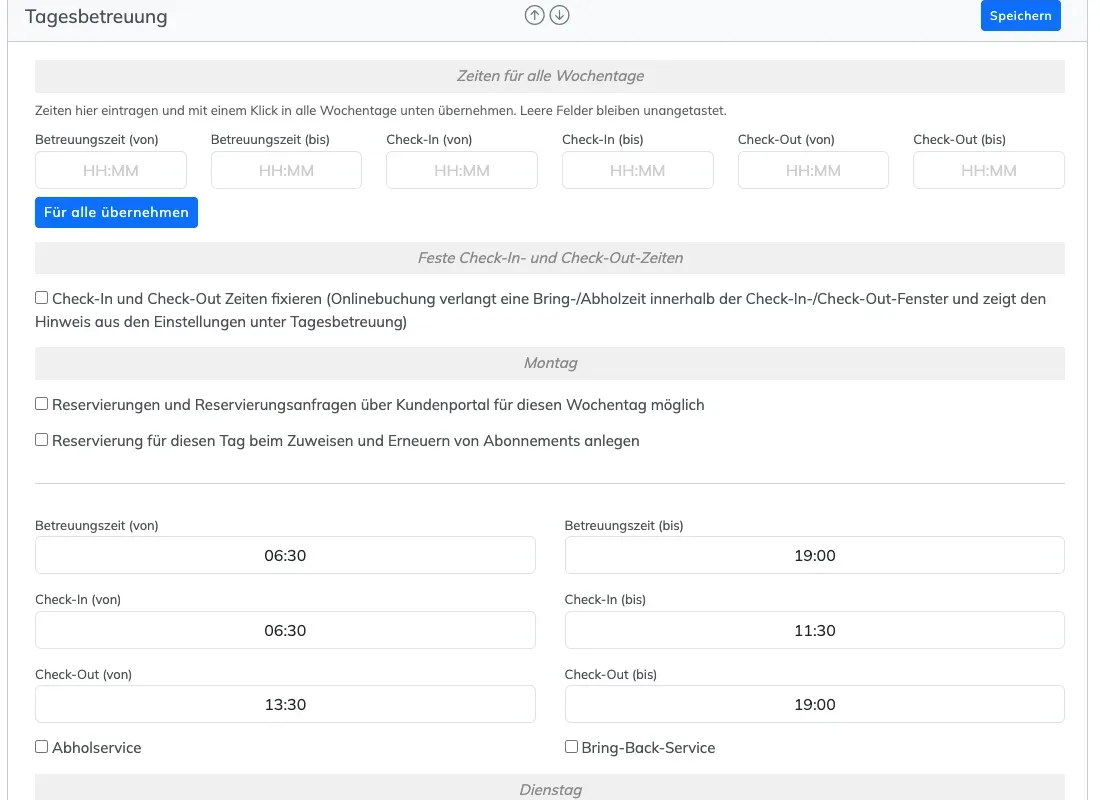
- Zeiten für alle Wochentage: Betreuungszeit, Check-In, Check-Out und die Fahrdienst-Fenster einmal eintragen und mit Für alle übernehmen in alle Wochentage kopieren. Leere Felder bleiben unangetastet. Danach das Formular speichern.
- Check-In und Check-Out Zeiten fixieren: Die Onlinebuchung verlangt dann eine Bring- und Abholzeit innerhalb der Fenster und zeigt den Hinweis aus System → Einstellungen → Tagesbetreuung.
- Fahrdienst: keine Zeiten abfragen: Der Kunde gibt bei dieser Leistung für Abholung zu Hause und Heimbringen keine Uhrzeit an; ist ein Fahrdienst-Fenster gepflegt, sieht er es stattdessen.
- Wochenplan je Wochentag: Reservierungen und Reservierungsanfragen über Kundenportal für diesen Wochentag möglich, Reservierung für diesen Tag beim Zuweisen und Erneuern von Abonnements anlegen, Betreuungszeit (von/bis), Check-In (von/bis), Check-Out (von/bis), Fahrdienst: Abholung zu Hause und Fahrdienst: Heimbringen, dazu je Richtung das Zeitfenster beim Kunden (von/bis; leer = frei, siehe Fahrdienst).
Wo eine Leistung wirkt
- Gruppe: Im Abschnitt „Tarife (Leistung + Faktor)“ verbindet jeder Tarif eine Leistung aus Leistungen → Gruppenstunden mit einem Faktor. Die Leistung des Tarifs ist zugleich der Schlüssel für die Zahlung per Abo oder Stempelkarte. Siehe Gruppen & Kurse.
- Kurs und Veranstaltung: Tarife im Abschnitt „Tarife (Leistung + Faktor)“ mit Leistungen aus Leistungen → Kurse bzw. Leistungen → Veranstaltungen, je Tarif auf Wunsch die „Leistung (Stempelkarte)“ für die Zahlung per Gruppen-Stempelkarte. Siehe Tarife und Rechnung bei Kursen und Veranstaltungen.
- Einzeltermin: die Leistung, dazu auf Wunsch die „Anfahrtspauschale“ und „Anfahrtkosten“ aus Leistungen → Fahrtkosten und „Zahlung per Gruppen-Multipass aktivieren“.
- Terminfreigabe und Verfügbarkeit: die Leistungen, die Kunden auf der Seite „Einzeltermine“ wählen, und die Anfahrtsleistungen unter „Ort und Fahrtkosten“. Siehe Terminfreigabe.
- Tagesbetreuung: Die Leistung für Online-Buchungen kommt aus der Kontaktgruppe des Kunden (Basisdaten → Kontaktgruppen); ihr Wochenplan bestimmt die buchbaren Tage.
- Pension: Eine Buchung kombiniert mehrere Leistungen — Bringtag, Abholtag, Betreuungstag und Zusatzleistungen.
- Abo-Vorlage: Feld „Abo-Leistung“ — nur Buchungen mit genau dieser Leistung laufen über das Abo.
- Rechnung: Jede Position übernimmt Name, Beschreibung, Preis, Steuersatz, Einheit und Buchungskonto der Leistung zum Buchungszeitpunkt.
Empfohlener Aufbau deiner Preisliste
- Zuerst die Einzelleistungen je Bereich anlegen, zum Beispiel „Gruppenstunde“, „Einzelstunde“, „Tagesbetreuung ganztags“.
- Dann die Stempelkarten darauf aufsetzen — die 10er-Karte verweist auf die Einzelleistung.
- Dann die Abo-Vorlagen mit denselben Leistungen verknüpfen.
- Zum Schluss Gruppentarife, Kurse, Terminfreigaben und Verfügbarkeiten auf die Leistungen zeigen lassen. So passt die Zahlweiche von Anfang an.
Häufige Fragen
- „Ich finde das Menü Stammdaten → Leistungen nicht mehr.“ Leistungen, Stempelkarten und Abos stehen jetzt im eigenen Menü Leistungen, je Bereich auf einer Seite.
- „Ich finde meine Leistung beim Gruppentarif nicht.“ Der Tarif bietet nur Leistungen aus Leistungen → Gruppenstunden mit genau einer Einheit an, keine Stempelkarten und keine gelöschten Leistungen.
- „Ich habe die Leistung im falschen Bereich angelegt.“ Lege sie auf der richtigen Seite neu an. Die alte archivierst du oder löschst sie, falls sie noch nirgends verwendet wird.
- „Ich möchte den Preis ändern.“ Ändere den Endkundenpreis in der Leistung. Er gilt ab der nächsten Buchung. Schon gebuchte Positionen und Rechnungen behalten den alten Preis.
- „Die Leistung lässt sich nicht löschen.“ Sie wird noch verwendet — in einer Buchung, einem Abo, einer Abo-Vorlage, einem Gruppen-, Kurs- oder Veranstaltungstarif, einer Terminfreigabe oder einer Verfügbarkeit. Die Meldung nennt dir, wo. Archiviere sie stattdessen.