



Wie erstelle ich eine Stempelkarte (Multipass)?
In wenigen Minuten zur fertigen 10er-Karte: erst die Vorlage anlegen, dann dem Kunden geben. Ab dann stempelt jede passende Buchung automatisch ab.
Wer hat Zugriff?
- Administratoren — alles, auch die Kartenvorlagen im Menü Leistungen, Reiter Stempelkarten (das Menü sehen nur Administratoren).
- BackOffice (Büro & Buchhaltung) — Karten in der Kundenkartei und die Übersicht unter Finanzen → Multipässe.
- BackOffice (Sach- und Rechnungsbearbeitung) — Karten in der Kundenkartei; Finanzen → Multipässe nur, wenn unter System → Einstellungen im Bereich „Berechtigungskonfiguration für BackOffice-Rolle" der Schalter „Finanzen: Multipässe" an ist.
- Beratung, Training & Betreuung (Mitarbeiter) — der Reiter „Digitale Stempelkarten (Multipässe)" in der Kundenkartei: Karte ausgeben, einsehen, bearbeiten, Leerbuchungen. Nicht: Finanzen → Multipässe.
- Deine Kunden — sehen ihre Karten im Kundenbereich unter „Stempelkarten (Multipässe)", wenn unter System → Einstellungen → Kundenbereich „Tab: Stempelkarten (Multipässe) anzeigen" an ist. Selbst kaufen können sie nur Karten mit dem Haken „Für Direktbuchung im Kundenbereich freischalten".
Mehr zu den Rollen: Rollen und Rechte.
Welche E-Mails werden verschickt?
- „Es wurde ein neuer Multipass gebucht" — an dich (Firmenadresse), jedes Mal, wenn eine Karte angelegt wird — egal ob du sie ausgibst oder der Kunde sie kauft. Automatisch.
- „Ihrem Konto wurde ein neuer Multipass hinzugefügt" — an den Kunden, wenn er die Karte im Kundenbereich unter „Stempelkarten online buchen" selbst kauft. Automatisch. Gibst du die Karte in der Kundenkartei aus, bekommt der Kunde keine Mail.
- Rechnung — an den Kunden, wenn er eine Karte selbst kauft: im Kundenbereich unter „Stempelkarten online buchen" oder direkt beim Anmelden zu einem Gruppentermin. Nur, wenn unter System → Einstellungen → Kundenbereich „[Onlinebuchung digitale Stempelkarten (Multipässe)]: Automatische Rechnung" an ist.
Karte bearbeiten, Leerbuchung, archivieren und löschen verschicken nichts. Die beiden Hinweis-Mails nutzen die Vorlage „Systembenachrichtigung (Standard)" unter Layout → Vorlagen.
Voraussetzung: Die Einzelleistung, die die Karte bezahlen soll, gibt es schon — zum Beispiel „Gruppenstunde" mit einer Einheit und Einzelpreis. Eine Karte ist immer ein Vielfaches genau einer Einzelleistung.
Stempelkarten legst du in diesen Leistungsarten an: Einzelstunden, Gruppenstunden, Tagesbetreuung, DogWalk, Grooming, Tierphysiotherapie und Tierheilpraktiker. Nur dort gibt es im Leistungsformular den Kasten „Multipass". Kurse und Veranstaltungen haben keine eigene Karte; sie können auf Wunsch von der Gruppen-Karte zahlen (siehe Stempelkarten und Gruppen).
Teil 1: Kartenvorlage anlegen (einmalig)
- Öffne im Menü Leistungen die Seite des Bereichs, für Gruppen Leistungen → Gruppenstunden, und klicke oben auf „Stempelkarte".
- Trag Name („10er-Karte Gruppenstunden") und Artikelbeschreibung („10 x Teilnahme an einer Gruppenstunde") ein.
- Wähle die „Einzelleistung, die über die Karte abgerechnet wird". Zur Auswahl stehen nur Einzelleistungen desselben Bereichs mit genau einer Einheit.
- Anzahl der Einheiten = 10, Endkundenpreis (inkl. MwSt.) = der Preis der ganzen Karte, zum Beispiel 185,00, dazu der Steuersatz.
- Optional: „Für Direktbuchung im Kundenbereich freischalten", damit Kunden die Karte online kaufen können, und die Gültigkeit für den Online-Kauf: „Unbegrenzt gültig (Tagesangabe wird ignoriert)" oder „Gültigkeit in Tagen bei Direktbuchung" (Vorgabe 1080 Tage). Mit „Preis/Grundpreisangabe in Direktbuchung überschreiben" und „Alternative Kostenangabe" ersetzt du die Preisangabe, die der Kunde beim Online-Kauf sieht.
- Optional, Kasten „Paket": Mit „Diese Karte ist die Hauptkarte eines Pakets" und bis zu drei zusätzlichen Karten („Erste/Zweite/Dritte zusätzliche Stempelkarte im Paket") baust du ein Paket. Wer die Hauptkarte bekommt, bekommt die zusätzlichen Karten automatisch mit. Den Gesamtpreis trägst du dann an der Hauptkarte ein, die Karten im Paket legst du mit 0 € an.
- Klicke auf „Speichern".
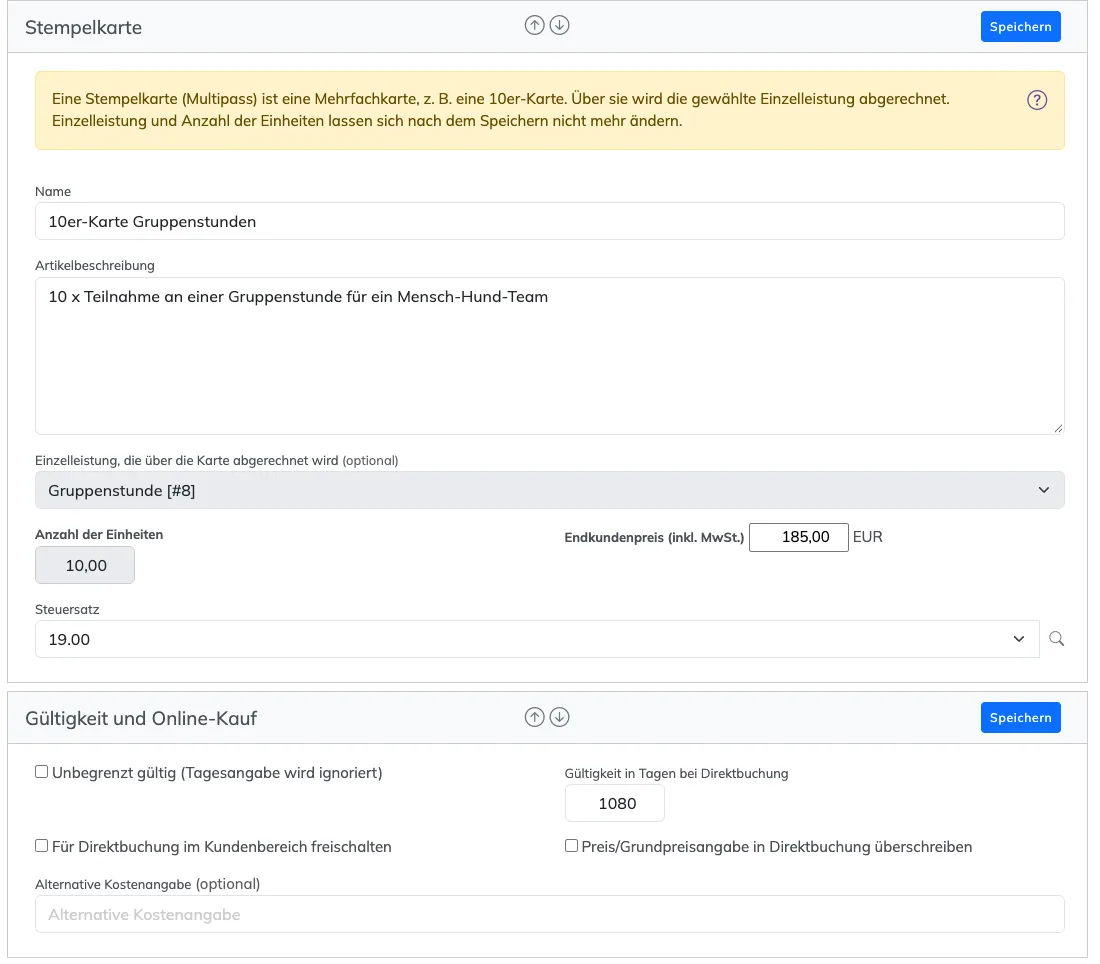
Achtung: Einzelleistung und Einheitenzahl sind nach dem Speichern fest. Vertan? Neue Karte anlegen, alte archivieren.
So prüfst du, ob es geklappt hat: Auf der Bereichsseite im Reiter „Stempelkarten" steht die Karte mit der richtigen Einzelleistung.
Teil 2: Karte dem Kunden geben
- Öffne den Kunden → Reiter „Digitale Stempelkarten (Multipässe)" → „Multipass hinzufügen".
- Leistung: die Karte wählen.
- Optional: „Interne Bemerkungen" (nur für dich) und „Bemerkungen für den Kunden".
- „Prüfung auf ungenutzte Multipässe überspringen" ist angehakt. Nimmst du den Haken heraus, lehnt PetWorkers eine zweite Karte ab, solange der Kunde von derselben Karte noch eine gültige, völlig unbenutzte hat.
- Gültigkeit: „Unbegrenzt gültig (Datum wird ignoriert)" lassen oder Haken raus und „Gültig bis:" eintragen.
- Klicke auf „Speichern".
- Abrechnen: Die Karte steht als unberechnete Position beim Kunden — über Finanzen → Leistungsverwaltung oder den Reiter „Leistungen" in eine Rechnung übernehmen.
So prüfst du, ob es geklappt hat: Oben erscheint „Multipass unter #… gebucht." Im Reiter steht die Karte mit „Gebucht" 0. Meldet der Kunde sich zu einem passenden Termin an, zählt „Gebucht" hoch.
- „Es existiert bereits ein ungenutzter Multipass für diese Leistung." — du hast die Prüfung eingeschaltet, und der Kunde hat diese Karte schon unbenutzt. Es wurde keine zweite Karte angelegt.
- Die Reiter „Leistungen" und „Rechnungen" in der Kundenkartei sehen Administratoren und beide BackOffice-Rollen. Mitarbeiter mit „Beratung, Training & Betreuung" sehen sie nur, wenn die Einstellung „Erweiterte Benutzerrechte" unter System → Einstellungen, Bereich „Finanzen", an ist.
Worauf du achten musst
- In Gruppen, Kursen und Terminen wählst du immer die Einzelleistung, nie die Karte.
- Die Karte gilt für alle Hunde des Kunden.
- Hat der Hund ein passendes Abo, zahlt immer zuerst das Abo.
Vertiefung: Stempelkarten (Multipässe) · Stempelkarte einsehen · Stempelkarte nachkaufen, verlängern, korrigieren