



Stempelkarte nachkaufen, verlängern, korrigieren
Karte leer, Karte abgelaufen, eine Stunde falsch abgestempelt, eine Kulanzstunde geschenkt: Hier steht für jeden Fall der richtige Handgriff.
Wer hat Zugriff?
- Administratoren — alles, auch die Kartenvorlagen unter Stammdaten → Leistungen (die sehen nur Administratoren).
- BackOffice (Büro & Buchhaltung) — Karten in der Kundenkartei und die Übersicht unter Finanzen → Multipässe.
- BackOffice (Sach- und Rechnungsbearbeitung) — Karten in der Kundenkartei; Finanzen → Multipässe nur, wenn unter System → Einstellungen im Bereich „Berechtigungskonfiguration für BackOffice-Rolle" der Schalter „Finanzen: Multipässe" an ist.
- Beratung, Training & Betreuung (Mitarbeiter) — der Reiter „Digitale Stempelkarten (Multipässe)" in der Kundenkartei: Karte ausgeben, einsehen, bearbeiten, Leerbuchungen. Nicht: Finanzen → Multipässe.
- Deine Kunden — sehen ihre Karten im Kundenbereich unter „Stempelkarten (Multipässe)", wenn unter System → Einstellungen → Kundenbereich „Tab: Stempelkarten (Multipässe) anzeigen" an ist. Selbst kaufen können sie nur Karten mit dem Haken „Für Direktbuchung im Kundenbereich freischalten".
Mehr zu den Rollen: Rollen und Rechte.
Welche E-Mails werden verschickt?
- „Es wurde ein neuer Multipass gebucht" — an dich (Firmenadresse), jedes Mal, wenn eine Karte angelegt wird — egal ob du sie ausgibst oder der Kunde sie kauft. Automatisch.
- „Ihrem Konto wurde ein neuer Multipass hinzugefügt" — an den Kunden, wenn er die Karte im Kundenbereich unter „Stempelkarten online buchen" selbst kauft. Automatisch. Gibst du die Karte in der Kundenkartei aus, bekommt der Kunde keine Mail.
- Rechnung — an den Kunden, wenn er eine Karte selbst kauft: im Kundenbereich unter „Stempelkarten online buchen" oder direkt beim Anmelden zu einem Gruppentermin. Nur, wenn unter System → Einstellungen → Kundenbereich „[Onlinebuchung digitale Stempelkarten (Multipässe)]: Automatische Rechnung" an ist.
Karte bearbeiten, Leerbuchung, archivieren und löschen verschicken nichts. Die beiden Hinweis-Mails nutzen die Vorlage „Systembenachrichtigung (Standard)" unter Layout → Vorlagen.
Karte ist leer — neue Karte ausgeben
- Kunde öffnen → Reiter „Digitale Stempelkarten (Multipässe)" → „Multipass hinzufügen".
- Leistung wählen, Gültigkeit einstellen, „Speichern".
- Die neue Karte abrechnen (Finanzen → Leistungsverwaltung oder Reiter „Leistungen").
Die alte, leere Karte bleibt stehen. Räum sie weg mit dem roten Symbol in der Zeile („Archivieren") oder gesammelt unter Finanzen → Multipässe → „Aufgebrauchte Multipässe automatisch archivieren".
Resteinheiten der alten Karte übertragen? Das geht nicht automatisch, und eine Buchung wird nie auf zwei Karten verteilt. Übertrage den Rest von Hand: an der neuen Karte „Anzahl Einheiten" erhöhen (siehe unten) und an der alten Karte den Rest per Leerbuchung abziehen.
Karte ist abgelaufen — Gültigkeit verlängern
- Kunde → Reiter → Lupe an der Karte → „Multipass bearbeiten".
- Neues Datum bei „Gültig bis:" eintragen — oder „Unbegrenzt gültig (Datum wird ignoriert)" anhaken.
- „Speichern".
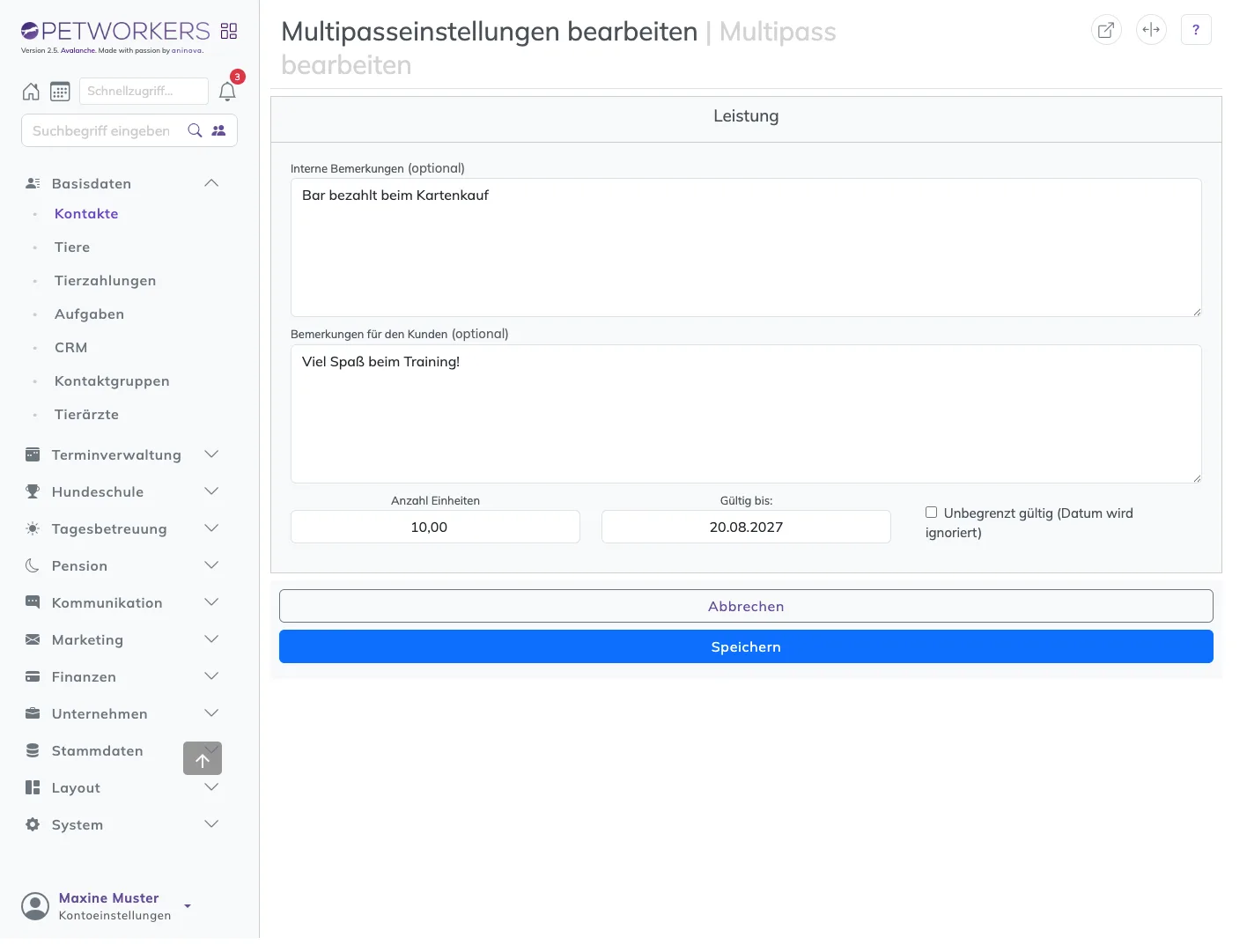
Viele Karten auf einmal: Finanzen → Multipässe → Karten anhaken → Datum ins Feld → „Gewählte Einträge auf Datum setzen:" (oder „Gewählte Einträge auf unbegrenzt setzen").
So prüfst du, ob es geklappt hat: In der Kundenkartei steht das neue Datum unter „Gültig bis"; im Kundenbereich ist die Karte wieder „Aktiv".
Kulanz — Einheiten schenken
- „Multipass bearbeiten" öffnen.
- „Anzahl Einheiten" erhöhen, zum Beispiel von 10 auf 11.
- Optional in „Interne Bemerkungen" notieren, warum.
- „Speichern", danach oben rechts „Neuberechnung" klicken.
Einheiten ohne Termin abziehen
- Multipass-Details → Kasten „Leerbuchungen / Nachbuchungen" → „Leerbuchung hinzufügen".
- Buchungsdatum, Einheiten (PetWorkers prüft hier nicht, ob genug übrig ist) und Bemerkungen für den Kunden eintragen.
- „Speichern". „Gebucht" steigt sofort; der Kunde sieht die Zeile als „(Nachbuchung)".
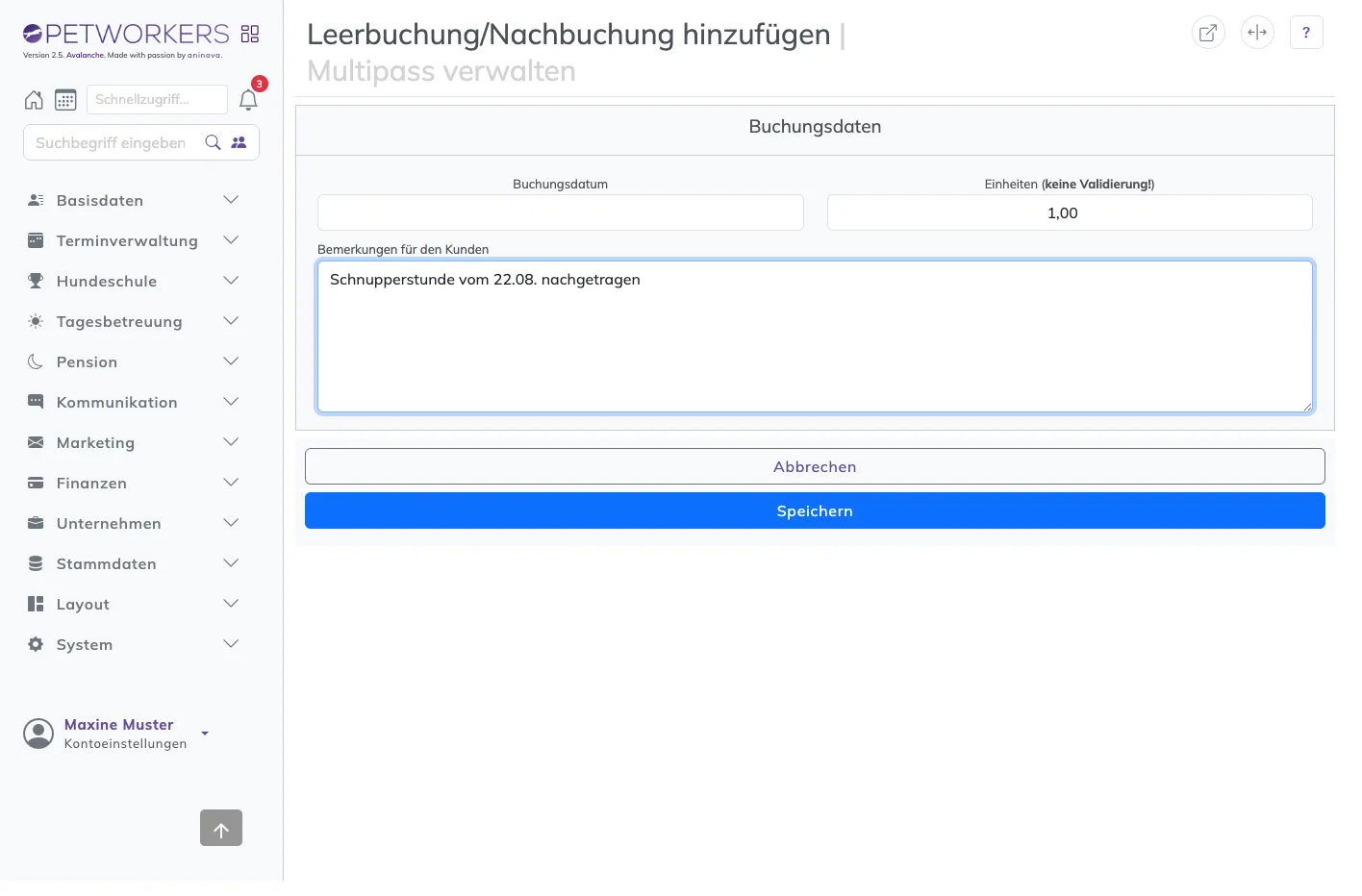
Eine falsche Leerbuchung löschst du über das graue Kreuz in ihrer Zeile.
Ein Termin wurde falsch abgestempelt
- Termin fand nicht statt: Storniere die Anmeldung bzw. lösche die Reservierung oder den Einzeltermin. Die Einheit kommt automatisch zurück.
- Termin hätte über das Abo laufen sollen: Anmeldung stornieren, fehlenden Abo-Monat verlängern, Anmeldung neu anlegen. Die Zahlweiche nimmt dann das Abo.
Karte falsch ausgegeben — löschen
- Multipass-Details → „Multipass löschen" → bestätigen.
- Das geht nur, solange nichts gebucht ist und die Karte auf keiner Rechnung steht. Sonst: Buchungen stornieren bzw. die Position von der Rechnung nehmen — oder die Karte einfach archivieren.
Vertiefung: Stempelkarten (Multipässe)