Stempelkarte einsehen: Restguthaben und Verbrauch
„Wie viele Stunden habe ich noch?" — so beantwortest du die Frage in zehn Sekunden, und so siehst du, welche Termine abgestempelt wurden.
Wer hat Zugriff?
- Administratoren — alles, auch die Kartenvorlagen im Menü Leistungen, Reiter Stempelkarten (das Menü sehen nur Administratoren).
- BackOffice (Büro & Buchhaltung) — Karten in der Kundenkartei und die Übersicht unter Finanzen → Multipässe.
- BackOffice (Sach- und Rechnungsbearbeitung) — Karten in der Kundenkartei; Finanzen → Multipässe nur, wenn unter System → Einstellungen im Bereich „Berechtigungskonfiguration für BackOffice-Rolle" der Schalter „Finanzen: Multipässe" an ist.
- Beratung, Training & Betreuung (Mitarbeiter) — der Reiter „Digitale Stempelkarten (Multipässe)" in der Kundenkartei: Karte ausgeben, einsehen, bearbeiten, Leerbuchungen. Nicht: Finanzen → Multipässe.
- Deine Kunden — sehen ihre Karten im Kundenbereich unter „Stempelkarten (Multipässe)", wenn unter System → Einstellungen → Kundenbereich „Tab: Stempelkarten (Multipässe) anzeigen" an ist. Selbst kaufen können sie nur Karten mit dem Haken „Für Direktbuchung im Kundenbereich freischalten".
Mehr zu den Rollen: Rollen und Rechte.
Welche E-Mails werden verschickt?
- „Es wurde ein neuer Multipass gebucht" — an dich (Firmenadresse), jedes Mal, wenn eine Karte angelegt wird — egal ob du sie ausgibst oder der Kunde sie kauft. Automatisch.
- „Ihrem Konto wurde ein neuer Multipass hinzugefügt" — an den Kunden, wenn er die Karte im Kundenbereich unter „Stempelkarten online buchen" selbst kauft. Automatisch. Gibst du die Karte in der Kundenkartei aus, bekommt der Kunde keine Mail.
- Rechnung — an den Kunden, wenn er eine Karte selbst kauft: im Kundenbereich unter „Stempelkarten online buchen" oder direkt beim Anmelden zu einem Gruppentermin. Nur, wenn unter System → Einstellungen → Kundenbereich „[Onlinebuchung digitale Stempelkarten (Multipässe)]: Automatische Rechnung" an ist.
Karte bearbeiten, Leerbuchung, archivieren und löschen verschicken nichts. Die beiden Hinweis-Mails nutzen die Vorlage „Systembenachrichtigung (Standard)" unter Layout → Vorlagen.
Restguthaben eines Kunden
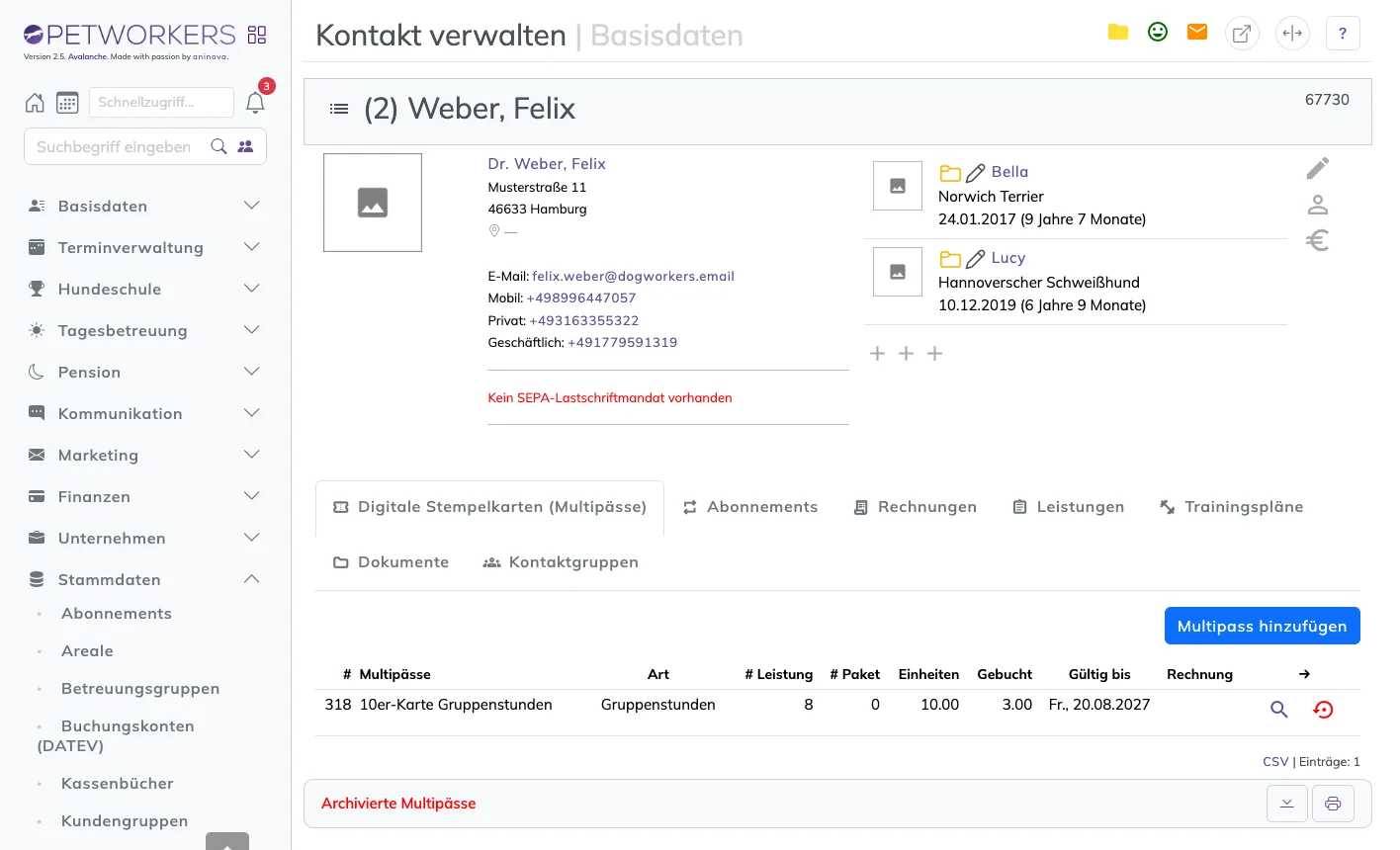
- Such den Kunden (Suchfeld links oben oder Basisdaten → Kontakte) und öffne ihn.
- Klicke unten auf den Reiter „Digitale Stempelkarten (Multipässe)". Archivierte Karten stehen darunter im zugeklappten Kasten „Archivierte Multipässe".
- Lies die Zeile der Karte: Einheiten minus Gebucht = Restguthaben. Daneben Gültig bis und Rechnung.
Welche Termine abgestempelt wurden
- Klicke in der Zeile auf die Lupe.
- Oben steht „Multipass-Details (gebucht / Einheiten)" mit Leistung, Anlagedatum, Gültigkeit und den Bemerkungen.
- Darunter je Bereich ein Kasten mit Buchungsdatum, Termin, Gruppe und Tier. Welche Kästen erscheinen, hängt von der Karte ab: Eine Einzeltermin-Karte zeigt „Buchungen Einzeltermine", eine Tagesbetreuungs-Karte „Buchungen Tagesbetreuung". Eine Gruppen-Karte zeigt „Buchungen Gruppentermine", „Buchungen Kurstermine", „Buchungen Veranstaltungen", „Buchungen Einzeltermine" und „Buchungen Tagesbetreuung" — denn sie kann auf Wunsch auch Kurse, Veranstaltungen, Einzeltermine und Betreuungstage zahlen. Karten anderer Leistungsarten (zum Beispiel DogWalk) haben nur Leerbuchungen.
- Ganz unten „Leerbuchungen / Nachbuchungen": von Hand abgezogene Einheiten.
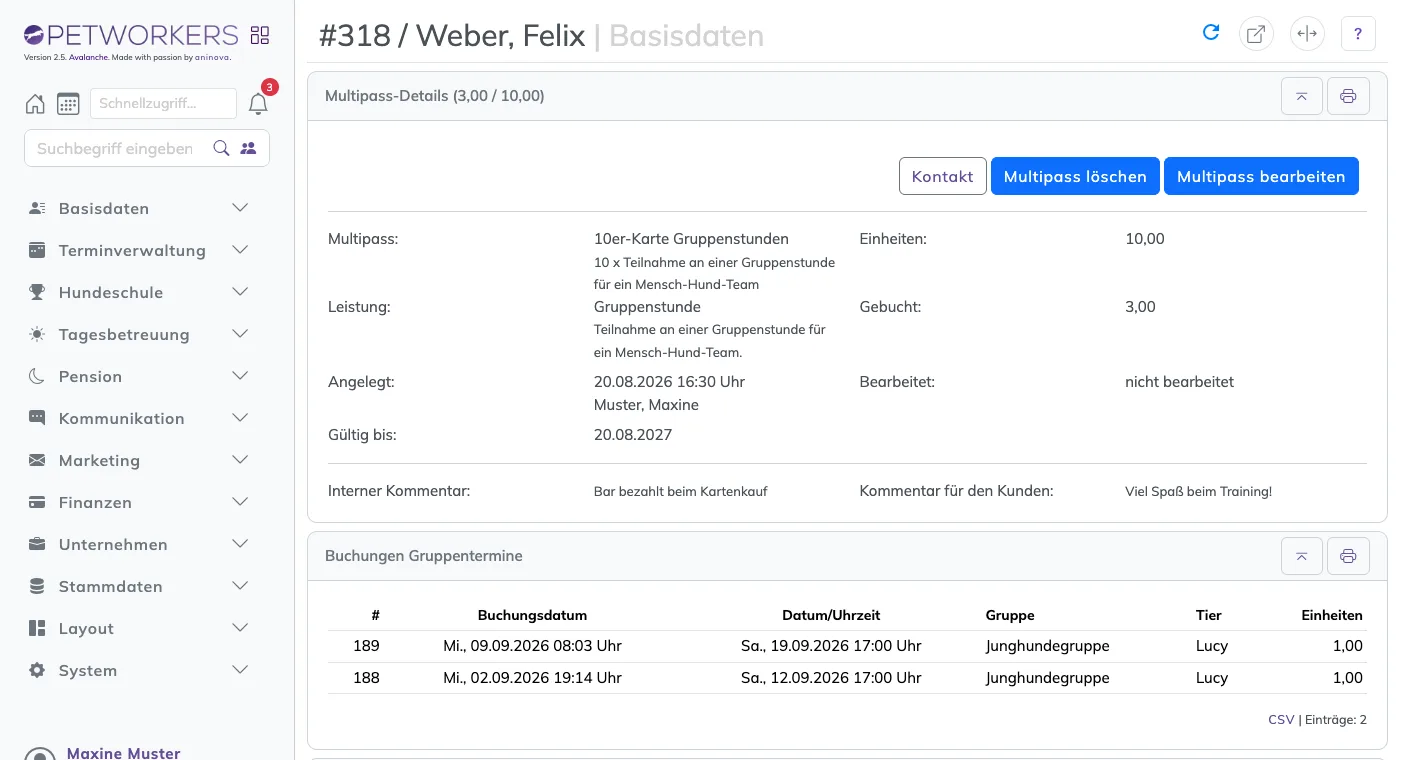
Tipp: Stimmt eine Zahl nicht, klicke oben rechts auf das blaue Pfeil-Symbol „Neuberechnung". PetWorkers zählt dann alles frisch zusammen und zeigt die Summe je Bereich.
Alle Karten aller Kunden
- Klicke auf Finanzen → Multipässe.
- Je Kartenart steht ein Kasten mit allen ausgegebenen Karten: Kontakt, „Einheiten/Verbucht" mit Prozent, erstellt, geändert, gültig bis.
- Farben: orange = über die Hälfte verbraucht, rot = leer. Beim Datum: rot = abgelaufen, orange = läuft in drei Monaten ab.
- Mit den Symbolen rechts springst du zum Kontakt oder in die Karten-Details. Administratoren und Büro & Buchhaltung finden oben zusätzlich den exportierbaren „Gesamtbericht".
- Archivierte Karten stehen hier nicht. Du findest sie über das Symbol „Archiv" oben; dann steht über der Liste „ARCHIV".
Was der Kunde sieht
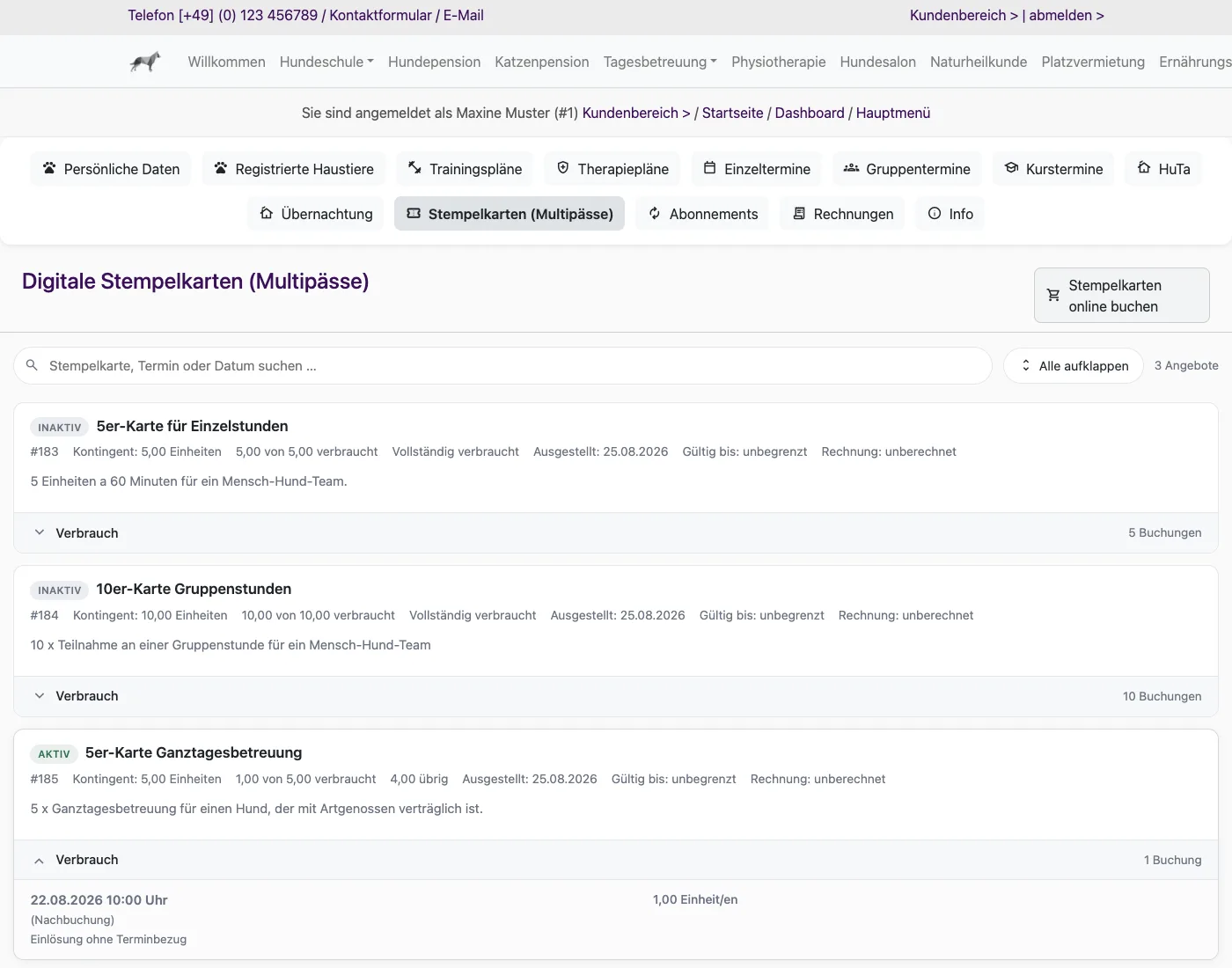
Im Kundenbereich unter „Stempelkarten (Multipässe)" stehen dieselben Zahlen: „3,00 von 10,00 verbraucht", „7,00 übrig", gültig bis, Rechnungsstatus — und aufgeklappt jede Buchung. Eine abgelaufene Karte mit Rest zeigt „… nicht mehr einlösbar (Karte abgelaufen)".