



Abos jeden Monat verlängern
Abos verlängern sich in PetWorkers nicht von selbst. Einmal im Monat legst du mit einem Klick für alle laufenden Abos den nächsten Monat an — auf Wunsch mit Rechnung und den Betreuungstagen. Diese Anleitung zeigt den Handgriff und was bei Problemen hilft.
Wer hat Zugriff?
- Administratoren — alles: die Abo-Vorlagen unter Leistungen → Gruppenstunden bzw. Leistungen → Tagesbetreuung (Reiter Abos), die Abos der Kunden und die monatliche Verlängerung unter Finanzen → Abonnements.
- BackOffice (Büro & Buchhaltung) — die Abos der Kunden und Finanzen → Abonnements. Die Abo-Vorlagen sehen sie nicht.
- BackOffice (Sach- und Rechnungsbearbeitung) — wie Büro & Buchhaltung; Finanzen → Abonnements aber nur, wenn unter System → Einstellungen im Bereich „Berechtigungskonfiguration für BackOffice-Rolle" der Schalter „Finanzen: Abonnements" an ist.
- Beratung, Training & Betreuung (Mitarbeiter) — der Reiter „Abonnements" in der Kundenkartei (Abo hinzufügen, Abo-Details, Leerbuchungen, Abo über „Abonnement löschen/deaktivieren" beenden) und die Anfragen unter Hundeschule → Anfragen bzw. Tagesbetreuung → Anfragen. Nicht: Finanzen → Abonnements und die Vorlagen.
- Deine Kunden — sehen ihre Abos im Kundenbereich unter „Abonnements", wenn unter System → Einstellungen → Kundenbereich „Tab: Abonnements anzeigen" an ist.
- Voraussetzung: Für Gruppen-Abos ist „Hundeschulmodul aktivieren", für Betreuungs-Abos „Tagesbetreuung aktivieren" unter System → Einstellungen → Module eingeschaltet.
Mehr zu den Rollen: Rollen und Rechte.
Welche E-Mails werden verschickt?
- Rechnung — an den Kunden, bei der Verlängerung nur, wenn du „Rechnungen automatisch versenden" anhakst. Je Abo eine Rechnung.
- „[Abo][Anfrage] …" — an dich (Firmenadresse), sobald ein Kunde im Kundenbereich ein Abo anfragt. Automatisch. Der Kunde selbst bekommt dabei keine Mail.
- Nachricht: Abonnement eingerichtet — an den Kunden, wenn du eine Anfrage mit „Einbuchen" annimmst.
- Nachricht: Anfrage zu einem Abonnement abgelehnt — nur über „Ablehnen & Nachricht": der Text öffnet sich im Nachrichtenfenster und geht erst mit deinem Klick auf Senden raus. „Ablehnen (ohne Nachricht)" schickt nichts.
- „[Abo][Kündigung] …" — an dich, wenn ein Kunde im Kundenbereich kündigt. Automatisch (höchstens alle 30 Minuten je Abo).
- Nachricht: Kündigung eines Abonnements bestätigt — an den Kunden, wenn du „Kündigung bestätigen" klickst.
- Nachricht: Kündigung eines Abonnements abgelehnt — an den Kunden, sofort beim Klick auf „Ablehnen"; bei „Ablehnen & Nachricht" erst nach deinem Klick im Nachrichtenfenster.
Mails an den Kunden gehen nur raus, wenn in seinem Kontakt „Benachrichtigungen sind aktiv" angehakt ist. Abo anlegen, Abo löschen und Verlängern ohne Rechnungsversand verschicken nichts. Den Wortlaut änderst du unter Layout → Vorlagen.
Wann?
Einige Tage vor Monatsbeginn, spätestens bevor die ersten Kunden Termine im neuen Monat buchen. Solange der Monat fehlt, laufen Buchungen dieses Monats auf Stempelkarte oder Rechnung statt aufs Abo.
Alle Abos auf einmal verlängern
- Klicke im Menü auf Finanzen → Abonnements.
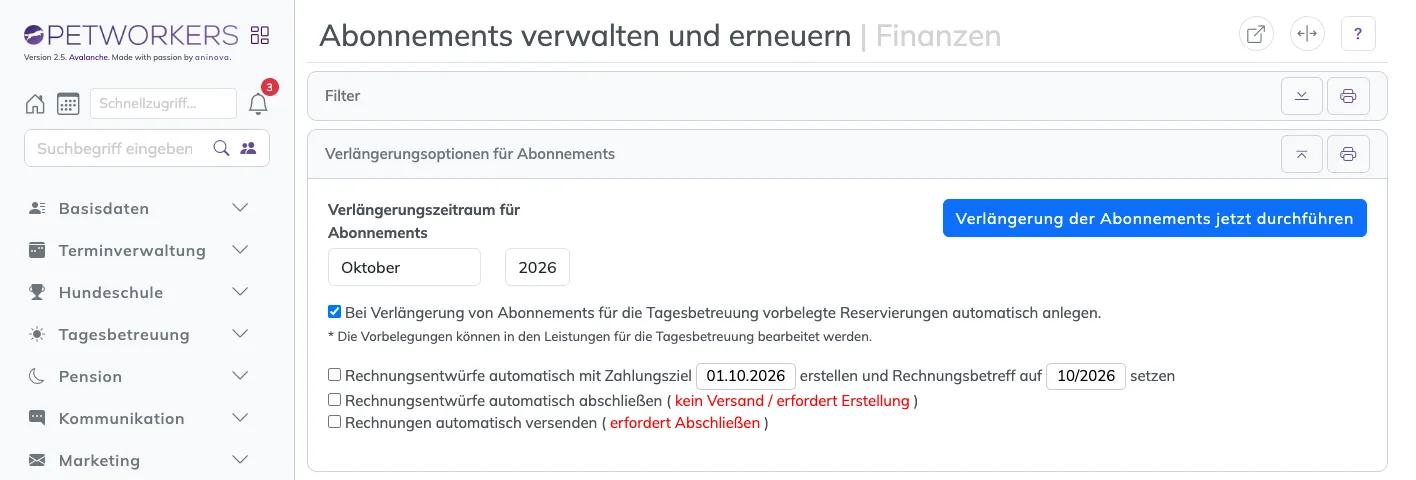
- Im Kasten „Verlängerungsoptionen für Abonnements" steht der kommende Monat schon da. Prüfe Monat und Jahr. Vorbelegt ist immer das laufende Jahr — im Dezember stellst du für den Januar das Jahr selbst um.
- Betreuungs-Abos: Lass „Bei Verlängerung von Abonnements für die Tagesbetreuung vorbelegte Reservierungen automatisch anlegen." angehakt, wenn die Abo-Tage in den Belegungsplan sollen.
- Rechnungen (optional, der Reihe nach):
- „Rechnungsentwürfe automatisch mit Zahlungsziel … erstellen und Rechnungsbetreff auf … setzen" — Zahlungsziel und Betreff („MM/JJJJ") prüfen,
- „Rechnungsentwürfe automatisch abschließen" — Rechnungsnummer und PDF,
- „Rechnungen automatisch versenden" — E-Mail an die Kunden.
- Klicke auf „Verlängerung der Abonnements jetzt durchführen" und warte, bis die Seite neu geladen ist.
Abos mit offener Kündigung, mit verstorbenem oder abgegebenem Tier und im Papierkorb verlängert „Alle“ nicht; die Rückmeldung listet sie unter „Nicht verlängert (n)“. Verlängert wird mit Preis und Kontingent des jeweiligen Vertrags. Im Dezember ist Januar des Folgejahres vorgewählt.
So prüfst du, ob es geklappt hat
- Unter der Schaltfläche steht „Ergebnis der Bearbeitung" mit einer Zeile je Abo: „Buchungssatz #… angelegt für … in MM/JJJJ."
- In der Liste hat jedes Abo den neuen Monat mit „0/…" in der Spalte „Buchungen".
- Mit Rechnungen: Die Spalte „Rechnung" zeigt die Rechnungsnummer statt „(Unberechnet)"; die Rechnungen stehen unter Finanzen → Rechnungen.
Nur ein Abo verlängern oder einen Monat nachholen
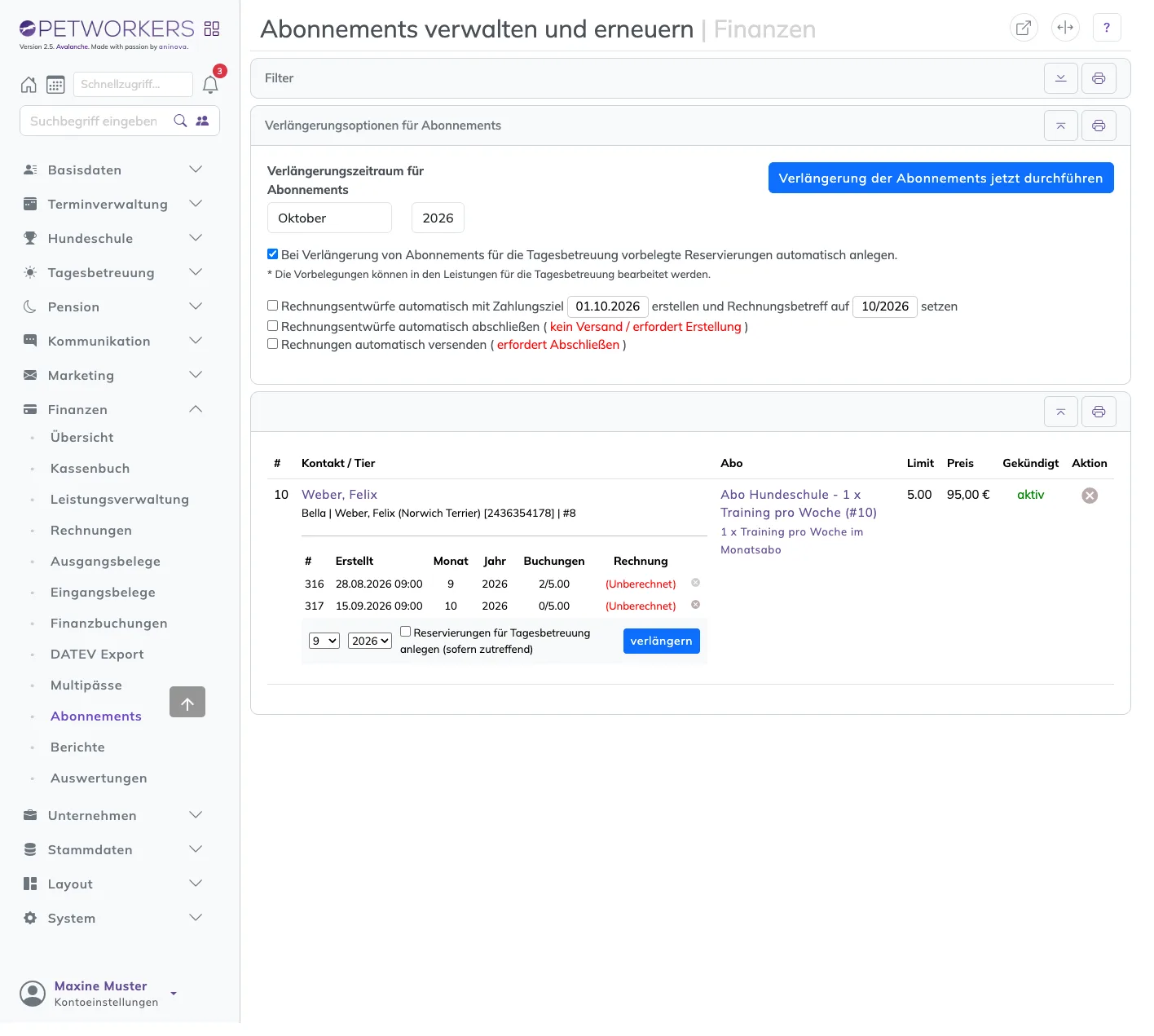
- Finanzen → Abonnements öffnen; mit dem Filter „Tier" den Hund suchen und „Auswahl anzeigen".
- In der Zeile unter dem Abo Monat und Jahr wählen (vorbelegt ist der laufende Monat), bei Betreuung „Reservierungen für Tagesbetreuung anlegen (sofern zutreffend)" anhaken.
- Klicke auf „verlängern".
Dieser Weg legt nur den Monat an, ohne Rechnung. Den Monat rechnest du dann wie jede offene Position über Finanzen → Leistungsverwaltung ab.
Mit dem Filter oben („Aktiv/Inaktiv", „Zeitraum" mit „Vollständig" oder „Aktuell", „Tier") und „Auswahl anzeigen" grenzt du die Liste ein.
Typische Meldungen und Fehler
- „Buchungssatz #… existiert für Abonnement #… in MM/JJJJ." — der Monat war schon da. Nichts passiert, alles gut.
- „Abonnement #…: Reservierungen wurden nicht erzeugt, weil kein Betreuungsbereich hinterlegt ist. Bitte am Abonnement nachtragen." — dem Abo fehlt die Betreuungsgruppe. Der Monat selbst ist trotzdem angelegt. Öffne das Abo unter Finanzen → Abonnements (Klick auf den Namen des Abos), wähle die Betreuungsgruppe und klicke „Betreuungsgruppe speichern". Die Tage des laufenden Monats trägst du einmalig unter Tagesbetreuung → Reservierungen selbst ein.
- Falschen Monat verlängert? Lösch ihn über das kleine Kreuz neben dem Monat („Eintrag löschen") und bestätige mit „Abonnement-Eintrag löschen". Das geht, solange nichts gebucht und keine Rechnung dran ist. Ist das Kreuz grau, sind schon Buchungen darauf („Eintrag kann nicht gelöscht werden, da Buchungen vorhanden sind."). Steht der Monat auf einer Rechnung, bleibt er stehen; PetWorkers meldet „Eintrag kann nicht gelöscht werden, da er bereits auf eine Rechnung gesetzt wurde." Nimm die Position dann erst von der Rechnung. Ist der Monat gelöscht, meldet PetWorkers „Abonnement-Monat erfolgreich gelöscht."
- „Fehler beim Verlängern des Abonnements: …" — für dieses Abo wurde nichts angelegt. Die übrigen Abos sind davon nicht betroffen. Starte die Verlängerung für dieses Abo einzeln neu.
- Rechnung verschickt, aber falsch? Die Rechnung korrigierst du wie jede andere Rechnung (Kapitel Rechnungen & Gutschriften).
- Gekündigte Abos werden nicht verlängert. Abos mit einer noch offenen Kündigung aus dem Kundenbereich schon — entscheide die Kündigung vorher (Abo kündigen).
Vertiefung: Abonnements