



Wie erstelle ich ein Abo?
Ein Abo einrichten heißt: einmal die Vorlage bauen, je Kunde zuweisen — und dann jeden Monat verlängern. Diese Anleitung trennt, was einmalig und was monatlich zu tun ist.
Wer hat Zugriff?
- Administratoren — alles: die Abo-Vorlagen unter Leistungen → Gruppenstunden bzw. Leistungen → Tagesbetreuung (Reiter Abos), die Abos der Kunden und die monatliche Verlängerung unter Finanzen → Abonnements.
- BackOffice (Büro & Buchhaltung) — die Abos der Kunden und Finanzen → Abonnements. Die Abo-Vorlagen sehen sie nicht.
- BackOffice (Sach- und Rechnungsbearbeitung) — wie Büro & Buchhaltung; Finanzen → Abonnements aber nur, wenn unter System → Einstellungen im Bereich „Berechtigungskonfiguration für BackOffice-Rolle" der Schalter „Finanzen: Abonnements" an ist.
- Beratung, Training & Betreuung (Mitarbeiter) — der Reiter „Abonnements" in der Kundenkartei (Abo hinzufügen, Abo-Details, Leerbuchungen, Abo über „Abonnement löschen/deaktivieren" beenden) und die Anfragen unter Hundeschule → Anfragen bzw. Tagesbetreuung → Anfragen. Nicht: Finanzen → Abonnements und die Vorlagen.
- Deine Kunden — sehen ihre Abos im Kundenbereich unter „Abonnements", wenn unter System → Einstellungen → Kundenbereich „Tab: Abonnements anzeigen" an ist.
- Voraussetzung: Für Gruppen-Abos ist „Hundeschulmodul aktivieren", für Betreuungs-Abos „Tagesbetreuung aktivieren" unter System → Einstellungen → Module eingeschaltet.
Mehr zu den Rollen: Rollen und Rechte.
Welche E-Mails werden verschickt?
- Rechnung — an den Kunden, bei der Verlängerung nur, wenn du „Rechnungen automatisch versenden" anhakst. Je Abo eine Rechnung.
- „[Abo][Anfrage] …" — an dich (Firmenadresse), sobald ein Kunde im Kundenbereich ein Abo anfragt. Automatisch. Der Kunde selbst bekommt dabei keine Mail.
- Nachricht: Abonnement eingerichtet — an den Kunden, wenn du eine Anfrage mit „Einbuchen" annimmst.
- Nachricht: Anfrage zu einem Abonnement abgelehnt — nur über „Ablehnen & Nachricht": der Text öffnet sich im Nachrichtenfenster und geht erst mit deinem Klick auf Senden raus. „Ablehnen (ohne Nachricht)" schickt nichts.
- „[Abo][Kündigung] …" — an dich, wenn ein Kunde im Kundenbereich kündigt. Automatisch (höchstens alle 30 Minuten je Abo).
- Nachricht: Kündigung eines Abonnements bestätigt — an den Kunden, wenn du „Kündigung bestätigen" klickst.
- Nachricht: Kündigung eines Abonnements abgelehnt — an den Kunden, sofort beim Klick auf „Ablehnen"; bei „Ablehnen & Nachricht" erst nach deinem Klick im Nachrichtenfenster.
Mails an den Kunden gehen nur raus, wenn in seinem Kontakt „Benachrichtigungen sind aktiv" angehakt ist. Abo anlegen, Abo löschen und Verlängern ohne Rechnungsversand verschicken nichts. Den Wortlaut änderst du unter Layout → Vorlagen.
Voraussetzung: Die Einzelleistung gibt es schon (zum Beispiel „Gruppenstunde" oder „Ganztagsbetreuung"), und dieselbe Leistung ist an der Gruppe bzw. im Betreuungsangebot hinterlegt. Lege ein Abo nie als Leistung im Leistungskatalog an.
Einmalig: Abo-Vorlage anlegen
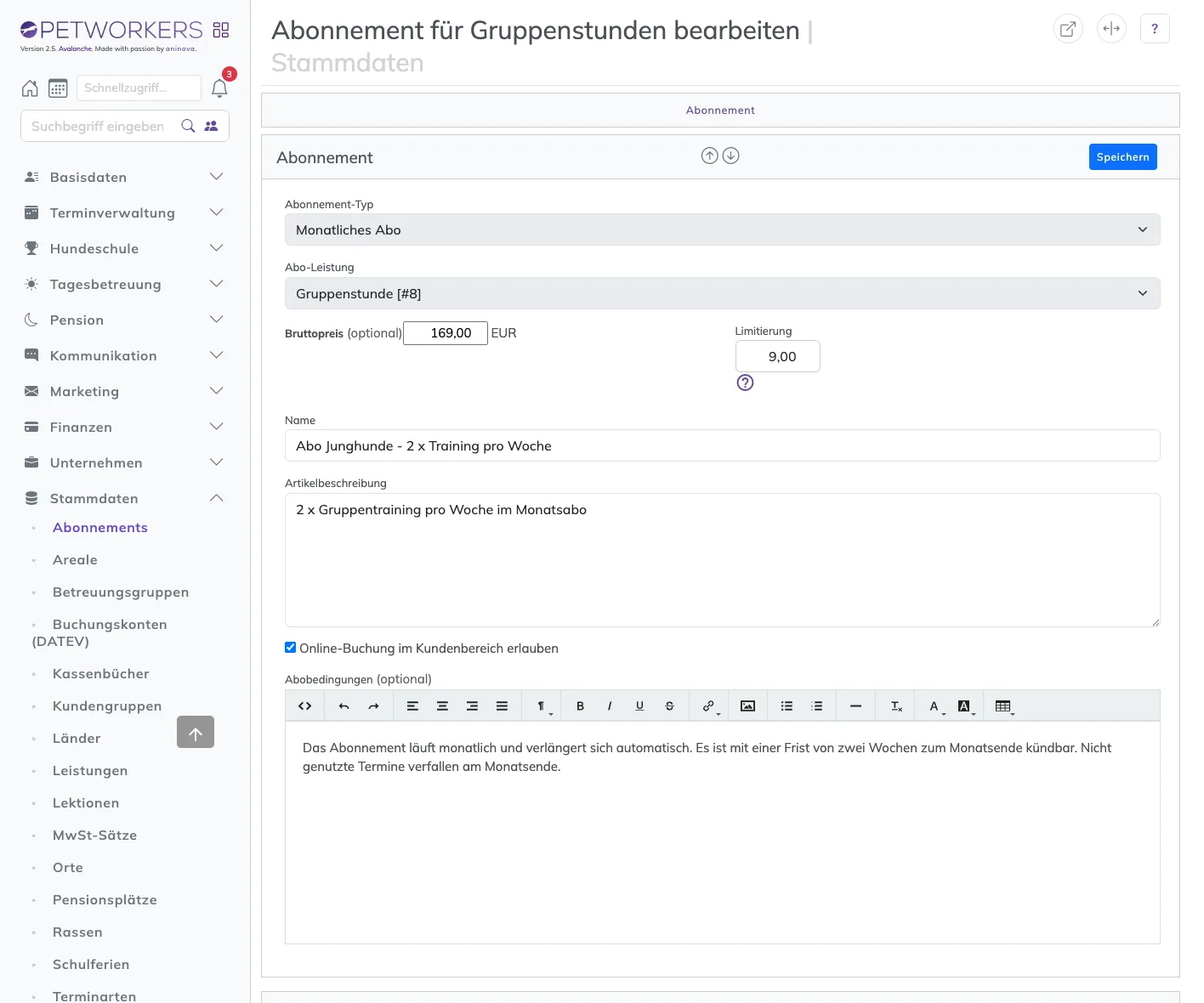
- Öffne Leistungen → Gruppenstunden bzw. Leistungen → Tagesbetreuung und klicke oben auf „Abonnement".
- Wähle Gruppenstunden oder Tagesbetreuung.
- Abonnement-Typ: „Monatliches Abo" (vorbelegt, später nicht mehr änderbar).
- Abo-Leistung: die Einzelleistung (später nicht mehr änderbar). Zur Auswahl stehen nur Leistungen der gewählten Leistungsart, keine Stempelkarten.
- Bruttopreis: der Monatspreis.
- Limitierung: Einheiten je Monat — „1 x pro Woche" = 5, Betreuung an Werktagen = 23, Flatrate = 99. Vorbelegt ist 31. Der Zähler beginnt jeden Monat neu.
- Name und Artikelbeschreibung eintragen (beides Pflicht).
- Optional: „Online-Buchung im Kundenbereich erlauben", „Online kündbar (Achtung! Geltende Verbraucherrechte beachten.)" (ab Werk angehakt) und „Abobedingungen" — siehe Abo-Anfrage annehmen und Abo kündigen.
- Klicke auf „Neues Abonnement hinzufügen" (beim Bearbeiten heißt der Knopf „Änderungen speichern").
Einmalig je Kunde: Abo zuweisen
- Kunden öffnen → Reiter „Abonnements" → „Gruppenabonnement hinzufügen" bzw. „Tagesbetreuungsabonnement hinzufügen".
- Abonnement und Tier wählen (bei Tagesbetreuung auch Betreuungsgruppe). Das Tier ist Pflicht: Ein Abo zahlt immer nur für dieses eine Tier.
- Optional: „Interne Bemerkungen" und „Bemerkungen für den Kunden".
- „Aktuellen Buchungssatz anlegen (erforderlich für Nutzung im aktuellen Monat)" angehakt lassen, wenn das Abo schon diesen Monat gelten soll. „Buchungssatz anteilig berechnen …" (angehakt) rechnet Preis und Kontingent nur für die restlichen Tage des Monats, heute nicht mitgezählt — mindestens eine Einheit bleibt. Am letzten Tag des Monats gilt der volle Monat.
- Nur Tagesbetreuung: „Reservierungen aktuellen Monat anlegen" und „Sperrzeiten für Reservierungen ignorieren" — siehe Abos und Tagesbetreuung.
- „Speichern".
Dasselbe Abo kannst du demselben Tier nicht zweimal zuweisen: PetWorkers meldet dann „Dieses Abonnement läuft bei diesem Kunden für dieses Tier bereits und kann kein zweites Mal hinzugefügt werden." Für ein zweites Tier desselben Kunden legst du das Abo ganz normal noch einmal an, und ein gekündigtes Abo darfst du jederzeit neu zuweisen.
So prüfst du, ob es geklappt hat: Das Abo steht im Reiter mit dem Tier. Unter Finanzen → Abonnements hat es den laufenden Monat.
Monatlich: verlängern
- Finanzen → Abonnements öffnen.
- Im Kasten „Verlängerungsoptionen für Abonnements" den kommenden Monat prüfen. Im Dezember stellst du das Jahr selbst auf das neue Jahr um — vorbelegt ist das laufende.
- Nach Bedarf Rechnungen anhaken: erstellen → abschließen → versenden.
- „Verlängerung der Abonnements jetzt durchführen".
Merken: Die Verlängerung läuft nicht automatisch. Fehlt der Monat, laufen die Buchungen dieses Monats auf Stempelkarte oder Rechnung. Ausführlich: Abos jeden Monat verlängern.
Worauf du achten musst
- Der Monat des Termins zählt, nicht der Tag der Buchung.
- Ein Abo je Hund — für den Zweithund ein eigenes Abo.
- Preisänderung in der Vorlage gilt ab der nächsten Verlängerung für alle Kunden mit diesem Abo.
- Kunden können Abos online anfragen, wenn du „Online-Buchung im Kundenbereich erlauben" anhakst — siehe Abo-Anfrage annehmen.
Vertiefung: Abonnements · Abo kündigen