



Tagesbetreuung
Die Tagesbetreuung (Hundetagesstätte) ist das Betreuungsmodul für Tiere, die morgens kommen und abends wieder gehen. Diese Seite führt Schritt für Schritt durch alles, was dazugehört: einrichten, Online-Reservierung freischalten, Reservierungen anlegen und löschen, Anfragen annehmen, Check-in, Check-out und Quick-in, Tagesübersicht, Belegung und Bestandsbuch.
Tipp: Die Pension (Betreuung über Nacht) hat jetzt eigene Seiten. Buchungen, Anfragen, Rechnung, Check-in, Archiv und Stornierung findest du unter Pension: einrichten, Anfragen, Buchungen und Archiv. Tagesübersicht, Belegung, Belegung plus und Bestandsbuch der Pension stehen unter Pension: Tagesübersicht, Belegung und Bestandsbuch. Ganz unten auf dieser Seite führt ein Wegweiser direkt zu jedem Pensionsthema.
Tagesbetreuung — wer hat Zugriff?
- Administratoren, BackOffice (Büro & Buchhaltung), BackOffice (Sach- und Rechnungsbearbeitung) und Beratung, Training & Betreuung (Mitarbeiter) — sehen im Menü Tagesbetreuung die Punkte Anfragen, Belegung, Belegung plus, Check-in, Check-out, Quick-in, Reservierungen und Tagesübersicht und arbeiten damit.
- Nur Administratoren und BackOffice (Büro & Buchhaltung) — sehen das Bestandsbuch.
- Nur Administratoren — pflegen Stammdaten → Betreuungsgruppen und die Einstellungen unter System → Einstellungen.
- Deine Kunden — sehen im Kundenbereich „Tagesbetreuung", wenn unter System → Einstellungen, Gruppe „Kundenbereich", „Tab: Tagesbetreuung anzeigen" an ist. Den Namen des Menüpunkts änderst du dort mit „Tab: Tagesbetreuung – Bezeichnung" (leer = Standardname). Online reservieren können sie nur, wenn ihr Kontakt „Für Buchungen freigeschaltet" ist und ihre Kontaktgruppe dafür eingerichtet ist (siehe unten).
- Voraussetzung: Die Einstellung „Tagesbetreuung aktivieren" ist unter System → Einstellungen, Gruppe „Module", eingeschaltet.
Mehr zu den Rollen: Rollen und Rechte.
Tagesbetreuung — welche E-Mails werden verschickt?
- Ihre Onlinebuchung für Tagesbetreuung — an den Kunden, sofort nachdem er online reserviert oder angefragt hat, mit einer Aufstellung seiner Tage; nur, wenn in seinem Kontakt „Benachrichtigungen sind aktiv" angehakt ist. Die Meldung an dich (Firmenadresse) kommt in jedem Fall. Automatisch.
- Neue Buchungsanfrage (Betreff „[Tagesbetreuung][Buchungsanfrage] …") — an dich, wenn im Büro eine Reservierung mit der Art „Buchungsanfrage - …" gespeichert wird.
- Ihre Reservierungsanfrage für Tagesbetreuung von … — an den Kunden, nur bei der Art „Buchungsanfrage - mit Benachrichtigung".
- Ihre Reservierungsinformation für Tagesbetreuung von … — an den Kunden, plus eine Meldung an dich, wenn du eine Reservierung anlegst oder eine Anfrage bestätigst und dabei „Reservierung - mit einfacher Benachrichtigung" oder „Reservierung - mit erweiterter Benachrichtigung" wählst. Der Kunde bekommt sie nur, wenn in seinem Kontakt „Benachrichtigungen sind aktiv" angehakt ist; die Meldung an dich kommt in jedem Fall. Mit „Reservierung - ohne Benachrichtigung" geht keine Mail raus.
- Stornobestätigung — an den Kunden, wenn er selbst im Kundenbereich storniert oder wenn du beim Löschen „Kunden per E-Mail über die Stornierung informieren" ankreuzt. Keine Mail bei den Arten „… ohne Benachrichtigung". Dazu jedes Mal eine Meldung „[Tagesbetreuung][Buchungsstorno]" an dich.
- Quick-in — Meldung an dich (Betreff „[Tagesbetreuung][Quick-in][Datum]: Kunde / Tier"), wenn ein Quick-in angelegt wird.
- … ist in der Tagesbetreuung eingecheckt und … ist aus der Tagesbetreuung ausgecheckt — an den Kunden beim Check-in (mit dem Check-in-Foto, falls eins gemacht wurde) und beim Check-out, nur bei der Art „Reservierung - mit erweiterter Benachrichtigung". Die Mail nennt Datum und Uhrzeit, keine Vermerke. Über Tagesbetreuung → Fahrdienst heißt es stattdessen „vom Fahrdienst bei Ihnen zu Hause abgeholt" bzw. „zu Ihnen nach Hause gebracht".
„Nicht genutzt" und das Ablehnen einer Anfrage verschicken keine E-Mails, Check-in und Check-out nur bei erweiterter Benachrichtigung. Alle Kundenmails der Tagesbetreuung — auch die Bestätigung einer Online-Buchung und die Reservierungsinformation — gehen nur an Kunden, bei denen im Kontakt „Benachrichtigungen sind aktiv" angehakt ist. Die Meldungen an dich bekommst du unabhängig davon. Diese Texte sind fest in der Software hinterlegt und lassen sich nicht unter Layout → Vorlagen ändern.
Video-Anleitung: Tutorial 5: Betreuungsgruppen (frühe Aufnahme)
Tagesbetreuung: einmal einrichten
Bevor die erste Reservierung kommt, brauchst du drei Dinge:
- Betreuungsgruppen anlegen: Klicke auf Stammdaten → Betreuungsgruppen und lege die Gruppen an, in die du die Tiere aufteilst, zum Beispiel „Kleine Hunde bis 10 kg" oder „Senioren und ruhige Hunde". Sie bilden später die Zeilen im Belegungsplan.
- Eine Leistung für die Tagesbetreuung anlegen (zum Beispiel „Ganztagsbetreuung"). An ihr pflegst du je Wochentag Betreuungszeit, Check-in- und Check-out-Fenster (ab Werk 06:30–19:00, Check-in bis 11:30, Check-out ab 13:30), optional den Fahrdienst („Fahrdienst: Abholung zu Hause" und „Fahrdienst: Heimbringen", siehe Fahrdienst), und ob Kunden diesen Wochentag über das Kundenportal buchen dürfen („Reservierungen und Reservierungsanfragen über Kundenportal für diesen Wochentag möglich"). Mit dem Kästchen „Zeiten für alle Wochentage" und dem Knopf Für alle übernehmen trägst du die Zeiten nur einmal ein; leere Felder lassen die anderen Tage unverändert. Details: Leistungen anlegen.
- Die Grenzen einstellen: unter System → Einstellungen, Gruppe „Tagesbetreuung", „Vorausbuchungen (in Tagen)" (ab Werk 90), „Maximale Tiere Tagesbetreuung" und „Maximale Tiere Tagesbetreuung + Pension" (je ab Werk 150). Beide Grenzen gelten nur für Buchungen deiner Kunden, nicht für das, was du im Büro anlegst. Ist die Grenze erreicht, liest der Kunde: „Es sind keine freien Plätze mehr verfügbar." „Bring- und Abholzeiten für Kundenbuchungen anzeigen" blendet in der Online-Buchung Felder für die Uhrzeiten ein. Bei Leistungen mit fixierten Check-In- und Check-Out-Zeiten erscheinen diese Felder immer.
In derselben Gruppe „Tagesbetreuung" steht außerdem der „Standardtext für äußeres Erscheinungsbild beim Ein- und Ausbuchen" (ab Werk „Augenscheinlich keine Verletzungen, Erscheinungsbild ohne Auffälligkeiten."). Er füllt beim Check-in und Check-out das Feld „Äußeres Erscheinungsbild" vor.
Feste Check-in- und Check-out-Zeiten
- Öffne die Leistung der Tagesbetreuung.
- Setze im Abschnitt Feste Check-In- und Check-Out-Zeiten den Haken Check-In und Check-Out Zeiten fixieren.
- Prüfe die Check-in- und Check-out-Fenster je Wochentag und speichere.
- Passe unter System → Einstellungen, Gruppe „Tagesbetreuung", den „Hinweis zu festen Check-In-/Check-Out-Zeiten" an. Er gilt für alle Leistungen; ein Standardtext ist hinterlegt.
Die Online-Buchung zeigt dann diesen Hinweis und bietet als Bring- und Abholzeit nur Zeiten innerhalb der Fenster des jeweiligen Wochentags an (15-Minuten-Schritte). Beim Absenden prüft PetWorkers das noch einmal; ein Tag außerhalb der Fenster wird nicht reserviert, und der Kunde liest zum Beispiel „Die Abholung in der Betreuung muss zwischen … und … Uhr liegen." Ohne den Haken bleiben die Zeitangaben unverbindlich.
Online-Reservierung für Kunden freischalten
Was ein Kunde online buchen darf, hängt an seiner Kontaktgruppe (Basisdaten → Kontaktgruppen):
- „Kunden, die in dieser Kontaktgruppe sind, können online folgende Leistung für Tagesbetreuung buchen" — die Leistung.
- „Standard-Betreuungsbereich bei online durchgeführten Buchungen von Kunden in dieser Gruppe" — die Betreuungsgruppe.
- „Vorlaufzeit für Buchungen (in Stunden):" und „Online-Stornierung vor Reservierungsdatum möglich (in Stunden):".
- „Anfragen/Reservierungen für diese Freigabe begrenzen auf (je Tag):" — Tagesgrenze für Kunden dieser Gruppe, zum Beispiel Stammkunden bis 5, Neukunden bis 3. Gezählt werden alle Anfragen und Reservierungen der Leistung am Tag, auch aus der Verwaltung und Abos. Leer = keine Grenze, 0 = für diese Gruppe nicht online buchbar.
Fehlen Leistung oder Betreuungsbereich, liest der Kunde: „Derzeit sind keine Leistungen für Tagesbetreuung online buchbar."
Ob daraus sofort eine feste Reservierung oder nur eine Anfrage wird, entscheidet die Kundengruppe (Stammdaten → Kundengruppen): Mit dem Haken „Kunden dieser Gruppe können über das Portal direkte Reservierungen für die Tagesbetreuung erstellen, statt zuvor Anfragen stellen zu müssen." reserviert der Kunde direkt, sonst stellt er eine Anfrage, die du bestätigst. Mit dem zweiten Haken „Direkte Reservierungen dieser Gruppe immer mit erweiterter Benachrichtigung einbuchen" werden diese Reservierungen als „Reservierung - mit erweiterter Benachrichtigung" angelegt. Im Kundenbereich sieht er den Unterschied: orange „Wir bearbeiten derzeit Ihre Reservierungsanfrage.", grün „Ist bestätigt reserviert." Offene Anfragen tragen „Anfrage – noch nicht bestätigt“. Unbeantwortete Anfragen verschwinden nach ihrem Datum aus Anfragen und Zähler und stehen beim Kunden als „Anfrage – nicht bestätigt“.
Online wählt der Kunde auf der ersten Seite eine seiner freigegebenen Leistungen; jede steht als Karte mit Preis, Zeiten je Wochentag und Fahrdienst da („Fahrdienst", „Fahrdienst an bestimmten Tagen" oder „Kein Fahrdienst"). Auf der zweiten Seite hakt er im Monatskalender an jedem buchbaren Tag seine Hunde an; beim Blättern zwischen den Monaten bleibt die Auswahl erhalten. Darunter steht sie gesammelt in einer eigenen Box mit Fahrdienst und Zeiten („Bringzeit zur Betreuung", „Abholung in der Betreuung"); eine eingegebene Zeit wird für weitere angehakte Tage übernommen. Die Box bleibt beim Wechsel zur Leistungswahl sichtbar, gebucht wird alles zusammen. Mit Liste wechselt er zur bisherigen Tagesliste, mit Kalender zurück. Die Überschriften beider Seiten („Bitte wählen Sie die gewünschte Leistung", „Bitte wählen Sie die gewünschten Tage und Hunde") änderst du über den Stift daneben oder unter System → Einstellungen, Gruppe „Tagesbetreuung". Zum Schluss bestätigt er die Kosten und Buchungsbedingungen sowie die Datenschutzerklärung und klickt auf Kostenpflichtig & verbindlich buchen. Den Text zu Kosten und Buchungsbedingungen legst du unter System → Einstellungen → Tagesbetreuung bei „Zustimmungserklärung für Buchungen – Tagesbetreuung" fest; bleibt er leer, entfällt dieses Häkchen. Die Beschriftung des Knopfs steht daneben bei „Buchungsknopf – Tagesbetreuung". Doppelte Tage fängt PetWorkers ab: „Die Reservierung für … am … existiert bereits." Wählt er mehr Hunde aus, als an diesem Tag noch Plätze frei sind, wird die gesamte Auswahl abgewiesen und keine Buchung angelegt.
So entsteht die Tagesliste der Online-Buchung:
- Sie beginnt nach der Vorlaufzeit der Kontaktgruppe und reicht so viele Tage in die Zukunft, wie unter „Vorausbuchungen (in Tagen)" eingestellt ist. Die Tage sind nach Kalenderwochen gegliedert, spätere Monate lassen sich aufklappen.
- Es erscheinen nur Wochentage, für die an der Leistung „Reservierungen und Reservierungsanfragen über Kundenportal für diesen Wochentag möglich" angehakt ist. Je Tag stehen Betreuungszeit, Check-in- und Check-out-Fenster dabei.
- Tage, die in eine Sperrzeit fallen (Terminverwaltung → Sperrzeiten), erscheinen nicht; im Kalender stehen sie als „geschlossen".
- Feiertage und Ferien aus Stammdaten → Schulferien zeigt der Kalender beim Tag an. Abschalten kannst du das unter System → Einstellungen, Gruppe „Tagesbetreuung", mit „Buchungskalender: Feiertage und Ferien anzeigen".
- Zur Auswahl stehen nur die Hunde des Kunden, die noch in seinem Bestand sind.
Reservierungen: die Liste
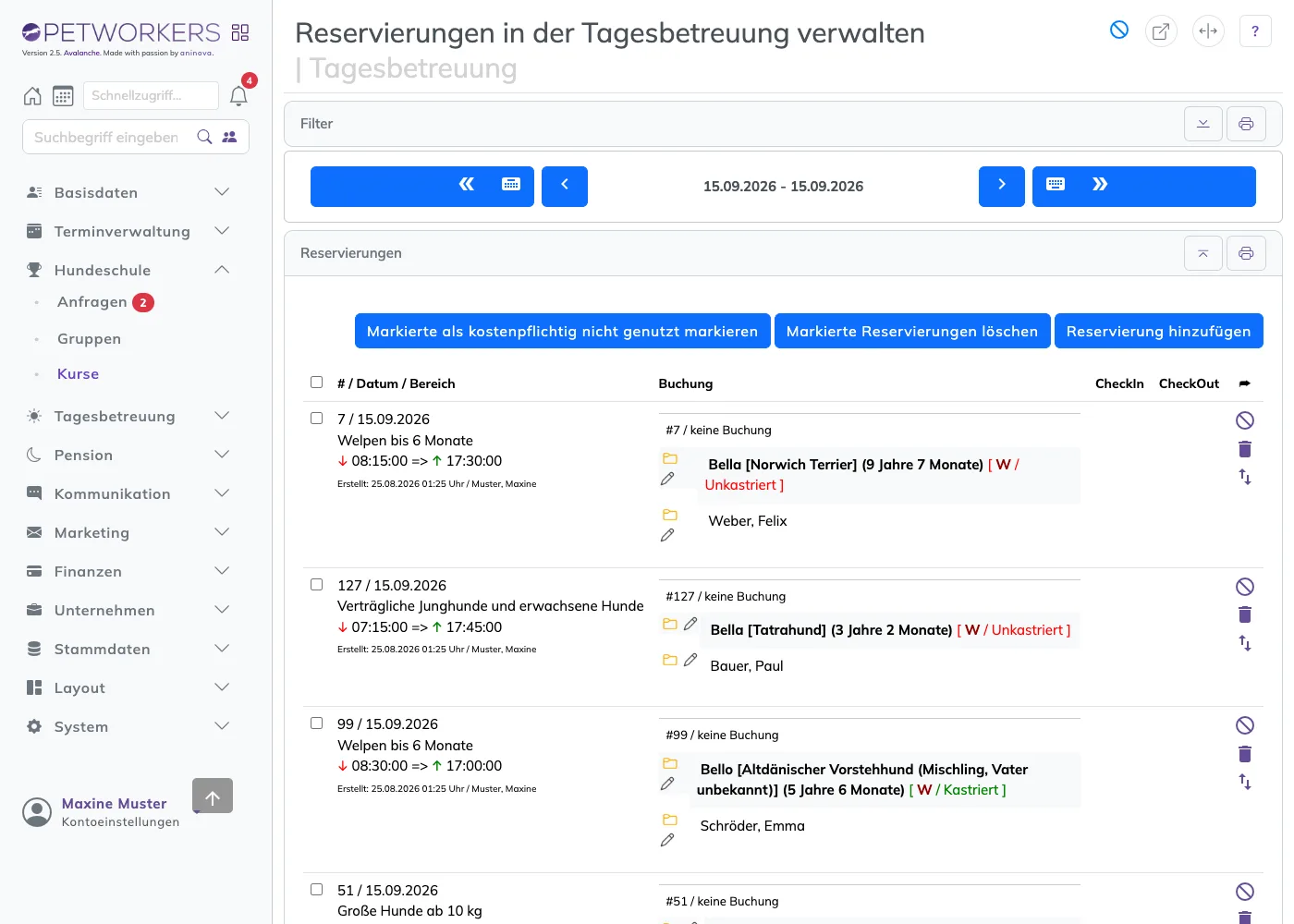
Unter Tagesbetreuung → Reservierungen stehen alle festen Reservierungen (keine offenen Anfragen). So findest du, was du suchst:
- Öffne im Kasten Filter die Felder Von und Bis und stelle den Zeitraum ein. Beim Öffnen ist der heutige Tag eingestellt.
- Wähle unter Tier ein einzelnes Tier oder lass „Alle Tiere anzeigen" stehen.
- Klicke auf Auswahl anzeigen. Mit den blauen Pfeilen blätterst du einen Tag („Einen Tag zurückblättern", „Einen Tag vorblättern") oder eine Woche weiter.
Je Zeile siehst du Nummer, Datum und Betreuungsgruppe, die Buchung mit Tier und Halter, darunter wer sie wann erstellt und bearbeitet hat, sowie Check-in und Check-out mit Foto. Rechts stehen drei Symbole: „Reservierung kostenpflichtig nicht genutzt", „Reservierung löschen" und „Erweiterter Check-in / Check-out". Über den Link CSV lädst du die gefilterte Liste als Tabelle herunter.
Eine Reservierung anlegen
- Klicke im Menü auf Tagesbetreuung → Reservierungen.
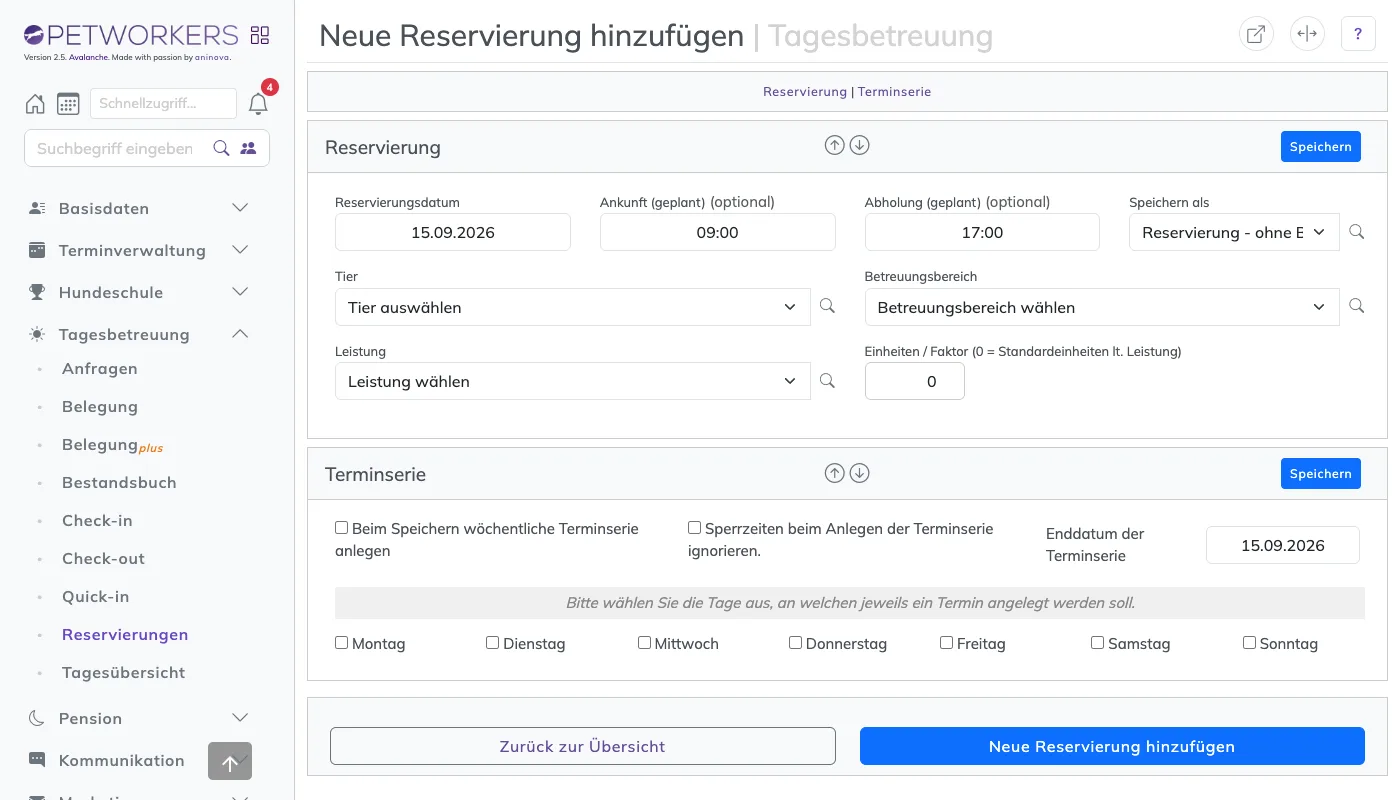
- Klicke auf Reservierung hinzufügen.
- Trage das Reservierungsdatum ein, optional Bringzeit zur Betreuung (geplant; mit Fahrdienst: Abholung zu Hause) und Abholung in der Betreuung (geplant; mit Fahrdienst: Heimbringen).
- Wähle unter Speichern als die Art der Reservierung (siehe unten). Sie entscheidet, ob der Kunde eine Mail bekommt.
- Wähle Tier, Betreuungsbereich und Leistung. Bei Einheiten / Faktor (0 = Standardeinheiten lt. Leistung) lässt du 0 stehen, außer der Tag soll mehr oder weniger Einheiten verbrauchen. Unter Bemerkungen notierst du Hinweise für das Team. Dein Kunde sieht sie nicht, auch nicht in seinem Kundenbereich.
- Für eine regelmäßige Reservierung: Setze im Abschnitt Terminserie „Beim Speichern wöchentliche Terminserie anlegen", wähle die Wochentage und das „Enddatum der Terminserie".
- Klicke auf Neue Reservierung hinzufügen.
So verhält sich eine Terminserie:
- Tage in einer Sperrzeit (Terminverwaltung → Sperrzeiten) lässt die Serie aus. Soll sie trotzdem an diesen Tagen reservieren, setze zusätzlich „Sperrzeiten beim Anlegen der Terminserie ignorieren.".
- Hat das Tier an einem Tag schon eine Reservierung, wird dieser Tag übersprungen und in der Aufstellung als „nicht gebucht, existiert bereits." vermerkt.
- Alle Tage der Serie übernehmen Tier, Betreuungsbereich, Leistung, Art und Bemerkungen der ersten Reservierung. Die geplanten Uhrzeiten gelten nur für den ersten Tag.
Die fünf Arten einer Reservierung
- Buchungsanfrage - ohne Benachrichtigung — nur eine Anfrage; du bekommst eine Meldung, der Kunde nicht.
- Buchungsanfrage - mit Benachrichtigung — Anfrage; der Kunde bekommt eine Eingangsbestätigung.
- Reservierung - ohne Benachrichtigung — feste Reservierung ohne Mail (Standard bei Anlage im Büro).
- Reservierung - mit einfacher Benachrichtigung — feste Reservierung, der Kunde bekommt eine Reservierungsinformation.
- Reservierung - mit erweiterter Benachrichtigung — wie 4.
Anfragen (Art 1 und 2) erscheinen nicht unter Reservierungen, sondern unter Tagesbetreuung → Anfragen, und verbrauchen noch nichts. Bei einer festen Reservierung sucht PetWorkers sofort den Zahlweg, in dieser Reihenfolge: das Abo des Tieres für die Tagesbetreuung, eine Tagesbetreuungs-Stempelkarte, eine Gruppen-Stempelkarte (nur wenn an der Leistung „Zahlung per Gruppenmultipass aktivieren" an ist) und zuletzt eine Rechnungsposition. Eine Reservierung scheitert also nie am Zahlweg. Mehr dazu: Abo, Stempelkarte oder Rechnung?, Abonnements und Stempelkarten (Multipässe).
Reservierungen löschen
Im Absage-Dialog gibt es das Feld „Grund (optional)“. Wird der Kunde benachrichtigt, steht der Grund als „Grund: …“ in der Absage-Mail (Platzhalter {absagegrund}) und in der Liste „Nicht benachrichtigt“ als „Absagegrund: …“. Angepasste Vorlagen bekommen den Platzhalter nicht von selbst — trag ihn dort selbst ein.
- Öffne Tagesbetreuung → Reservierungen und markiere die Reservierungen mit dem Haken links. Der Haken in der Kopfzeile markiert alle.
- Klicke auf Markierte Reservierungen löschen (oder in einer Zeile auf das Papierkorb-Symbol).
- Kreuze bei Bedarf „Kunden per E-Mail über die Stornierung informieren" an und bestätige mit Unwiederbringlich löschen.
Verbrauchte Abo- oder Stempelkarten-Einheiten werden zurückgebucht, eine noch offene Rechnungsposition gelöscht. Ist die Rechnung schon abgeschlossen, entsteht eine Gutschrift („Gutschrift für stornierte Reservierung (Tagesbetreuung) am …"). Beim Löschen mehrerer Reservierungen bekommt jeder Kunde eine einzige Mail, nicht eine je Tag. Du liest danach zum Beispiel „3 Datensätze gelöscht. 2 Kunden per E-Mail informiert."
Kostenpflichtig nicht genutzt
Kam ein Hund nicht, soll den Tag aber trotzdem bezahlen, löschst du die Reservierung nicht:
- Markiere die Reservierungen mit dem Haken links.
- Klicke auf Markierte als kostenpflichtig nicht genutzt markieren (oder in der Zeile auf das Symbol „Reservierung kostenpflichtig nicht genutzt") und bestätige mit Markieren.
Der Zahlweg bleibt, wie er ist. Die Reservierung verschwindet aus Check-in, Check-out und Belegung plus; in der Tagesübersicht bleibt sie stehen. Alle so markierten Tage findest du über den Knopf Nicht genutzt oben rechts auf der Seite Reservierungen („Kostenpflichtig nicht genutzte Reservierungen").
Anfragen annehmen oder ablehnen
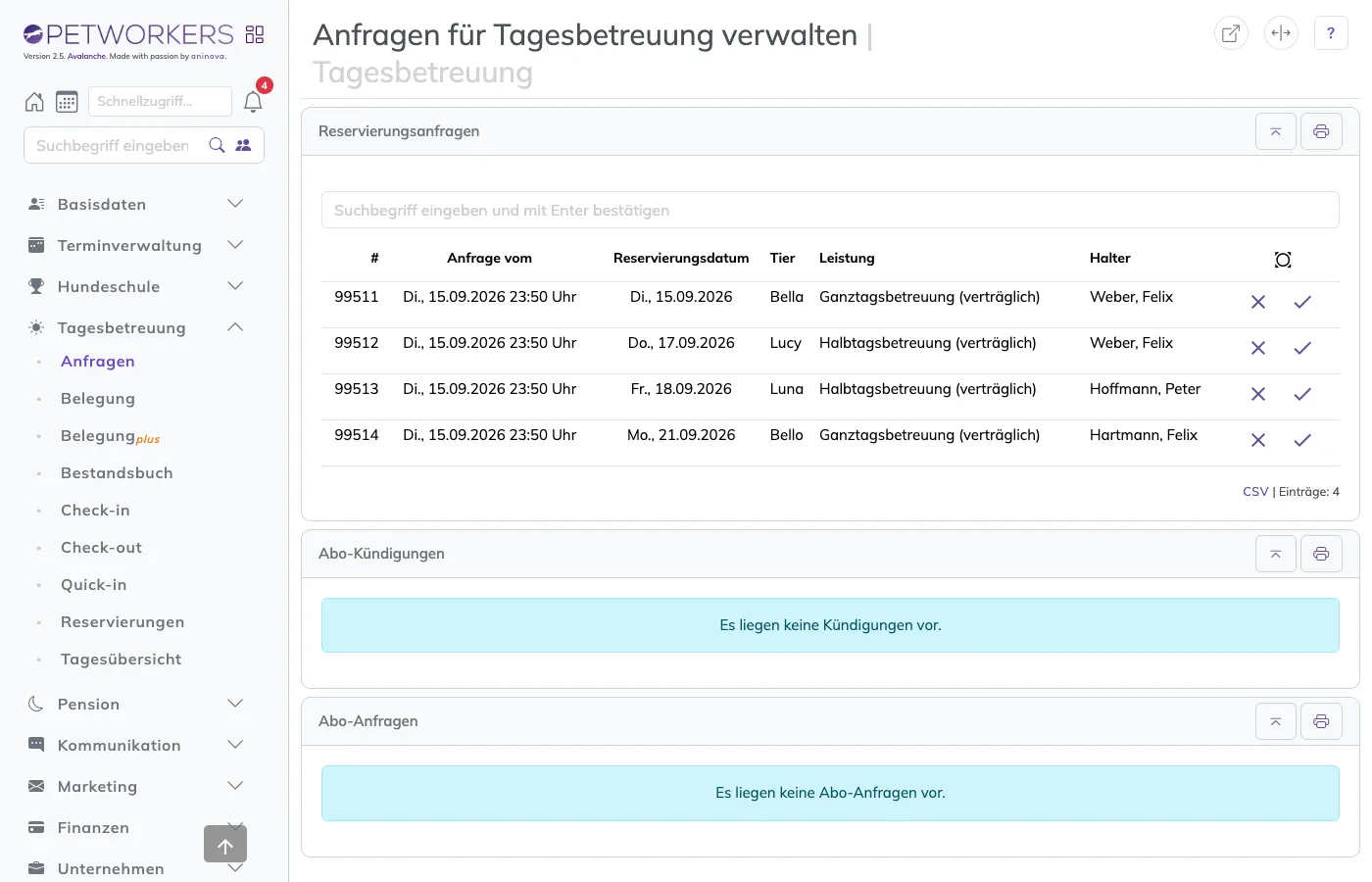
- Klicke im Menü auf Tagesbetreuung → Anfragen.
- Zum Annehmen klickst du in der Zeile auf den Haken („Reservierung bestätigen").
- Prüfe die Reservierungsdaten, wähle unter Speichern als eine Reservierungsart — mit oder ohne Benachrichtigung — und die Betreuungsgruppe, und speichere. Jetzt wird der Zahlweg gesucht.
- Zum Ablehnen nimmst du Ablehnen ohne Nachricht (der Kunde wird nicht benachrichtigt) oder Ablehnen & Nachricht: Dann öffnet sich das Nachrichtenfenster mit dem vorbereiteten Text aus System → Einstellungen → Tagesbetreuung („Standardtext für Absagemails (Anfragen)"); verschickt wird erst dort. Im Kundenbereich steht die Anfrage danach als „Abgelehnt“.
Auf derselben Seite stehen die Abo-Kündigungen und Abo-Anfragen der Tagesbetreuung — wie du damit umgehst, steht auf der Seite Abonnements. Die rote Zahl am Menüpunkt Anfragen zählt nur diese offenen Abo-Kündigungen und Abo-Anfragen, nicht die Reservierungsanfragen. Schau deshalb regelmäßig in die Liste.
Check-in, Check-out und Quick-in
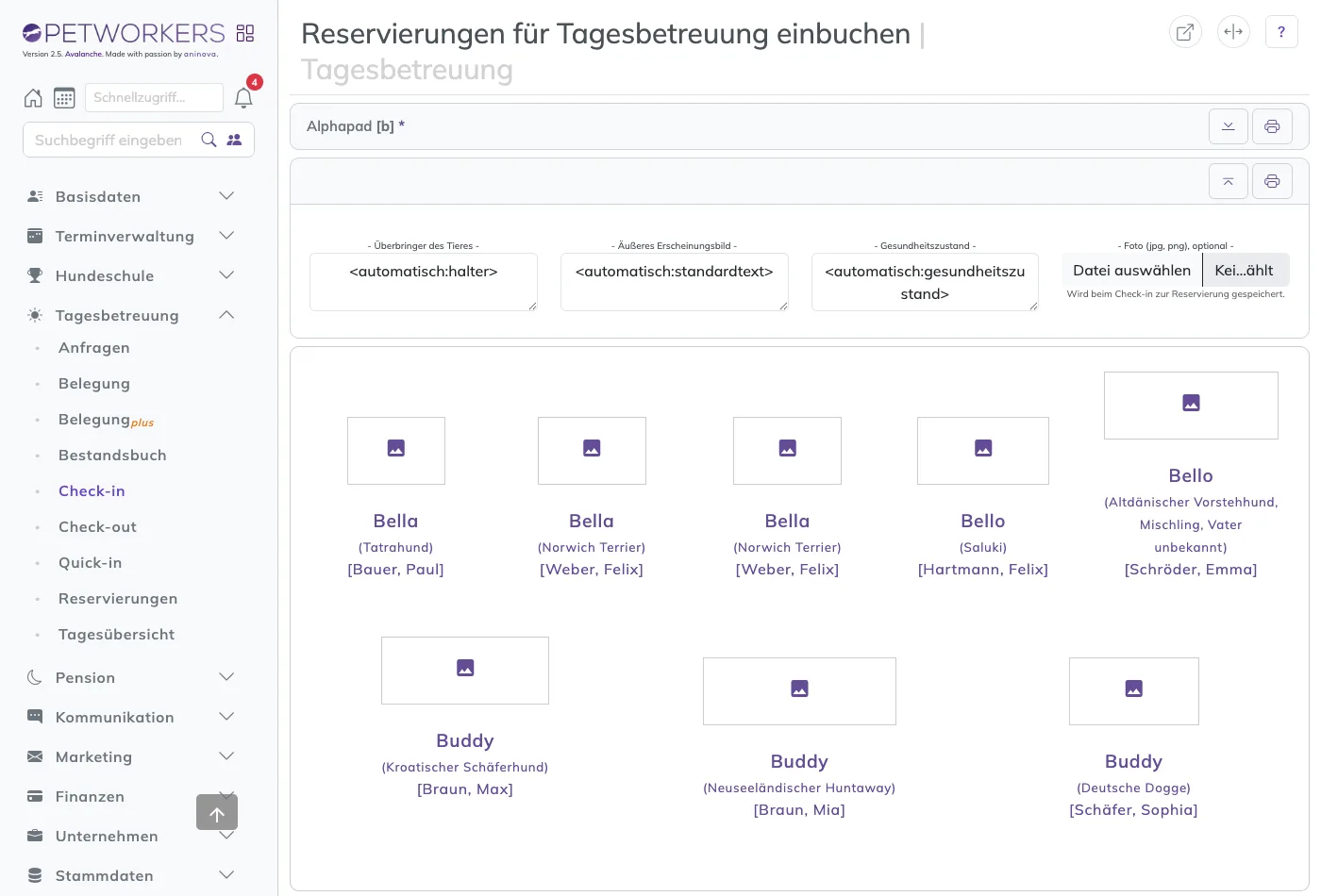
- Klicke im Menü auf Tagesbetreuung → Check-in. Du siehst das Buchstabenfeld („Alphapad").
- Tippe auf den Anfangsbuchstaben des Tiernamens (oder auf „*" für alle). Die heutigen Tiere erscheinen als Kacheln, getrennt nach Reservierungen und Quick-ins.
- Die Protokollfelder sind vorbefüllt: „Überbringer des Tieres" (der Halter), „Äußeres Erscheinungsbild" (Standardtext aus den Einstellungen, ab Werk „Augenscheinlich keine Verletzungen, Erscheinungsbild ohne Auffälligkeiten.") und „Gesundheitszustand" (aus der Tierakte). Ändere sie bei Bedarf und lade optional ein Foto hoch.
- Klicke auf die Kachel des Tieres. Du liest „Reservierung #… eingecheckt."
- Abends gehst du genauso über Tagesbetreuung → Check-out vor. Ein Check-out ist erst nach dem Check-in möglich.
Check-in und Check-out sind reine Dokumentation — abgerechnet wurde schon beim Reservieren. Das Foto wird zur Reservierung gespeichert, die Aufnahmezeit aus dem Bild übernommen. Auch dein Kunde sieht es im Kundenbereich.
Check-in nachträglich ändern
- Öffne Tagesbetreuung → Reservierungen und suche den Tag.
- Klicke in der Zeile auf das Symbol „Erweiterter Check-in / Check-out".
- Korrigiere unter Reservierungsdaten die Zeitpunkte Check-in und Check-out und die Bemerkungen. Check-in- und Check-out-Fotos kannst du hier hochladen, austauschen oder löschen.
- Klicke auf Speichern. Du liest „Check-in/Check-out für #… geändert."
Quick-in: Tiere ohne Reservierung
Steht ein Hund ohne Reservierung vor der Tür, erfasst du ihn als Quick-in:
- Klicke im Menü auf Tagesbetreuung → Quick-in und dann auf Quick-in erstellen.
- Wähle Tier und Betreuungsbereich, trage bei Bedarf Bemerkungen ein und speichere. Du bekommst eine Meldung per Mail.
- Am selben Tag erscheint das Tier im Alphapad von Check-in und Check-out in einem eigenen Kasten über den Reservierungen. Checke es dort ein und aus wie gewohnt.
- Ein Quick-in allein verbraucht nichts und erzeugt keine Rechnungsposition. Zum Abrechnen klickst du in der Quick-in-Liste auf das Symbol „Reservierung buchen". Das Reservierungsformular öffnet sich mit Tier, Betreuungsbereich, dem Tag des Quick-ins und der Art „Reservierung - ohne Benachrichtigung"; wähle die Leistung, ändere bei Bedarf die Art und speichere.
Die neue Reservierung übernimmt Check-in, Check-out und die Protokollfelder des Quick-ins, und jetzt wird der Zahlweg gesucht. Danach verschwindet der Quick-in aus der Liste, denn sie zeigt nur Quick-ins, zu denen es noch keine Reservierung gibt.
Tagesübersicht der Tagesbetreuung
Tagesbetreuung → Tagesübersicht zeigt alle festen Reservierungen eines Tages, ohne offene Anfragen.
- Klicke im Menü auf Tagesbetreuung → Tagesübersicht. Der heutige Tag ist eingestellt.
- Wähle unter Tag ein anderes Datum oder blättere mit den Pfeilen „Vortag" und „Folgetag".
- Grenze bei Bedarf die Tierart ein und wähle die Ansicht: „Tabelle" oder „Arbeitsblätter".
- Klicke auf Anzeigen.
Je Tier siehst du Halter, Betreuungsgruppe („Bereich"), Leistung, den gebuchten Fahrdienst, Check-in und Check-out mit Fotos und die Bemerkungen. Das Suchfeld „Schnellsuche: Tier, Halter, Bereich …" blendet schon beim Tippen alle anderen Einträge aus. Tagesübersicht (PDF) erstellt eine Druckfassung. Für einen Zeitraum statt eines Tages öffnest du Belegung oder Belegung plus.
Fahrdienst: Abholung zu Hause und Heimbringen
Mit dem Fahrdienst holst du Hunde zu Hause ab und bringst sie abends wieder heim. Ob und an welchen Wochentagen es ihn gibt, legst du an der Leistung fest; der Kunde wählt ihn bei der Buchung je Hund und Tag.
- Öffne die Leistung der Tagesbetreuung und setze je Wochentag die Haken Fahrdienst: Abholung zu Hause und Fahrdienst: Heimbringen. Beide Fahrten sind unabhängig, zum Beispiel nur morgens abholen.
- Stelle unter System → Einstellungen, Gruppe „Tagesbetreuung", bei „Fahrdienst: Plätze je Tag und Fahrt" ein, wie viele Hunde du je Fahrt höchstens mitnimmst (0 = unbegrenzt). Die Grenze gilt für Abholung und Heimbringen getrennt und über alle Leistungen; Anfragen zählen mit.
- Setzt du an der Leistung den Haken Fahrdienst: keine Zeiten abfragen, fragt die Online-Buchung bei dieser Leistung für gefahrene Strecken keine Uhrzeit ab. Sonst heißen die Zeitfelder dort „Abholzeit zu Hause" und „Heimbringzeit"; feste Check-in- und Check-out-Fenster gelten für die gefahrene Richtung nicht.
- Wann du beim Kunden bist, legst du je Wochentag an der Leistung fest: Fahrdienst: Abholung zu Hause (von)/(bis) und Fahrdienst: Heimbringen (von)/(bis). Ein Fenster braucht beide Zeiten. Leistungskarte und Tagesansicht der Online-Buchung nennen es; fragt sie Zeiten ab, wählt der Kunde nur Zeiten in diesem Fenster, bei festen Zeiten muss er eine angeben. Mit dem Haken „Fahrdienst: keine Zeiten abfragen“ sieht er nur das Fenster (z. B. „Abholung zu Hause zwischen 06:45 und 08:00 Uhr“) und gibt keine Zeit an; das Fenster steht dann auch in Bestätigung und Kundenbereich. Bleiben die Felder leer, ist die Zeit frei.
In der Online-Buchung ist der Fahrdienst an diesen Tagen vorab angehakt; der Kunde kann ihn abwählen. Ist eine Fahrt voll, steht dort „ausgebucht". Wählt er mehr Hunde mit Fahrdienst, als Plätze frei sind, wird die gesamte Auswahl abgewiesen. Im Büro setzt du den Fahrdienst in der Reservierung selbst; dort gilt die Grenze nicht. Kunden sehen den gebuchten Fahrdienst im Kundenbereich unter Tagesbetreuung.
Fahrtkosten
- Lege unter Leistungen → Fahrtkosten zwei Anfahrtsleistungen an, zum Beispiel „Fahrdienst-Pauschale" (Einheit Pauschale) und „Fahrdienst je Kilometer" (Einheit pro Kilometer).
- Wähle sie an der Leistung der Tagesbetreuung bei Fahrdienst-Pauschale (Anfahrtsleistung) und Fahrdienst je Kilometer (Anfahrtsleistung, Preis je km). Beide Felder sind optional. Sind sie leer, rechnet der Fahrdienst mit der zentralen Staffel unter Leistungen → Fahrtkosten — aber nur, wenn dort „Zentrale Fahrtkosten-Staffel auch für die Tagesbetreuung“ angehakt ist (ab Werk aus).
- Unter System → Einstellungen, Gruppe „Tagesbetreuung", legt „Fahrdienst: Strecke doppelt berechnen" fest, ob je Fahrt die einfache Strecke Betrieb → Kunde zählt oder Hin- und Rückweg.
Abholung und Heimbringen sind je eine Fahrt. Läuft der Tag über ein Abo oder eine Stempelkarte mit „Fahrtkosten inbegriffen", entstehen keine Fahrtkosten. Sonst wird der ganze Tag einzeln berechnet: Betreuung, Pauschale und Kilometer als eigene Positionen. Kunden sehen die Kosten vor dem Buchen. Wer direkt reservieren darf, reserviert Tage mit Fahrdienst nur, wenn seine Anschrift gepflegt und auffindbar ist; sonst wird der Tag als Anfrage gespeichert. Fehlen die Kilometer, steht beim Halt unter Tagesbetreuung → Fahrdienst Kilometer nachberechnen. Änderst du den Fahrdienst einer Reservierung, bucht PetWorkers sie neu — außer sie liegt auf einer abgeschlossenen Rechnung.
Die Touren des Tages
- Klicke im Menü auf Tagesbetreuung → Fahrdienst. Der heutige Tag ist eingestellt; blättere mit den Pfeilen oder wähle unter Tag ein Datum.
- Wähle oben die Tour Abholung zu Hause oder Heimbringen. Die Zahl zeigt die Halte.
- Die Tour beginnt und endet am Betrieb (Anschrift aus den Firmendaten). Je Halt siehst du Hund, Halter, Telefon, Adresse, die gebuchte Zeit, die Entfernung ab Betrieb und zwischen zwei Halten die Strecke zum vorigen Halt mit einem Link Route.
- Die Reihenfolge änderst du, indem du einen Halt mit der Maus ziehst oder die Pfeile nutzt. Optimale Reihenfolge berechnet die kürzeste Tour, Nach Entfernung verwirft die gespeicherte Reihenfolge.
- Gesamtroute öffnen startet die Navigation in Google Maps mit allen Halten; lange Touren teilt PetWorkers in mehrere Teile.
- Beim Abholen klickst du auf Abgeholt (Check-In), beim Heimbringen auf Übergeben (Check-Out). Das ist derselbe Check-in bzw. Check-out wie unter Tagesbetreuung → Check-in. Hunde mit Fahrdienst checkst du in dieser Richtung nur hier ein bzw. aus – unter Check-in und Check-out erscheinen sie nicht. Wurde ein Hund anders übergeben (z. B. früher selbst abgeholt), schreib das ins erste Feld. In der Zeile darunter trägst du vorher „Übergeben von" bzw. „Übergeben an", das äußere Erscheinungsbild, den Gesundheitszustand und optional ein Foto ein; nachträglich geht das über Details.
Offene Anfragen mit Fahrdienst stehen unter der Tour; sie fahren erst mit, wenn du sie bestätigst. Unter Tagesbetreuung → Anfragen siehst du in der Spalte „Zeiten / Fahrdienst" und beim Bestätigen, welche Zeiten und welchen Fahrdienst der Kunde angefragt hat. Steht bei einem Halt „Anschrift nicht gefunden", prüfe die Adresse in den Basisdaten des Kontakts.
Belegungsplan der Tagesbetreuung
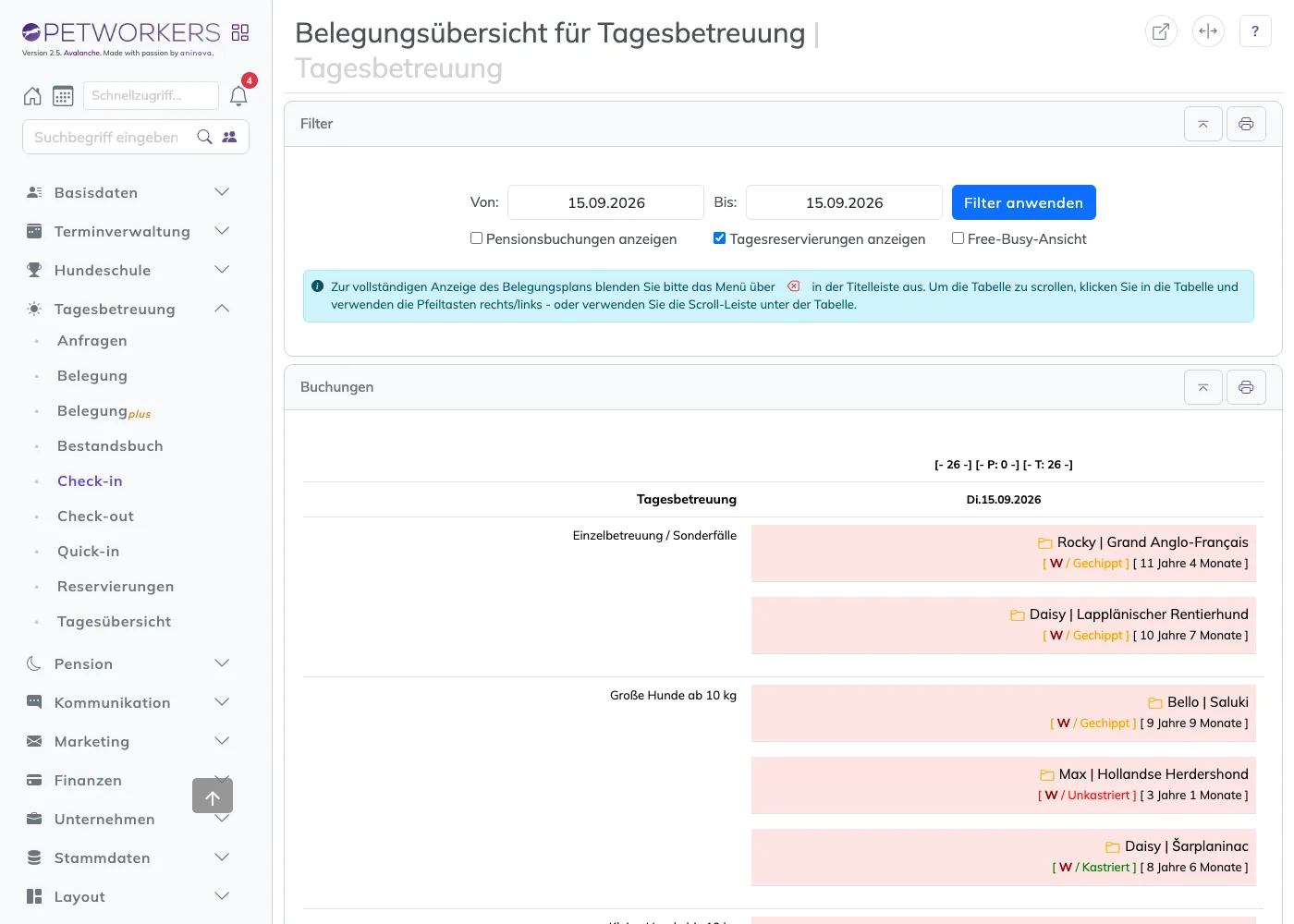
- Klicke im Menü auf Tagesbetreuung → Belegung.
- Stelle im Filter den Zeitraum mit Von und Bis ein. Beim Öffnen ist heute eingestellt und nur „Tagesreservierungen anzeigen" angehakt.
- Wähle, was angezeigt wird: „Pensionsbuchungen anzeigen", „Tagesreservierungen anzeigen" und bei Bedarf „Free-Busy-Ansicht" (ohne Namen, nur belegt/frei).
- Klicke auf Filter anwenden. Ein Klick auf ein Tier öffnet seine Kartei.
Je Betreuungsgruppe und Tag stehen die Tiere mit Rasse, Geschlecht, Kastration und Alter, männliche Tiere blau, alle anderen rot hinterlegt. Für breite Zeiträume blendest du das Menü aus, dann passt mehr Plan auf den Bildschirm.
Belegung plus: Tagesbetreuung und Pension über Wochen
Tagesbetreuung → Belegung plus zeigt die Tagesbetreuung als Zeitleiste über mehrere Wochen. Beim Aufruf aus dem Menü Tagesbetreuung ist nur „Tagesbetreuung anzeigen" angehakt; setze zusätzlich „Pension anzeigen", wenn du beide Module sehen willst, und klicke auf Filter anwenden. Unter „Tagesbetreuung" steht je Betreuungsgruppe ein Block (Reservierungen ohne Gruppe unter „Ohne Betreuungsgruppe"). Aufeinanderfolgende Tage desselben Hundes in derselben Gruppe bilden einen farbigen Balken. Als „nicht genutzt" markierte Tage fehlen.
Ein Klick auf einen Balken der Tagesbetreuung öffnet ein Fenster mit Tier, Kontakt, Impfungen, Krankheiten, Gesundheitszustand, Leistungen, den Tagen und der „Aktuelle Betreuungsgruppe". Dort änderst du „Uhrzeit Ankunft", „Uhrzeit Abholung" und die „Betreuungsgruppe" für alle Tage dieses Balkens und klickst auf Speichern. Das Datum änderst du hier nicht. Ein Wechsel der Betreuungsgruppe wird in den Bemerkungen der Reservierung vermerkt. Den Vermerk sieht nur dein Team, nicht der Kunde.
Filter, Farben, Kopfzeilen und das Verschieben von Pensionsbuchungen beschreibt die Seite Pension: Tagesübersicht, Belegung und Bestandsbuch.
Bestandsbuch der Tagesbetreuung
- Öffne Tagesbetreuung → Bestandsbuch.
- Trage Von und Bis ein und klicke auf Filter anwenden.
- Über den Link CSV unter der Liste lädst du sie als Tabelle herunter; daneben steht die Zahl der Einträge.
Die Liste enthält je Tag das Datum, Name und Identifikation des Tieres, den Halter mit Anschrift und Telefonnummern sowie Zeitpunkt und Angaben von Check-in und Check-out. Sie ist für Kontrolle und Export eines Zeitraums gedacht, nicht zum Anlegen neuer Reservierungen. Im Bestandsbuch stehen nur Reservierungen. Gelöschte Reservierungen und offene Buchungsanfragen fehlen darin, in der Liste wie in der CSV.
Storno durch den Kunden im Kundenbereich
Dein Kunde kann selbst tätig werden — aber nur, solange noch nichts verbindlich ist:
- Tagesbetreuung: Reservierungen storniert er selbst über „Stornierungsoptionen", solange die Frist nicht abgelaufen ist. Die Frist steht unter System → Einstellungen → Tagesbetreuung („Stornofrist Tagesbetreuung (Stunden vor dem Betreuungstag)") und gilt für alle Tage, auch für vom Büro eingetragene und Abo-Tage; das frühere Feld an der Kontaktgruppe gibt es nicht mehr. Storniert der Kunde einen online gebuchten Tag selbst, bekommt er eine Bestätigung, wenn er Benachrichtigungen erlaubt. Offene Anfragen sind immer stornierbar.
- Ist die Frist vorbei, steht der Grund direkt am Eintrag: „Die Stornofrist ist abgelaufen. Eine Stornierung war bis … möglich." Diesen Hinweis änderst du unter System → Einstellungen, Gruppe „Kundenbereich" („Storno: Hinweis, wenn die Frist vorbei ist").
- Pension: Anfragen zieht der Kunde selbst zurück, für gebuchte Aufenthalte stellt er eine Stornoanfrage. Wie du darüber entscheidest, steht unter Stornoanfragen der Pension.
Wenn etwas nicht klappt
- „Mein Kunde sieht keine Tagesbetreuung zum Buchen." Prüfe: Kontaktgruppe ohne Leistung oder Betreuungsbereich, Wochentag an der Leistung nicht für das Kundenportal freigegeben, Vorlaufzeit oder Vorausbuchungsfenster nicht erfüllt, Tageshöchstzahl oder Tagesgrenze der Kontaktgruppe erreicht, Tag in einer Sperrzeit, kein Hund im Bestand des Kunden — oder der Kunde ist nicht „Für Buchungen freigeschaltet".
- „Die Reservierung wurde nicht aufs Abo gebucht." Häufig fehlt der Abo-Monat (Verlängerung), das Abo gehört zu einem anderen Tier oder einer anderen Leistung, oder das Kontingent ist aufgebraucht. Details: Abo, Stempelkarte oder Rechnung?
- „Mein Kunde kann nicht online stornieren." Die Frist der Kontaktgruppe ist abgelaufen oder nicht eingetragen. Nach Änderungen an deinen Leistungen liest der Kunde: „Diese Buchung kann nicht online storniert werden, da wir Änderungen an unserem Leistungskatalog vorgenommen haben …"
- „Ein Hund fehlt im Check-in." Das Alphapad zeigt nur Reservierungen für heute und Quick-ins, die heute angelegt wurden. Prüfe unter Reservierungen, ob der Tag stimmt, ob die Reservierung als „nicht genutzt" markiert wurde und ob der Hund schon eingecheckt ist (dann steht er unter Check-out).
- „Die Anfragen haben keine rote Zahl, obwohl Anfragen da sind." Die Zahl zählt nur Abo-Kündigungen und Abo-Anfragen. Reservierungsanfragen siehst du nur in der Liste selbst.
Pension: Wegweiser zu den eigenen Seiten
Die Pension ist jetzt auf zwei eigenen Seiten beschrieben. Hier findest du jedes Thema mit einem Klick:
Pensionsbuchungen anlegen und bearbeiten
Buchung anlegen, Leistungen und Kosten, Buchungsliste mit allen Symbolen: Pension → Buchungen. Die Rechnung zur Buchung steht unter Rechnung zur Buchung.
Pensionsbuchungen archivieren und aus dem Archiv holen
Wie du erledigte Buchungen archivierst, das Archiv öffnest und eine Buchung wieder zurückholst: Archiv der Pensionsbuchungen.
Pensionsanfragen bearbeiten
Anfragen zuordnen, einbuchen oder ablehnen: Pension → Anfragen.
Bring- und Holzeiten der Pension
Wochenplan, zwei Zeitfenster je Tag, feste Zeiten und Anfragekalender: Bring- und Holzeiten.
Check-in und Check-out der Pension
Pension: Check-in und Check-out.
Pensionsbuchungen stornieren
Storno-Maske mit Stornogebühr und Nachricht sowie Stornoanfragen der Kunden: Buchung stornieren und Stornoanfragen.
Tagesübersicht der Pension
Belegung der Pension
Belegungsplan je Pensionsplatz, Doppelbelegungen: Pension → Belegung. Die Zeitleiste über Wochen: Belegung plus.