



Arbeiten mit Abos und der Tagesbetreuung
Betreuungs-Abos sind das Fitnessstudio-Modell der Hundetagesstätte: fester Monatspreis, festes Tage-Kontingent — und auf Wunsch legt PetWorkers die Betreuungstage gleich im Belegungsplan an.
Wer hat Zugriff?
- Administratoren — alles: die Abo-Vorlagen unter Leistungen → Gruppenstunden bzw. Leistungen → Tagesbetreuung (Reiter Abos), die Abos der Kunden und die monatliche Verlängerung unter Finanzen → Abonnements.
- BackOffice (Büro & Buchhaltung) — die Abos der Kunden und Finanzen → Abonnements. Die Abo-Vorlagen sehen sie nicht.
- BackOffice (Sach- und Rechnungsbearbeitung) — wie Büro & Buchhaltung; Finanzen → Abonnements aber nur, wenn unter System → Einstellungen im Bereich „Berechtigungskonfiguration für BackOffice-Rolle" der Schalter „Finanzen: Abonnements" an ist.
- Beratung, Training & Betreuung (Mitarbeiter) — der Reiter „Abonnements" in der Kundenkartei (Abo hinzufügen, Abo-Details, Leerbuchungen, Abo über „Abonnement löschen/deaktivieren" beenden) und die Anfragen unter Hundeschule → Anfragen bzw. Tagesbetreuung → Anfragen. Nicht: Finanzen → Abonnements und die Vorlagen.
- Deine Kunden — sehen ihre Abos im Kundenbereich unter „Abonnements", wenn unter System → Einstellungen → Kundenbereich „Tab: Abonnements anzeigen" an ist.
- Voraussetzung: Für Gruppen-Abos ist „Hundeschulmodul aktivieren", für Betreuungs-Abos „Tagesbetreuung aktivieren" unter System → Einstellungen → Module eingeschaltet.
Mehr zu den Rollen: Rollen und Rechte.
Welche E-Mails werden verschickt?
- Rechnung — an den Kunden, bei der Verlängerung nur, wenn du „Rechnungen automatisch versenden" anhakst. Je Abo eine Rechnung.
- „[Abo][Anfrage] …" — an dich (Firmenadresse), sobald ein Kunde im Kundenbereich ein Abo anfragt. Automatisch. Der Kunde selbst bekommt dabei keine Mail.
- Nachricht: Abonnement eingerichtet — an den Kunden, wenn du eine Anfrage mit „Einbuchen" annimmst.
- Nachricht: Anfrage zu einem Abonnement abgelehnt — nur über „Ablehnen & Nachricht": der Text öffnet sich im Nachrichtenfenster und geht erst mit deinem Klick auf Senden raus. „Ablehnen (ohne Nachricht)" schickt nichts.
- „[Abo][Kündigung] …" — an dich, wenn ein Kunde im Kundenbereich kündigt. Automatisch (höchstens alle 30 Minuten je Abo).
- Nachricht: Kündigung eines Abonnements bestätigt — an den Kunden, wenn du „Kündigung bestätigen" klickst.
- Nachricht: Kündigung eines Abonnements abgelehnt — an den Kunden, sofort beim Klick auf „Ablehnen"; bei „Ablehnen & Nachricht" erst nach deinem Klick im Nachrichtenfenster.
Mails an den Kunden gehen nur raus, wenn in seinem Kontakt „Benachrichtigungen sind aktiv" angehakt ist. Abo anlegen, Abo löschen und Verlängern ohne Rechnungsversand verschicken nichts. Den Wortlaut änderst du unter Layout → Vorlagen.
Einrichten in fünf Schritten
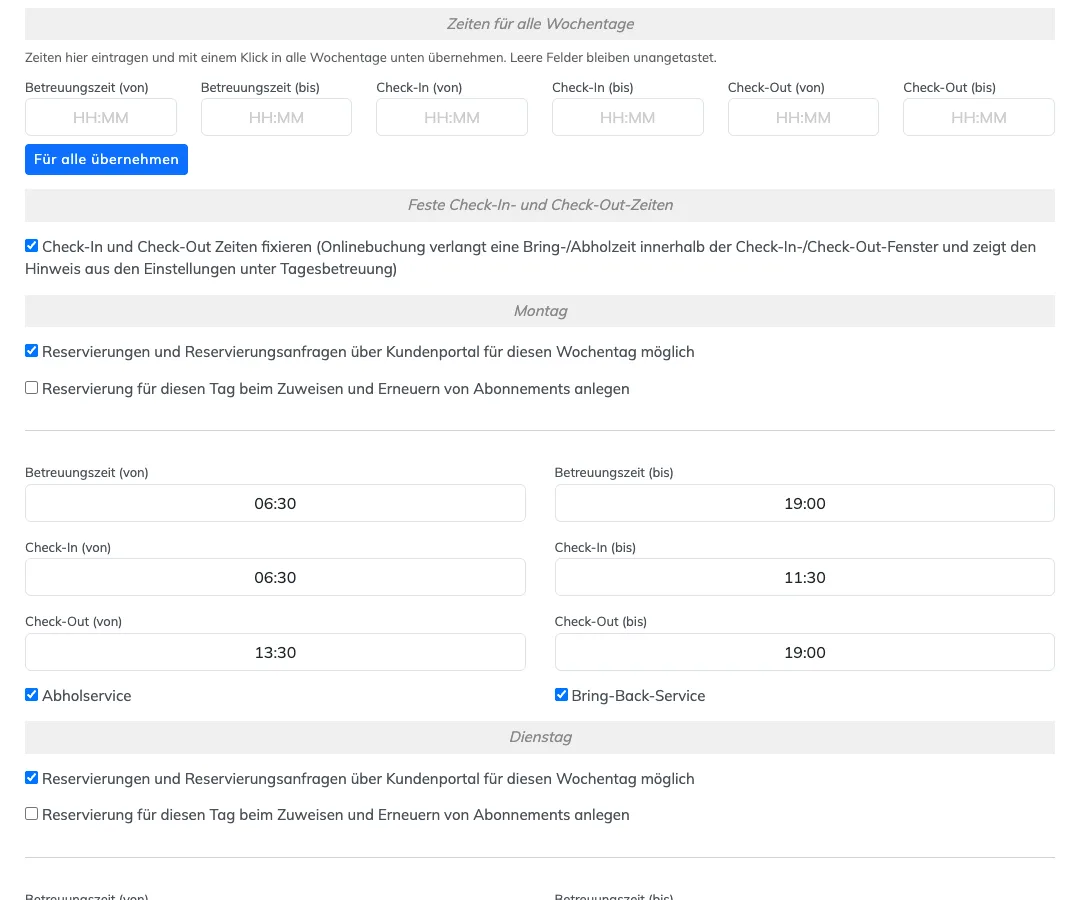
- Betreuungsleistung vorbereiten: Leistungen → Tagesbetreuung → Stift an der Leistung. Setz im Kasten „Tagesbetreuung" bei jedem Abo-Wochentag den Haken „Reservierung für diesen Tag beim Zuweisen und Erneuern von Abonnements anlegen" (zum Beispiel Montag bis Freitag). „Speichern".
- Abo-Vorlage: Leistungen → Tagesbetreuung → „Abonnement". Abo-Leistung = die Betreuungsleistung, Bruttopreis, Limitierung mit Puffer (ein Monat hat bis zu 23 Werktage).
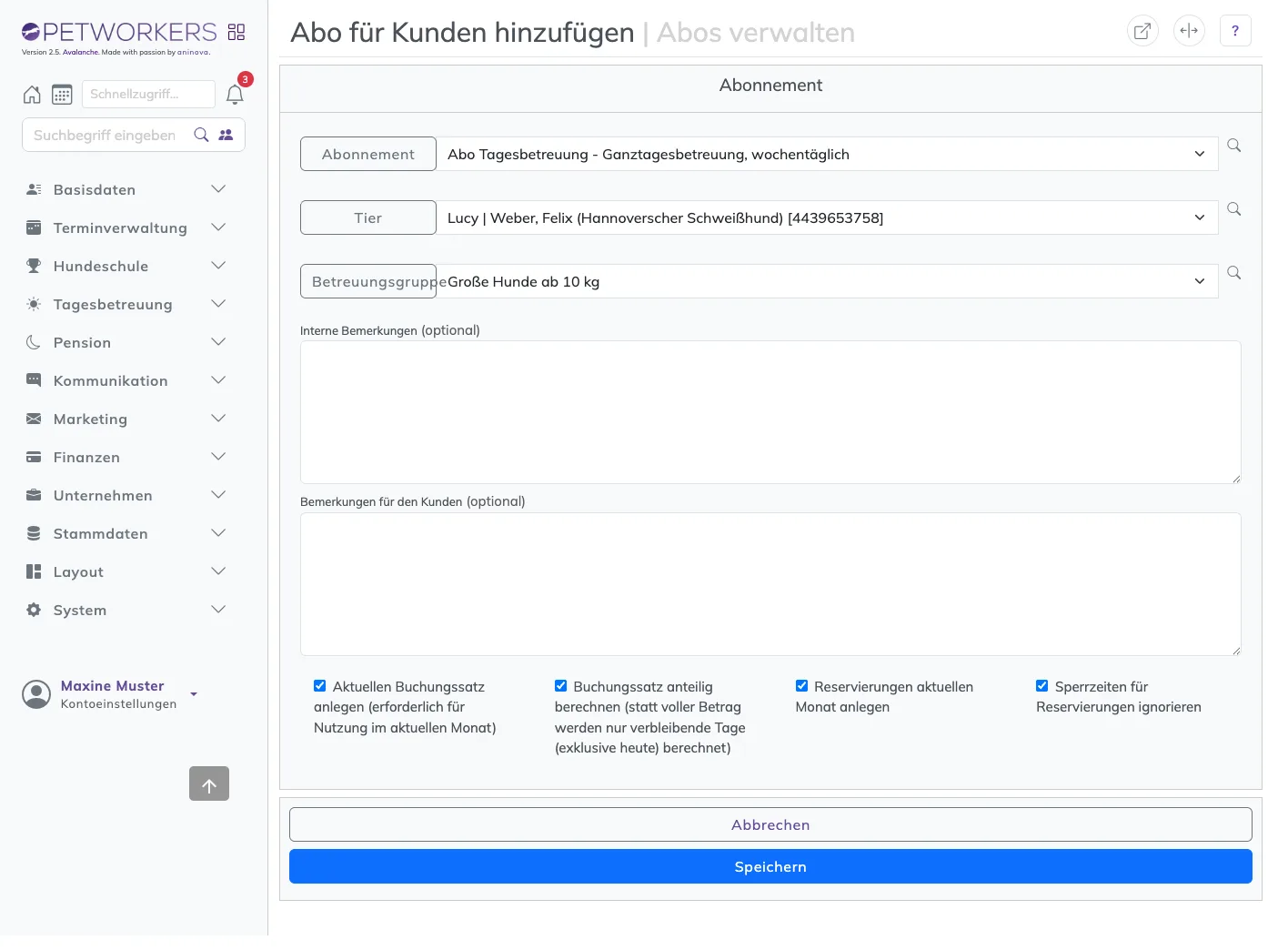
- Abo zuweisen: Kunde → Reiter „Abonnements" → „Tagesbetreuungsabonnement hinzufügen" → Abonnement, Tier, Betreuungsgruppe. Lass „Reservierungen aktuellen Monat anlegen" angehakt, wenn die Tage dieses Monats gleich eingetragen werden sollen — PetWorkers trägt dann ab heute jeden Abo-Wochentag bis Monatsende ein, bis das Kontingent verbraucht ist. „Sperrzeiten für Reservierungen ignorieren" ist ab Werk nicht angehakt: Tage mit Sperrzeit (zum Beispiel Betriebsferien) bleiben frei. Setze den Haken nur, wenn auch an diesen Tagen Reservierungen entstehen sollen. „Speichern".
- Monatlich verlängern: Finanzen → Abonnements → Haken bei „Bei Verlängerung von Abonnements für die Tagesbetreuung vorbelegte Reservierungen automatisch anlegen." → nach Bedarf Rechnungen → „Verlängerung der Abonnements jetzt durchführen". Die Verlängerung trägt die Abo-Tage ab dem 1. des Monats ein und lässt Tage mit Sperrzeit immer frei.
- Kontrolle: Unter Tagesbetreuung → Belegung stehen die Hunde an ihren Abo-Tagen.
Wie die Abrechnung dann läuft
- Jede Reservierung der Betreuungsleistung prüft: Abo des Hundes → Tagesbetreuungs-Karte → ggf. Gruppen-Karte (wenn an der Leistung erlaubt) → Rechnung.
- Wie viele Einheiten ein Tag kostet, steht an der Leistung unter „Zahlung via Standard-Multipass / Einheiten auf Abo" → „Anzahl der Einheiten".
- Check-in und Check-out sind reine Dokumentation — abgezogen ist der Tag mit der Reservierung.
- Die Abo-Reservierungen legt PetWorkers „ohne Benachrichtigung" an — der Kunde bekommt dafür keine Mail.
So prüfst du, ob es geklappt hat: Abo-Details → Kasten des Monats: jeder Betreuungstag steht als Zeile. Der Kunde sieht sie im Kundenbereich unter „Abonnements".
Worauf du achten musst
- Limit nicht zu knapp: Hat der Monat mehr Abo-Tage als die Limitierung, laufen die letzten Tage auf Karte oder Rechnung.
- Ohne Betreuungsgruppe keine Reservierungen: Fehlt sie am Abo (zum Beispiel bei einem Abo aus einer Online-Anfrage), meldet die Verlängerung „Reservierungen wurden nicht erzeugt …". Trag die Betreuungsgruppe am Abo nach (Finanzen → Abonnements → auf den Namen des Abos klicken — oder Kundenkartei → Reiter „Abonnements" → Lupe — → Feld Betreuungsgruppe → „Betreuungsgruppe speichern"). Solange sie fehlt, steht dort rot „Ohne Betreuungsgruppe entstehen bei der Verlängerung keine Reservierungen."; die Tage des laufenden Monats trägst du einmalig unter Tagesbetreuung → Reservierungen selbst ein.
- Urlaub, Krankheit: Das Abo läuft weiter; einzelne Tage löschst du, die Einheit ist wieder frei.
- Kapazität: Viele Abos belegen viele Plätze — behalte die Belegung im Blick.
Vertiefung: Tagesbetreuung & Pension · Abos jeden Monat verlängern
Abos und Fahrdienst
Mit dem Haken Fahrtkosten inbegriffen (Tagesbetreuung mit Fahrdienst) an der Abo-Vorlage laufen auch Tage mit Fahrdienst über das Abo, ohne Fahrtkosten. Ohne Haken wird ein Tag mit Fahrdienst einzeln berechnet (Betreuung und Fahrtkosten), sofern an der Leistung Fahrtkosten hinterlegt sind. Der Haken wird beim Zuweisen in das Abo des Kunden übernommen; eine spätere Änderung an der Vorlage gilt nur für neue Abos. Die automatisch angelegten Abo-Tage bekommen den Fahrdienst nur, wenn das Abo „Fahrtkosten inbegriffen" hat oder die Leistung keine Fahrtkosten kennt.