



Die Leistungsverwaltung: offene Positionen sammeln und abrechnen
Die Leistungsverwaltung ist der „Bierdeckel“ von PetWorkers: Jede erbrachte Leistung landet hier als Position beim Kunden — die Gruppenstunde, der Betreuungstag, die Stempelkarte, die freie Position für das Halsband. Solange eine Position noch auf keiner Rechnung steht, ist sie unberechnet. Von hier aus machst du mit dem Rechnungsassistenten aus vielen offenen Positionen in einem Rutsch fertige Rechnungen.
Wer hat Zugriff?
- Administratoren und BackOffice (Büro & Buchhaltung) — sehen Finanzen → Leistungsverwaltung und dürfen den Rechnungsassistenten starten. In der Kundenkartei sehen sie die Reiter Leistungen und Rechnungen.
- BackOffice (Sach- und Rechnungsbearbeitung) — die Leistungsverwaltung und den Rechnungsassistenten nur, wenn unter System → Einstellungen im Bereich „Berechtigungskonfiguration für BackOffice-Rolle“ der Schalter „Rechnungswesen: Leistungsverwaltung“ an ist. Die Inhalte der Reiter Leistungen und Rechnungen in der Kundenkartei bleiben für diese Rolle leer.
- Beratung, Training & Betreuung (Mitarbeiter) — sehen die Leistungsverwaltung nicht. Den Reiter Leistungen in der Kundenkartei (dort legst du freie Positionen an) sehen sie nur, wenn unter System → Einstellungen → Finanzen „Erweiterte Benutzerrechte“ an ist.
- Deine Kunden — sehen offene Positionen nicht. Sie sehen erst die fertige Rechnung im Kundenbereich.
- Den CSV-Link unter der Liste sehen Administratoren und BackOffice (Büro & Buchhaltung).
Mehr zu den Rollen: Rollen und Rechte.
Welche E-Mails werden verschickt?
- Rechnung (PDF und E-Rechnung als Anhang) — an jeden Kunden, für den der Assistent eine Rechnung erstellt, nur wenn du im Assistenten „Rechnungen automatisch versenden“ ankreuzt. Die Mails gehen im Hintergrund nacheinander raus.
- Ohne dieses Häkchen verschickt die Leistungsverwaltung nichts — auch nicht beim Anlegen, Bearbeiten oder Löschen von Positionen.
Betreff und Text der Rechnungs-Mail stellst du unter System → Einstellungen → Finanzen ein („Rechnungsversand: Standardbetreff“ und „Standardtext für Rechnungsversand“). Den Rahmen liefert die Vorlage „Systembenachrichtigung (Standard)“ unter Layout → Vorlagen. Verschickt wird über das Versandkonto, das unter Stammdaten → Versandkonten für „Versandkonto: Rechnungen“ gewählt ist.
Video: Der Rechnungsassistent
1. Wie Positionen entstehen
- Automatisch aus Buchungen: Bucht ein Kunde einen Gruppentermin, einen Kurs, einen Einzeltermin, eine Veranstaltung oder einen Tag in der Tagesbetreuung und zahlt er nicht über Abo oder Stempelkarte, entsteht sofort eine Position, zum Beispiel „Teilnahme mit Bella an Welpengruppe am/um 05.09.2026 17:00 Uhr“.
- Abo-Monatsraten erscheinen mit dem Leistungstyp „Abo (Monat)“, verkaufte Stempelkarten mit „Multipass“.
- Freie Positionen legst du selbst an (Abschnitt 5) — für alles, was keine Buchung hat. Sie tragen den Leistungstyp „Flex“ und die Leistungsart „Waren & Dienstleistungen“.
- Gutschriften sind Positionen mit Minusbetrag. Sie entstehen automatisch, wenn du eine bereits abgerechnete Buchung stornierst, und laufen wie jede andere Position durch die Leistungsverwaltung (Abschnitt 6).
Nicht jede Rechnung läuft über die Leistungsverwaltung. Diese Wege erzeugen die Rechnung direkt:
- Pension: Das Rechnungssymbol „Rechnung erstellen oder verwalten“ an einer Pensionsbuchung legt einen Rechnungsentwurf mit den Pensionstagen an oder öffnet die schon vorhandene Rechnung. Details auf der Seite Tagesbetreuung & Pension.
- Abo-Verlängerung: Unter Finanzen → Abonnements kannst du beim Verlängern „Rechnungsentwürfe automatisch mit Zahlungsziel …“ anlegen lassen, sie „automatisch abschließen“ und „automatisch versenden“. Siehe Abos jeden Monat verlängern.
- Stempelkarten-Kauf durch den Kunden: Ist unter System → Einstellungen → Kundenbereich „[Onlinebuchung digitale Stempelkarten (Multipässe)]: Automatische Rechnung“ an, erstellt PetWorkers beim Online-Kauf sofort eine Rechnung, schließt sie ab und schickt sie dem Kunden.
2. Die Liste lesen und filtern
Öffne Finanzen → Leistungsverwaltung. Beim Öffnen zeigt die Liste den aktuellen Monat. Oben im Kasten Filter stellst du ein:
- Von und Bis — der Zeitraum des Leistungsdatums.
- Leistungstyp — Abo (Monat), Multipass, Standard oder Flex.
- Leistungsart — zum Beispiel Gruppenstunden, Einzelstunden, Kurse, Veranstaltungen, Pension, Tagesbetreuung oder Waren & Dienstleistungen.
- Status — Alle, Berechnet oder Unberechnet.
- Kontakt — nur die Positionen eines Kunden.
- Rechts daneben die Sortierung (ID, Buchungsdatum, Leistungsdatum, Kontakt, Leistung) und die Richtung (Aufsteigend/Absteigend).
Klicke danach auf Auswahl anzeigen. In der Spalte Status steht bei offenen Positionen rot Unberechnet, bei abgerechneten die Rechnungsnummer mit ihrem Status. Über „Termin öffnen >“ springst du direkt zur Buchung.
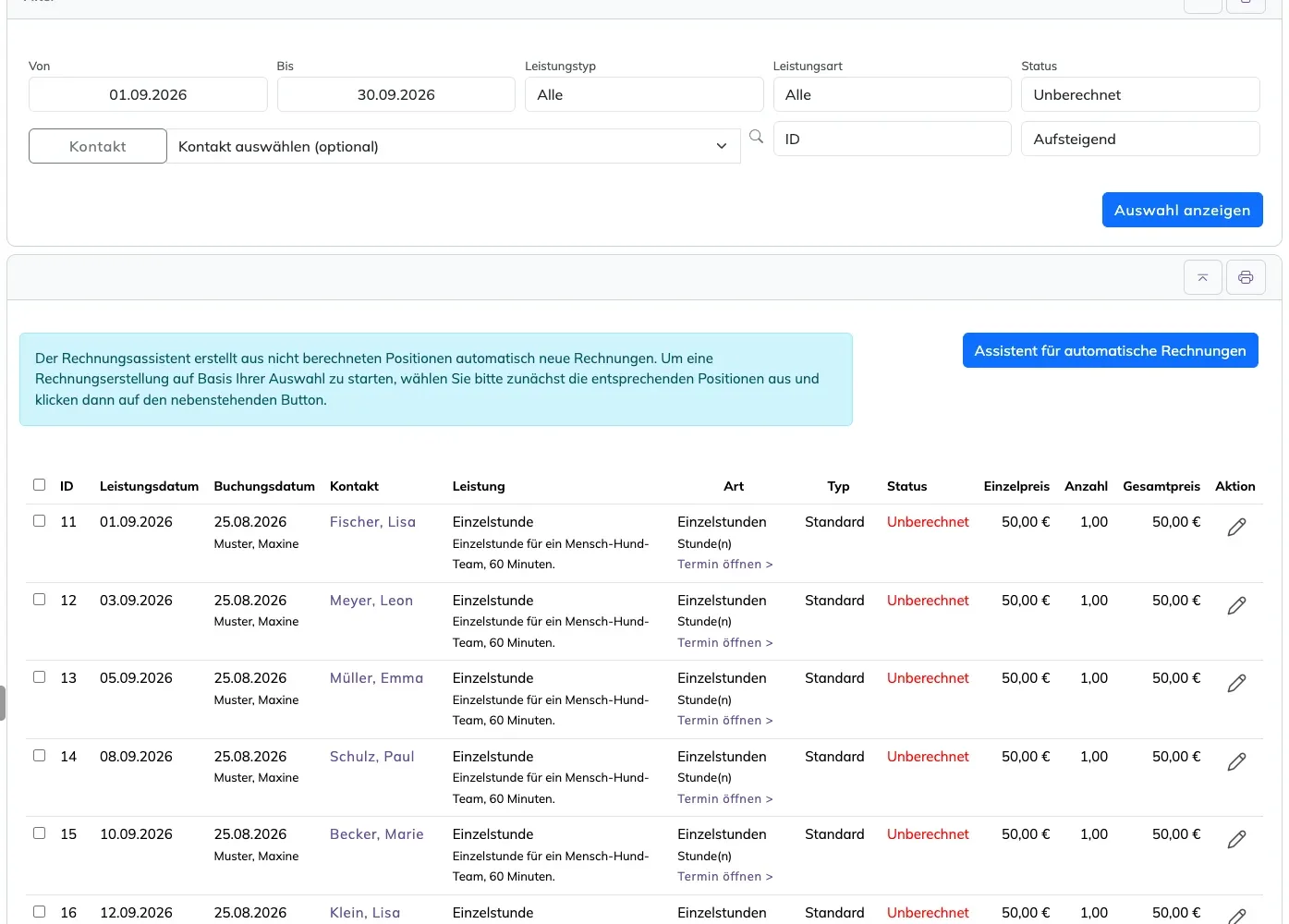
Die Spalten im Einzelnen:
- Leistungsdatum — der Tag, an dem die Leistung erbracht wird (zum Beispiel der Termin). Danach filtert „Von“/„Bis“.
- Buchungsdatum — der Tag, an dem die Position angelegt wurde, darunter klein, wer sie angelegt hat.
- Leistung — Bezeichnung und Beschreibung, so wie sie später auf der Rechnung stehen.
- Art — Leistungsart und Einheit. Darunter der Sprung zur Buchung: „Termin öffnen >“ (Einzel- und Gruppentermine), „Kurs öffnen >“, „Veranstaltung öffnen >“ oder „Reservierungen >“ (Tagesbetreuung). Steht dort „… n/m verfügbar“, gibt es die Buchung nicht mehr.
- Typ — der Leistungstyp (Abo (Monat), Multipass, Standard, Flex).
- Einzelpreis, Anzahl, Gesamtpreis — Preise brutto.
- Aktion — der Stift zum Bearbeiten (Abschnitt 4).
Unter der Liste steht, wie viele Einträge angezeigt werden. Über CSV lädst du genau diese Auswahl als Datei herunter.
3. Schritt für Schritt: der Monatsabschluss mit dem Rechnungsassistenten
- Klicke im Menü auf Finanzen → Leistungsverwaltung.
- Stelle Von und Bis auf den Monat, den du abrechnen willst, zum Beispiel 01.08.2026 bis 31.08.2026.
- Wähle bei Status „Unberechnet“ und klicke auf Auswahl anzeigen.
- Setze das Häkchen vor jeder Position, die auf eine Rechnung soll. Das Häkchen im Tabellenkopf wählt alle angezeigten Positionen auf einmal aus. Bereits abgerechnete Positionen lassen sich nicht anhaken.
- Klicke auf Assistent für automatische Rechnungen.
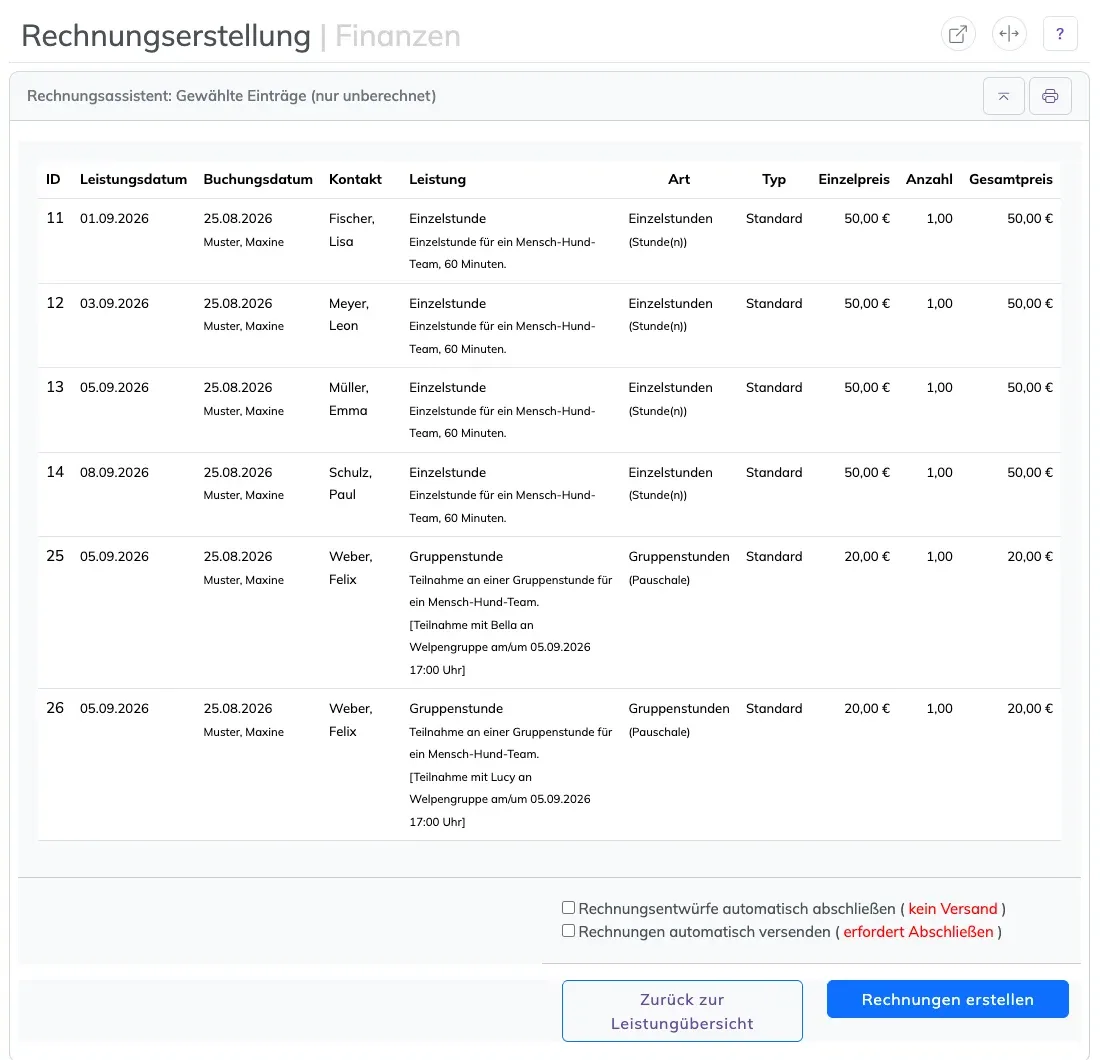
- Die Seite Rechnungsassistent: Gewählte Einträge (nur unberechnet) zeigt deine Auswahl noch einmal. Prüfe sie. Mit Zurück zur Leistungübersicht kehrst du ohne Änderung zurück.
- Entscheide dich für eine der drei Möglichkeiten:
- Kein Häkchen: Es entstehen Rechnungsentwürfe. Du kannst sie unter Finanzen → Rechnungen noch ändern und später abschließen.
- „Rechnungsentwürfe automatisch abschließen“: Die Rechnungen bekommen sofort ihre Nummer und ihr PDF, werden aber nicht verschickt.
- „Rechnungen automatisch versenden“: abschließen und an die Kunden schicken. Dieses Häkchen setzt das Abschließen automatisch mit.
- Klicke auf Rechnungen erstellen und warte, bis „Bitte warten...“ verschwindet. Bei vielen Kunden dauert das einen Moment — schließe die Seite nicht.
- Du landest wieder in der Leistungsverwaltung. Oben stehen die Meldungen „… Rechnung(en) erfolgreich erstellt.“, „… Rechnung(en) abgeschlossen.“ und „… Rechnung(en) werden im Hintergrund versendet.“, darunter der Kasten Zuletzt erstellte Rechnungen mit Kontakt, Anzahl der Positionen und Summen. Ein Klick auf das Rechnungssymbol öffnet die Rechnung.
Wichtig zu wissen:
- Der Assistent macht je Kunde genau eine Rechnung mit allen ausgewählten Positionen dieses Kunden.
- Er arbeitet nur mit dem, was du angehakt hast. Startest du ihn ohne Auswahl, meldet er: „Es wurden keine Leistungen für die Erstellung der Rechnungen gewählt. … Eine Rechnungserzeugung über alle nicht berechneten Leistungen ist nicht möglich.“
- Es gibt keinen nächtlichen Abrechnungslauf. Rechnungen entstehen nur, wenn du den Assistenten startest.
- Die neuen Rechnungen bekommen als Datum den heutigen Tag, als Betreff die „Vorbelegung Rechnungsbetreff“ und als Leistungszeitraum die „Vorbelegung Leistungszeitraum“ aus System → Einstellungen → Finanzen. Das Zahlungsziel ist heute plus die Tage aus „Zahlungsziel“. Mehr dazu auf der Seite Rechnungseinstellungen.
- „Werden im Hintergrund versendet“ heißt: Die Mails stehen in der Warteschlange und gehen in den nächsten Minuten raus.
Achtung: Mit „Rechnungen automatisch versenden“ gehen die Rechnungen sofort an deine Kunden. Mach beim ersten Mal lieber Entwürfe, sieh dir zwei, drei davon an und verschicke dann.
4. Positionen bearbeiten und löschen
- Bearbeiten (Stift ganz rechts): möglich, solange die Position auf keiner Rechnung steht oder die Rechnung noch ein Entwurf ist. Sonst ist der Stift grau und zeigt „Bereits abgerechnet.“. Auf der Seite Rechnungsposition änderst du Leistung, Beschreibung, MwSt.-Satz, Einheit, Art, Anzahl und Preis und klickst auf Speichern.
- Löschen geht im Rechnungsentwurf über das Symbol „Leistung endgültig löschen“ — und nur bei Positionen vom Typ Standard oder Flex, die zu keiner Buchung gehören. Die Software nennt dir sonst den Grund:
- „Buchungstyp nicht löschbar.“ — Abo-Raten und Stempelkarten-Positionen löschst du nie direkt.
- „Diese Leistung befindet sich bereits auf der Rechnung mit der #… . Entfernen Sie die Position von der Rechnung, um diese weiter zu bearbeiten.“
- „Diese Position ist eine Gutschrift für die Leistungsbuchung mit der #… . Löschen nicht möglich.“
- „Diese Position gehört zu einer Buchung. Bitte löschen Sie die zugehörige Buchung, um die Leistung zu entfernen.“ — Positionen aus Terminen räumst du nie direkt ab. Storniere die Buchung im jeweiligen Bereich; die Position folgt automatisch.
5. Schritt für Schritt: eine freie Position anlegen
Für alles, was keine Buchung hat — das verkaufte Halsband, eine Sonderleistung, eine Nachberechnung:
- Öffne den Kunden unter Basisdaten → Kontakte.
- Klicke in der Kartei auf den Reiter Leistungen und dann auf Leistung hinzufügen.
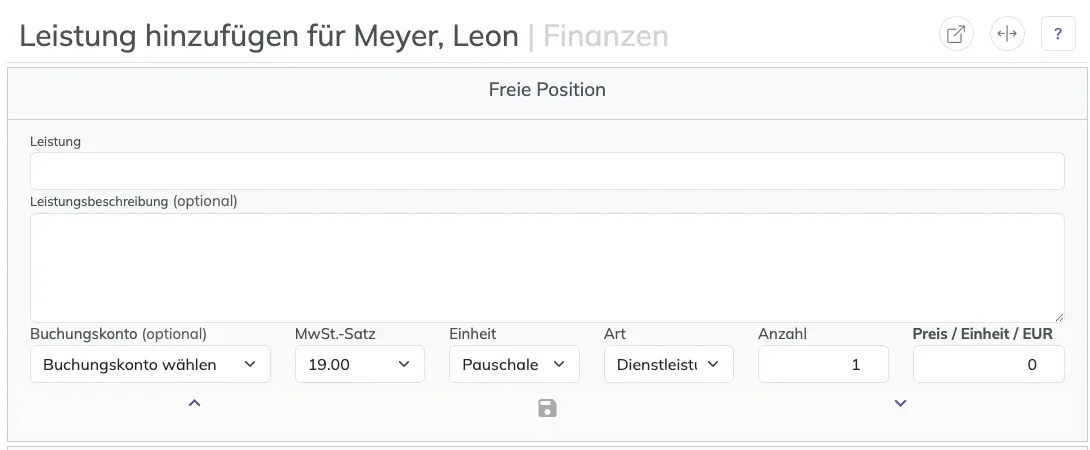
- Fülle im Kasten Freie Position aus: Leistung (steht später auf der Rechnung), bei Bedarf Leistungsbeschreibung, Buchungskonto (für den DATEV-Export), MwSt.-Satz (19 ist vorgewählt), Einheit (Pauschale ist vorgewählt), Art, Anzahl und Preis / Einheit (brutto).
- Alternativ hakst du darunter im Leistungskatalog eine oder mehrere Leistungen an und trägst die Anzahl ein.
- Klicke auf Speichern. Die Position steht jetzt unberechnet beim Kunden.
- Als Leistungsdatum bekommt die freie Position den Tag, an dem du sie anlegst. Beachte das beim Filtern nach Zeitraum.
- Den Nettopreis rechnet PetWorkers aus dem Bruttopreis und dem MwSt.-Satz selbst aus.
- Ohne Buchungskonto lässt sich die Position speichern und abrechnen. Der DATEV-Export meldet sie später aber als Fehler — siehe DATEV-Export.
Tipp: Trägst du bei Preis / Einheit einen Minusbetrag ein, entsteht eine Gutschrift-Position. So schreibst du einem Kunden etwas gut, ohne eine ganze Rechnung zu stornieren — mehr dazu auf der Seite Zahlungen, Gutschriften & Finanzübersicht.
6. Was mit der Position passiert, wenn du eine Buchung stornierst
Stornierst du eine Einzeltermin-, Gruppen-, Kurs-, Veranstaltungs- oder Tagesbetreuungsbuchung, die über Rechnung läuft, hängt es vom Stand der Position ab:
- Noch unberechnet oder nur auf einem Rechnungsentwurf: Die Position verschwindet zusammen mit der Buchung. Der Entwurf wird dadurch kleiner.
- Schon auf einer abgeschlossenen Rechnung: Die Position bleibt auf der Rechnung. PetWorkers legt zusätzlich eine Gutschrift-Position mit Minusbetrag an. Sie steht unberechnet in der Leistungsverwaltung und mindert die nächste Rechnung des Kunden.
- Gibt es für die Position schon eine Gutschrift, entsteht keine zweite.
7. Empfehlungen für den Alltag
- Rechne in einem festen Rhythmus ab, zum Beispiel am Monatsanfang für den Vormonat. So wird „Unberechnet“ nie zum Sammelbecken.
- Gutschrift-Positionen einfach mit abrechnen: Sie mindern die nächste Rechnung des Kunden.
- Der ältere Bericht „Offene Positionen“ unter Finanzen → Berichte verweist nur noch hierher („Zur Leistungsverwaltung wechseln“). Arbeite mit der Leistungsverwaltung.
- Einzelne Positionen kannst du auch direkt im Rechnungsentwurf eines Kunden sammeln — siehe Rechnungen erstellen, abschließen & versenden.