



Rechnungen erstellen, abschließen & versenden
Eine Rechnung durchläuft in PetWorkers immer denselben Weg: Entwurf → abschließen (Nummer und PDF entstehen) → versenden → Zahlung buchen. Muss etwas korrigiert werden, gibt es die Stornierung mit Korrekturrechnung oder eine Gutschrift. Diese Seite führt dich durch jeden Schritt, auch durch Zahlungserinnerung und Mahnung, die E-Rechnung und die Exporte der Rechnungsliste.
Wer hat Zugriff?
- Administratoren und BackOffice (Büro & Buchhaltung) — alles auf dieser Seite, auch den Kasten Export, die Sammelaktionen „Markierte Einträge“ und den CSV-Link unter der Rechnungsliste.
- BackOffice (Sach- und Rechnungsbearbeitung) — Rechnungen anlegen, abschließen, versenden und stornieren, wenn unter System → Einstellungen im Bereich „Berechtigungskonfiguration für BackOffice-Rolle“ der Schalter „Rechnungswesen: Rechnungen“ an ist. Den Kasten Export und die Sammelaktionen sieht diese Rolle nicht.
- Beratung, Training & Betreuung (Mitarbeiter) — keine Rechnungsbearbeitung. Mit „Erweiterte Benutzerrechte“ (System → Einstellungen → Finanzen) sehen sie in der Kundenkartei den Reiter Rechnungen, können die Rechnungen aber nicht öffnen.
- Deine Kunden — sehen abgeschlossene Rechnungen im Kundenbereich unter „Rechnungen“ mit PDF-Download, wenn unter System → Einstellungen → Kundenbereich „Tab: Rechnungen anzeigen“ an ist. Entwürfe sehen sie nie, ältere Rechnungen erst ab dem Datum in „Tab: Rechnungen - Rechnungen anzeigen ab...“.
Mehr zu den Rollen: Rollen und Rechte.
Welche E-Mails werden verschickt?
- Rechnung — an den Kunden (und an CC-Empfänger, falls eingetragen), wenn du beim Abschließen „als PDF versenden“ ankreuzt.
- Nochmaliger Versand, Zahlungserinnerung oder Mahnung — an den Kunden, nur wenn du auf der Seite „Rechnungsversand“ auf Rechnung versenden klickst.
- Rechnung — an jeden markierten Kunden, wenn du „Rechnungen automatisch abschließen und versenden“ bestätigst.
- Jede dieser Mails hat das PDF und die E-Rechnung (XML) im Anhang, nach einer Teilzahlung zusätzlich einen Zahlschein über den offenen Betrag. Das XML lässt du mit „XML-e-Rechnung bei Rechnungsversand nicht anhängen“ (Einstellungen → Finanzen) weg.
- Keine Mail beim Anlegen, Speichern oder Stornieren. Erinnerungen und Mahnungen gehen nie automatisch raus.
Betreff und Texte stehen unter System → Einstellungen → Finanzen, den Absendernamen legt „a) Absendername (Rechnungen)“ (Einstellungen → E-Mail-Versand) fest. Den Rahmen liefert „Systembenachrichtigung (Standard)“ unter Layout → Vorlagen. Das Postfach wählst du unter Stammdaten → Versandkonten bei „Versandkonto: Rechnungen“. Alle Rechnungs-Mails laufen über die Warteschlange und gehen innerhalb weniger Minuten raus.
Video: Rechnungswesen: Rechnung anlegen — ab Min. 7:05 · E-Rechnung erstellen & validieren — ab Min. 6:32
1. Die Zustände einer Rechnung
- ENTWURF — frei bearbeitbar. Als Nummer steht „< Entwurf >“. Nur Entwürfe kannst du löschen.
- OFFEN — abgeschlossen, mit fester Nummer und PDF, wartet auf Zahlung.
- TEILWEISE BEZAHLT / BEZAHLT — ergibt sich automatisch aus den gebuchten Zahlungen.
- STORNIERT — durch eine Korrekturrechnung aufgehoben.
- Korrekturrechnung — der Stornobeleg selbst. Er lässt sich weder stornieren noch bezahlen.
- Ist die Summe negativ, führt PetWorkers das Dokument als Gutschrift statt als Rechnung. Das siehst du schon im Entwurf oben rechts („Gutschrift ENTWURF“).
Im Status-Filter der Rechnungsliste heißen die Zustände „Offen“, „Teilweise bezahlt“, „Bezahlt“, „Storniert“, „Entwurf“ und „Korrektur“.
2. Die Rechnungsliste
Unter Finanzen → Rechnungen filterst du nach Rechnungsdatum von/bis, Status, ReNr./Kontakt und Sortierung; „Nur Datensätze mit Mandat“ zeigt nur Kunden mit SEPA-Lastschriftmandat. Ein Klick auf Auswahl anzeigen aktualisiert die Liste.
- Beim Öffnen zeigt die Liste den aktuellen Monat.
- Trägst du bei ReNr./Kontakt eine Rechnungsnummer oder einen Namen ein, sucht PetWorkers über alle Rechnungen — die Datumsfelder werden dabei geleert. Leere das Suchfeld, um wieder nach Zeitraum zu filtern.
- In der Spalte Fällig steht das Zahlungsziel. Ist es überschritten, erscheint es rot. Bezahlte und stornierte Rechnungen werden nicht rot, auch wenn ihr Zahlungsziel vorbei ist.
- In der Spalte Aktion: das @-Zeichen öffnet den Rechnungsversand, dazu PDF, E-Rechnung und der Stift für Bearbeiten / Details. Bei stornierten Rechnungen öffnet ein schwarzes PDF-Symbol den Stornobeleg. Unter dem Rechnungsdatum und dem Zahlungsziel siehst du bei versendeten Rechnungen kleine Symbole mit Datum und Namen: erstmals gesendet, erneut gesendet, erinnert, gemahnt.
- Im Kasten Export: Belege exportieren (ZIP), Datendatei exportieren (CSV) und SEPA-Transfer-Datei Lastschrift (CSV), SEPA-Transfer-Datei Gutschriften (CSV), SEPA-XML Lastschrift und SEPA-XML Gutschriften — jeweils für die angezeigten Rechnungen. Die SEPA-Dateien enthalten davon nur die Belege, die sich einziehen oder auszahlen lassen und noch in keiner SEPA-Datei waren; mit dem Haken Bereits exportierte Belege einschließen kommen auch diese wieder hinein. Exportierte Belege tragen in der Liste „SEPA exportiert am …“.
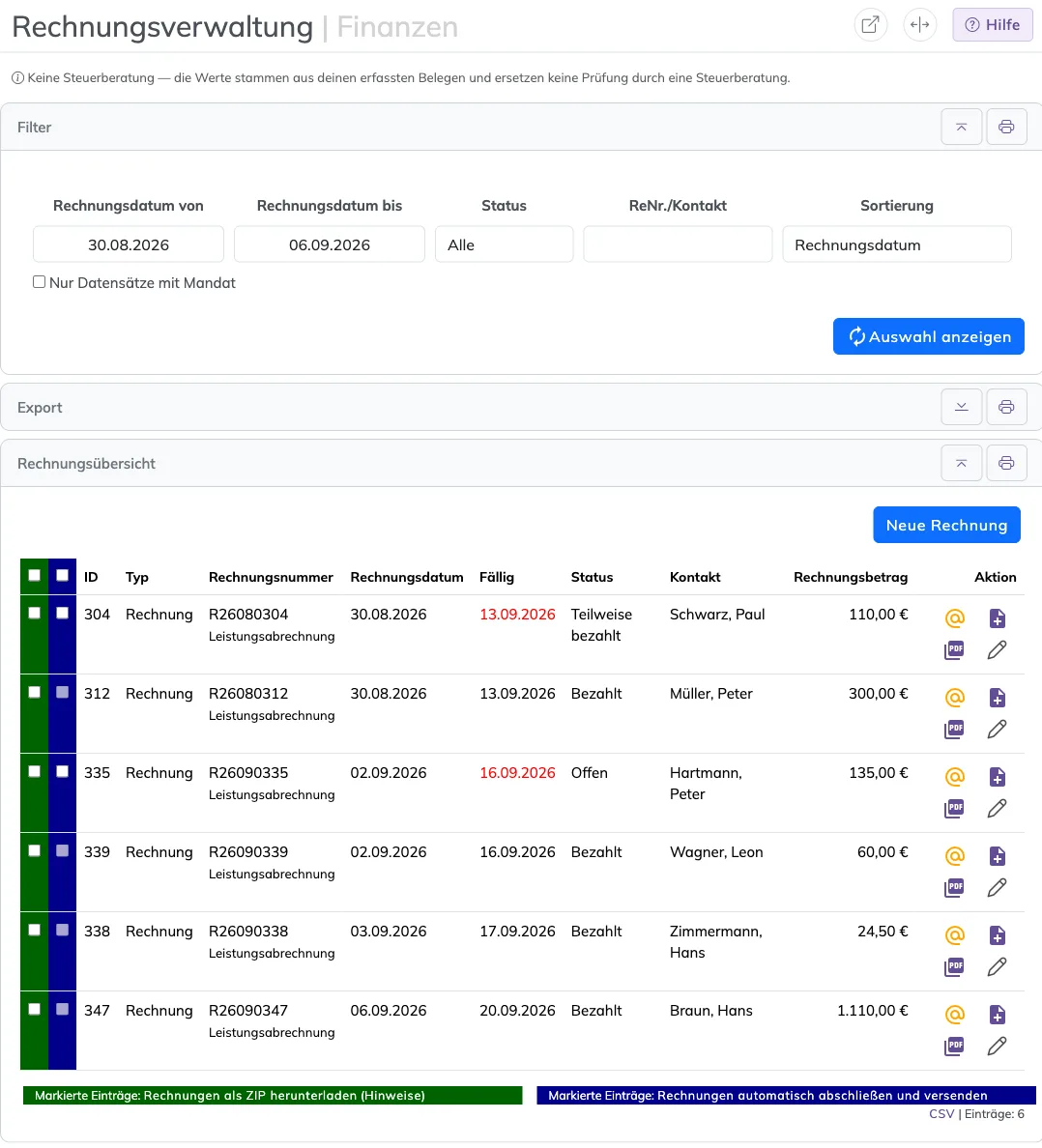
Die Rechnungen eines einzelnen Kunden findest du auch in seiner Kartei im Reiter Rechnungen.
3. Schritt für Schritt: eine Rechnung von Hand anlegen
- Klicke unter Finanzen → Rechnungen auf Neue Rechnung. Oder öffne den Kunden, wechsle in der Kartei auf den Reiter Rechnungen und klicke auf Rechnung erstellen.
- Wähle den Kontakt aus und klicke auf Speichern — erst dann geht es weiter („Bitte bestätigen Sie den gewählten Kontakt durch Speichern um die Bearbeitung fortzusetzen.“).
- Oben siehst du jetzt Kunde, Kundengruppe und die Offenen Posten dieses Kunden (Summe seiner offenen Rechnungen).
- Prüfe den Einleitungssatz sowie Betreff, Leistungszeitraum und Datum. Die Vorbelegungen kommen aus System → Einstellungen → Finanzen. Das Zahlungsziel rechnet PetWorkers selbst: Rechnungsdatum plus die Tage aus „Zahlungsziel“.
- Füge Positionen hinzu — in der Zeile unter der Positionstabelle:
- Leistung im Auswahlfeld Leistungen wählen, Anzahl eintragen und auf das Plus-Symbol Gewählte Leistung hinzufügen klicken,
- die Lupe Position hinzufügen (erweitert) öffnet die freie Position, die nicht berechneten Positionen des Kunden und den Leistungskatalog,
- der Doppelhaken Alle nicht berechnete Leistungen hinzufügen holt sämtliche offenen Positionen dieses Kunden auf die Rechnung.
- Unter jeder Position stehen kleine Symbole: Leistung von der Rechnung entfernen (sie wird wieder unberechnet), Bearbeiten und — wenn zulässig — Leistung endgültig löschen.
- Passe unten bei Bedarf die Zahlungsbedingungen an. Der Platzhalter
{invoice_target}wird beim Abschließen durch das Zahlungsziel ersetzt. - Klicke auf Speichern. Mit PDF siehst du vorab, wie die Rechnung aussieht.
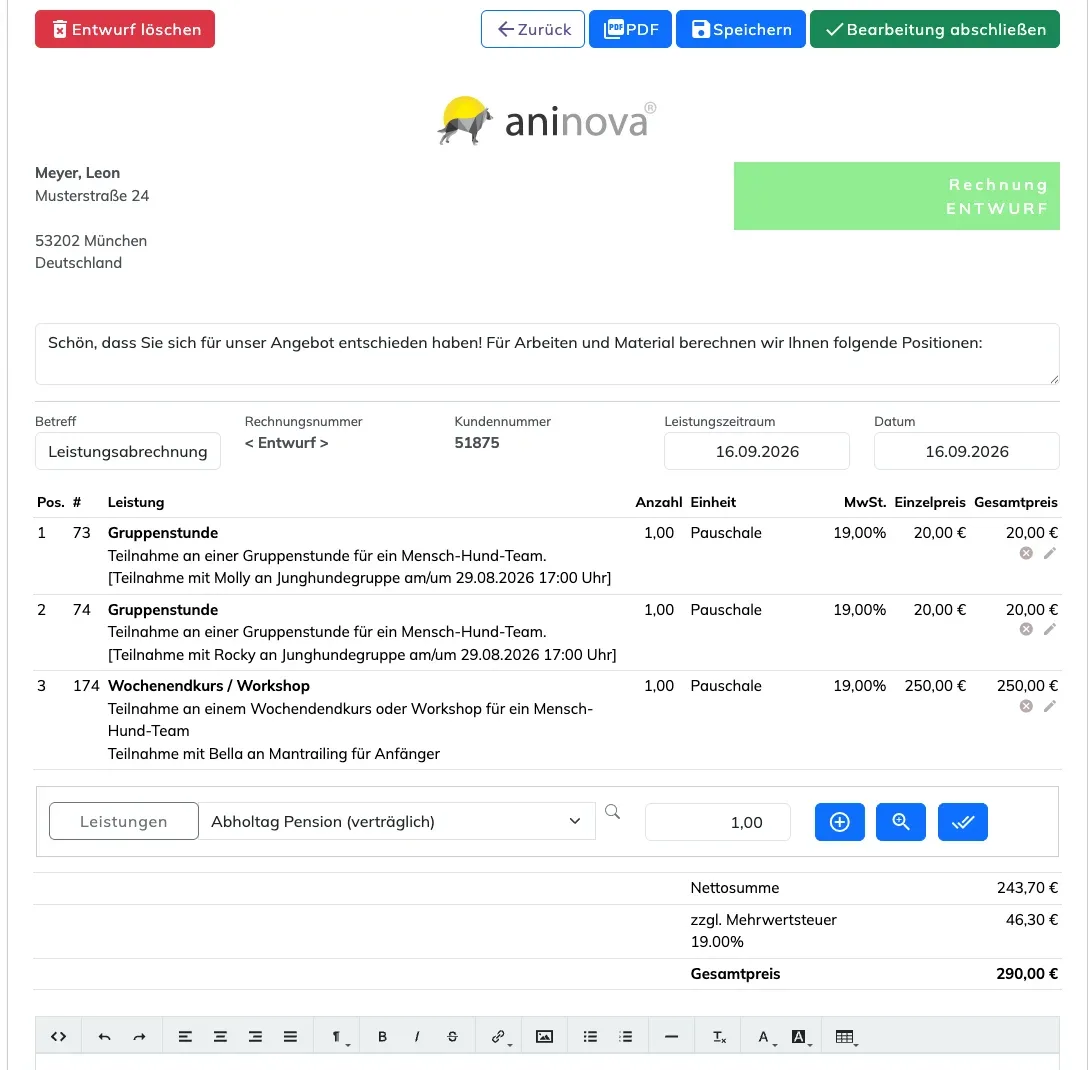
- Entwurf löschen (roter Knopf oben links, mit Rückfrage): Die Rechnung verschwindet, ihre Positionen bleiben erhalten und stehen wieder unberechnet beim Kunden.
- Fehlt das Rechnungslogo, erscheint „Logo-Datei nicht gefunden. PDF-Erstellung nicht möglich.“ — dann lässt sich die Rechnung nicht abschließen. Über „→ Einstellungen öffnen“ lädst du im Bereich Ressourcen das „Logo für Rechnungen“ hoch.
- Jede Aktion im Entwurf (Position hinzufügen, entfernen, löschen) speichert auch die Kopffelder mit.
Schließt du einen älteren Entwurf ab, bekommt er das heutige Rechnungsdatum; das Zahlungsziel verschiebt sich mit. Das Buchungskonto einer Position wählst du auch beim Bearbeiten; freie Positionen brauchen eines, sobald Erlöskonten angelegt sind. Ist unter Stammdaten → Versandkonten ein eigenes Konto für Rechnungen gewählt, gilt in der Rechnungsmail dessen Absendername.
4. Schritt für Schritt: abschließen
- Öffne den Entwurf und klicke auf Bearbeitung abschließen.
- Die Seite Rechnung abschließen zeigt Rechnungsdatum und Betrag.
- Willst du die Rechnung gleich verschicken, setze im Kasten E-Mail-Einstellungen das Häkchen „als PDF versenden“. Die Adresse steht daneben und im Feld „An (aus Datensatz)“. Trage bei Bedarf CC-Empfänger ein (mehrere mit Semikolon getrennt) und passe Betreff und Nachrichtentext an. Die Platzhalter
{rechnungsnummer},{datum},{betrag},{offen}und{faellig}füllt PetWorkers beim Versand. - Klicke auf Rechnung abschließen.
- Danach lassen sich an die Rechnung keine Positionen mehr anhängen. Korrekturen gehen über Storno oder Gutschrift.
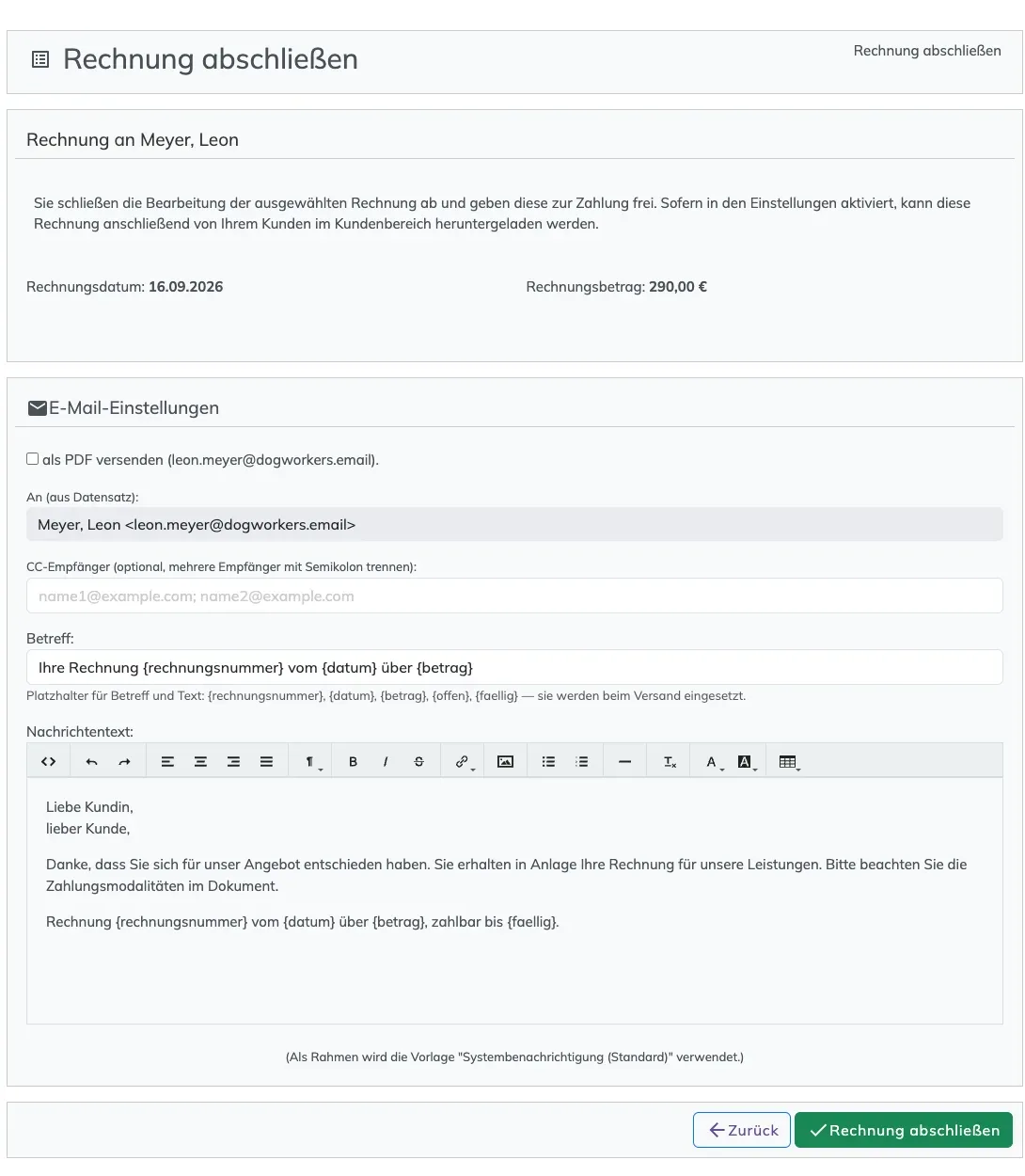
Was dabei passiert:
- Die Rechnung bekommt ihre endgültige Rechnungsnummer nach dem eingestellten Nummernkreis, im Standard „R“, zweistelliges Jahr, Monat und eine fortlaufende, mindestens vierstellige Nummer, zum Beispiel R26090008. Jahr und Monat stammen vom Tag des Abschließens. Das Format stellst du unter System → Einstellungen → Rechnungsnummern ein, siehe Rechnungseinstellungen. Sobald die erste Rechnung abgeschlossen ist, steht der Nummernkreis fest und lässt sich nicht mehr ändern.
- Ist die Summe negativ, wird das Dokument zur Gutschrift. Ist der Betreff leer, setzt PetWorkers „Rechnung“ beziehungsweise „Gutschrift“ ein.
- Das PDF wird erzeugt. Ab jetzt ist die Rechnung gesperrt: „Diese Rechnung ist abgeschlossen und kann nicht mehr geändert werden.“ Korrekturen laufen nur noch über Storno oder Gutschrift.
- Die Rechnungsadresse des Kunden wird in der Rechnung festgeschrieben. Spätere Adressänderungen am Kontakt ändern weder PDF noch E-Rechnung dieser Rechnung. Entwürfe zeigen immer die aktuelle Rechnungsadresse.
- Ist im Kundenbereich „Tab: Rechnungen anzeigen“ an, kann der Kunde die Rechnung ab jetzt dort herunterladen — auch wenn du sie nicht verschickt hast.
- Bei jedem Versand erzeugt PetWorkers zusätzlich die E-Rechnung als XML-Datei neu und hängt sie an.
- Ist in den Finanz-Einstellungen „Zahlungs-QR-Code auf Rechnungen“ an, steht am Ende der Rechnung ein QR-Code zum Bezahlen per Banking-App — bei EUR ein GiroCode, bei CHF eine QR-Rechnung mit Zahlteil und Empfangsschein auf einer eigenen letzten Seite. Mit „PayPal.me-Code auf Rechnungen“ kommt ein QR-Code für PayPal dazu. Er lautet auf den Betrag, der beim Abschließen offen ist. Das PDF ändert sich danach nicht mehr: Rechnungen, die vor dem Einschalten abgeschlossen wurden, bleiben ohne Code. Ist schon etwas gezahlt, liegt jeder Rechnungsmail ein Zahlschein über den offenen Betrag bei (Abschnitt 6). In einer Testversion steht ohne gültige IBAN ein unbezahlbarer Beispiel-Code mit „<DEMO>“ darauf (siehe Abschnitt 5).
5. PDF und E-Rechnung
- PDF: das Symbol „PDF öffnen / Rechte Maustaste zum direkten Download“ in der Rechnungsliste oder PDF in der abgeschlossenen Rechnung. Das PDF entsteht als PDF/A. Kopf und Fußzeile (Firma, Anschrift, Kontakt, Bankverbindung) kommen aus Unternehmen → Firmendaten, das Logo aus „Logo für Rechnungen“. In der Fußzeile steht außerdem deine „UmsatzsteuerID“ aus den Finanz-Einstellungen. Unter der Kundenanschrift steht immer das Land der Rechnungsadresse. Hast du den Adressblock deiner Rechnungsvorlage (Layout → Vorlagen) angepasst, ergänze dort
{field:buyercountry}<br>{value}{/field:buyercountry}. - E-Rechnung: das Symbol „XML öffnen / Rechte Maustaste zum direkten Download“ lädt die XML-Datei im Format XRechnung. Sie enthält Verkäufer und Käufer (Rechnungsadresse und „USt-IdNr.“ des Kontakts), die Positionen nach Steuersätzen, das Zahlungsziel und — wenn in den Firmendaten eine IBAN steht — die Bankverbindung für die Überweisung. Als Käuferreferenz steht der Betreff der Rechnung darin, bei leerem Betreff die Rechnungsnummer. Die E-Rechnung wird wie das PDF einmal erzeugt und ändert sich danach nicht mehr.
- Zahlungs-QR-Code: Mit der Einstellung „Zahlungs-QR-Code auf Rechnungen“ steht er auf offenen und teilweise bezahlten Rechnungen. Entwürfe, Gutschriften, Korrekturen, stornierte und bezahlte Rechnungen sowie Rechnungen an Kunden mit SEPA-Lastschriftmandat bekommen keinen Code. Fehlt etwas in deinen Einstellungen, zum Beispiel die IBAN in den Firmendaten, siehst du beim Öffnen der Rechnung einen gelben Hinweis „Zahlungs-QR-Code ist eingeschaltet, wird aber nicht gedruckt: …“ mit dem Grund. In einer Testversion steht bei eingeschaltetem Schalter trotzdem ein Code auf der Rechnung, wenn kein echter möglich ist (IBAN fehlt oder ist ungültig) oder die Rechnung ein Entwurf ist: ein Beispiel-Code mit der Beschriftung „<DEMO>“ und „Beispiel – in der Testversion nicht bezahlbar.“ (bei CHF ein Zahlteil mit dem Aufdruck „<DEMO> – nicht bezahlbar“). Er lässt sich nicht bezahlen. Gutschriften, Korrekturen, stornierte und bezahlte Rechnungen sowie Rechnungen an Kunden mit SEPA-Lastschriftmandat bekommen auch dort keinen Code. Was du einstellen musst: Rechnungseinstellungen, Abschnitt 3.6.
- Bei aktiver Kleinunternehmerregelung nutzt PetWorkers eine eigene Rechnungsvorlage ohne MwSt.-Ausweis, mit dem „Kleinunternehmenerhinweis“ unter den Positionen und der Steuernummer in der Fußzeile. Stehen auf der Rechnung Positionen mit MwSt. über 0 %, setzt du beim Abschließen ein Häkchen zur Bestätigung. Beim automatischen Abschließen markierter Entwürfe bleiben solche Rechnungen Entwurf, bis du sie bestätigst oder unter System → Einstellungen → Finanzen „Kleinunternehmer: Steuersätze über 0 % zulassen“ einschaltest; die Glocke weist darauf hin. Einstellungen dazu: Rechnungseinstellungen.
Eingehende E-Rechnungen deiner Lieferanten liest du unter Finanzen → Eingangsbelege ein — siehe Zahlungen, Gutschriften & Finanzübersicht.
6. Schritt für Schritt: nochmal senden, erinnern, mahnen
Erinnerung und Mahnung nennen im Platzhalter {neue_frist} eine neue Frist (System → Einstellungen → Finanzen, „Zahlungsfrist bei Erinnerung und Mahnung (Tage)", Standard 7); {faellig} bleibt das Zahlungsziel der Rechnung. Mahnungen werden gezählt, {mahnstufe} ergibt zum Beispiel „2. Mahnung“. Ist „Leistung für die Mahngebühr (Nummer)" eingetragen, legt der Mahnversand auf Wunsch eine Mahngebühr als offenen Posten an. Unter Finanzen → Rechnungen findest du überfällige Rechnungen mit dem Filter „Überfällig (alle Zeiträume)".
- Klicke in der Rechnungsliste beim Kunden auf das orange @ (Rechnungsversand). Das geht nur bei abgeschlossenen Rechnungen („Nur abgeschlossene Rechnungen können versendet werden.“).
- Wähle den Grund: Nochmaliger Versand, Zahlungserinnerung oder Mahnung. Neben jedem Grund steht, wann zuletzt so versendet wurde. Zahlungserinnerung und Mahnung lassen sich nur bei Rechnungen mit dem Status Offen oder Teilweise bezahlt wählen. Bei allen anderen sind sie ausgegraut, und rot steht darüber „Zahlungserinnerung und Mahnung nicht möglich – nur offene oder teilweise bezahlte Rechnungen können erinnert oder gemahnt werden.“
- Betreff und Nachrichtentext wechseln passend zum Grund. Nummer, Datum, Betrag, offener Betrag und Zahlungsziel sind schon eingesetzt — du liest genau, was der Kunde bekommt.
- Trage bei Bedarf CC-Empfänger ein, passe den Text an und klicke auf Rechnung versenden.
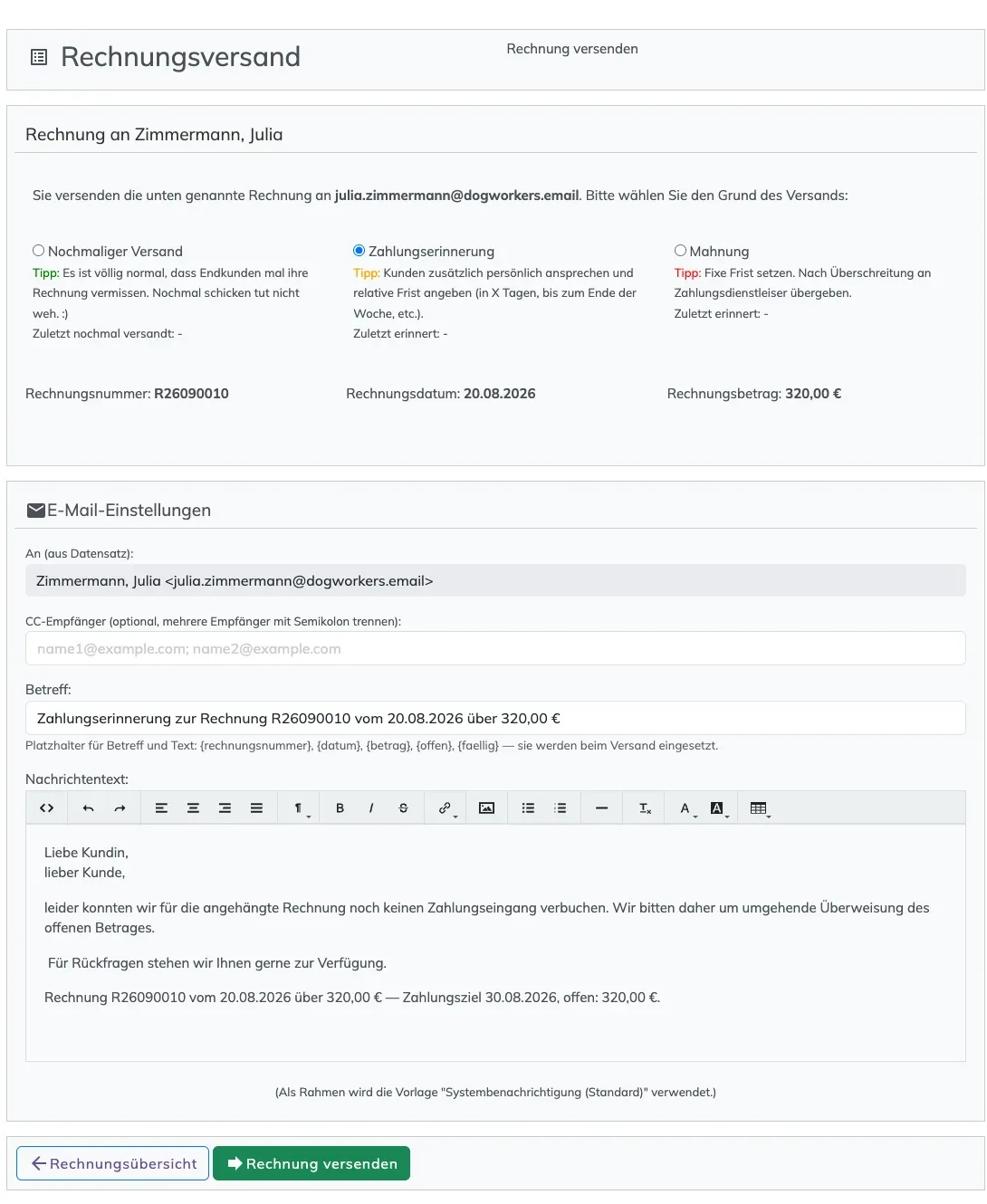
Die Standardtexte pflegst du unter System → Einstellungen → Finanzen: „Rechnungsversand: Standardbetreff“ und „Standardtext für Rechnungsversand“, „Zahlungserinnerung: Standardbetreff“ und „Zahlungserinnerung: Standardtext“, „Mahnung: Standardbetreff“ und „Mahnung: Standardtext“. Eine automatische Mahnstufe gibt es nicht — du entscheidest je Rechnung.
- Zahlungserinnerungen und Mahnungen gehen nur für Rechnungen raus, die Offen oder Teilweise bezahlt sind. Ist eine Rechnung inzwischen bezahlt oder storniert, lehnt PetWorkers den Versand ab: „Zahlungserinnerung und Mahnung sind nur für offene oder teilweise bezahlte Rechnungen möglich. Es wurde nichts versendet.“ Einen nochmaligen Versand gibt es für jede abgeschlossene Rechnung.
- Zahlschein nach Teilzahlung: Ist auf die Rechnung schon etwas gezahlt, hängt PetWorkers an jede Rechnungsmail zusätzlich Zahlschein-<Rechnungsnummer>.pdf an (nochmaliger Versand, Zahlungserinnerung, Mahnung, Versand beim Abschließen, Sammelversand und automatischer Versand): Rechnungsbetrag, bereits gezahlt, offener Betrag und die Zahlungscodes über den offenen Betrag (GiroCode, PayPal.me bzw. Schweizer Zahlteil). Auf der Seite „Rechnungsversand“ steht dann „Auf diese Rechnung ist schon etwas gezahlt. Deshalb liegt der Mail zusätzlich ein Zahlschein über den offenen Betrag bei.“ Das Rechnungs-PDF bleibt unverändert. Den Zahlschein gibt es nur, wenn PetWorkers für die Rechnung einen Zahlungscode druckt (siehe Abschnitt 5). Im Kundenbereich unter „Rechnungen“ öffnet der Kunde ihn mit dem Knopf „Zahlschein“.
- Nach dem Versand stehen Datum und dein Name bei der Rechnung in der Liste (Symbole „Erneut gesendet“, „Erinnert“, „Gemahnt“).
- Gebühren oder Zinsen rechnet PetWorkers bei einer Mahnung nicht auf. Willst du eine Mahngebühr berechnen, lege sie als freie Position an und stelle sie auf eine neue Rechnung.
7. Mehrere Rechnungen auf einmal
Die Rechnungsliste hat links zwei Spalten mit Häkchen:
- Grüne Spalte → unten „Markierte Einträge: Rechnungen als ZIP herunterladen“. Du bekommst die markierten Rechnungen als PDFs in einer einzigen ZIP-Datei; Entwürfe lassen sich hier nicht markieren, Stornobelege sind nicht dabei. Schritt für Schritt und Hilfe, wenn der Download hängt: Mehrere Rechnungen auf einmal herunterladen.
- Blaue Spalte → unten „Markierte Einträge: Rechnungen automatisch abschließen und versenden“. Nach der Rückfrage („Abschließen und versenden“) schließt PetWorkers markierte Entwürfe ab und verschickt sie und die markierten offenen und teilweise bezahlten Rechnungen mit dem Standardtext. Das Ergebnis steht je Rechnung oben auf der Seite, zum Beispiel „Entwurf abgeschlossen. Rechnung gesendet. (Verzögerter Versand im Hintergrund)“. Bezahlte und stornierte Rechnungen sowie Korrekturrechnungen lassen sich in der blauen Spalte nicht markieren („Bezahlte, stornierte Rechnungen und Korrekturrechnungen werden nicht automatisch versendet.“). Sie gehen auch dann nicht raus, wenn du alle Rechnungen markierst; im Ergebnis steht bei ihnen „Übersprungen (Status: …).“
Die Häkchen im Tabellenkopf markieren jeweils alle angezeigten Rechnungen.
Achtung: Die blaue Aktion verschickt offene und teilweise bezahlte Rechnungen, die schon einmal verschickt wurden, noch einmal. Markiere nur, was wirklich raus soll.
8. Exporte der Rechnungsliste
- Belege exportieren (ZIP) — die PDFs aller angezeigten Rechnungen in einer ZIP-Datei, unabhängig von den Häkchen; bei stornierten Rechnungen ist der Stornobeleg mit dabei.
- Datendatei exportieren (CSV) — die angezeigten Rechnungen als Tabelle, zum Beispiel für die eigene Auswertung.
- SEPA-Transfer-Datei Lastschrift (CSV) und SEPA-XML Lastschrift — für den Lastschrifteinzug. Sie enthalten nur Rechnungen mit dem Status Offen oder Teilweise bezahlt von Kunden mit SEPA-Mandat, und zwar mit dem noch offenen Betrag. Bezahlte und stornierte Rechnungen, Entwürfe und Gutschriften fehlen darin.
- SEPA-Transfer-Datei Gutschriften (CSV) und SEPA-XML Gutschriften — zum Auszahlen per Überweisung. Sie enthalten nur Gutschriften mit dem Status Offen oder Teilweise bezahlt von Kunden mit IBAN, mit dem noch offenen Betrag. Die SEPA-XML lädst du direkt im Online-Banking hoch. Schritt für Schritt auf der Seite Zahlungen, Gutschriften & Finanzübersicht.
- Der CSV-Link unter der Liste lädt die Liste so, wie sie angezeigt wird.
Alle Exporte richten sich nach dem Filter. Stelle also zuerst Zeitraum und Status ein und klicke auf Auswahl anzeigen.
9. Zahlungen
Auf andere Rechnung umbuchen bucht eine Zahlung auf eine andere offene Rechnung um, auch Barzahlungen aus dem Kassenbuch (der Kassenbestand bleibt gleich) — sofern beide Rechnungen denselben Steuersatz haben. Die Umbuchung steht an beiden Rechnungen, Barzahlungen zusätzlich im Kassenbuch.
Zahlungen buchst du nicht in der Rechnung selbst, sondern unter Finanzen → Ausgangsbelege — Schritt für Schritt auf der Seite Zahlungen, Gutschriften & Finanzübersicht. Bar kassierte Rechnungen buchst du über das Kassenbuch, Überweisungen kann der automatische Bankabgleich zuordnen. In der abgeschlossenen Rechnung zeigt der Kasten Buchungen Rechnungsbetrag, Summe der Buchungen und den offenen Rest.
10. Schritt für Schritt: eine Rechnung stornieren
Mit dem Haken Positionen in einen neuen Rechnungsentwurf übernehmen stehen nach dem Storno alle Positionen samt Buchungen, Stempelkarten und Abos auf einem neuen Entwurf. War die Rechnung bezahlt, ordnest du die gegengebuchte Zahlung mit Zahlung neu zuordnen einer offenen Rechnung zu.
- Öffne die abgeschlossene Rechnung (Stift in der Liste).
- Klicke oben links auf Rechnung stornieren.
- Lies den Hinweis auf der Seite Rechnung stornieren und klicke erneut auf Rechnung stornieren.
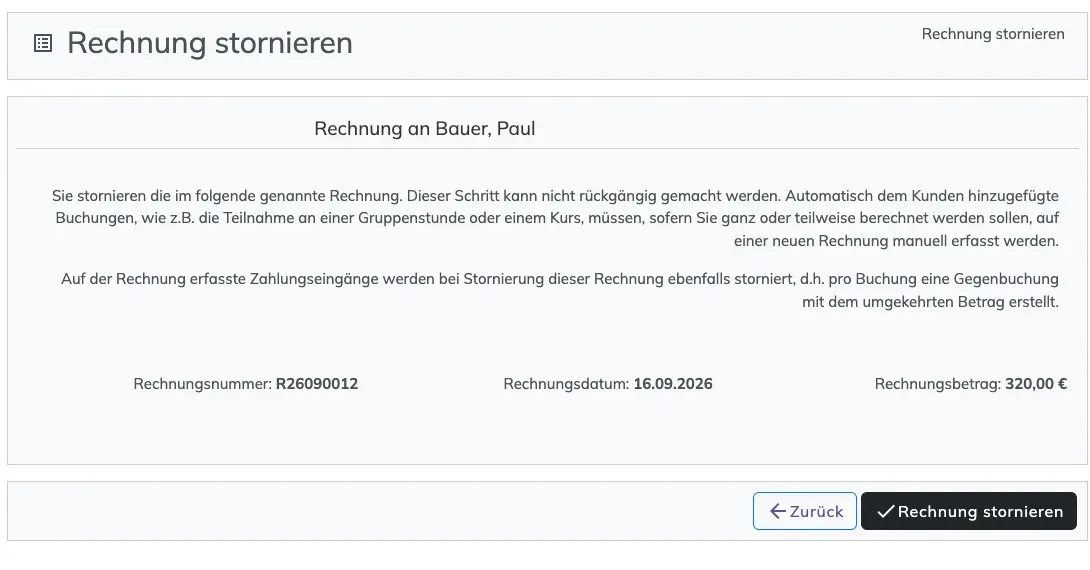
Was passiert:
- Es entsteht eine Korrekturrechnung mit der Nummer der Rechnung und dem Zusatz „-S“ (zum Beispiel R26090012-S), dem Betreff „Korrekturrechnung“ und dem heutigen Datum. Sie enthält alle Positionen mit umgekehrtem Vorzeichen, die Rechnungsadresse der ursprünglichen Rechnung und bekommt ein eigenes PDF.
- Die ursprüngliche Rechnung steht auf STORNIERT.
- Bereits gebuchte Zahlungen werden ebenfalls storniert — je Zahlung eine Gegenbuchung.
- Die Positionen werden nicht wieder unberechnet. Soll etwas davon erneut berechnet werden, erfasst du es auf einer neuen Rechnung.
- Der Kunde bekommt keine Mail. Im Kundenbereich sieht er die Rechnung mit dem Status „Storniert“ und die Korrekturrechnung.
Die Stornierung ist gesperrt, wenn
- für eine Position schon eine Gutschrift existiert: „Es existiert bereits eine Gutschrift für eine oder mehrere der Positionen auf dieser Rechnung. Storno nicht möglich.“ — dann erstellst du eine Gutschrift in der gewünschten Höhe,
- auf die Rechnung aus dem Kassenbuch gebucht wurde — der Weg steht auf der Seite Das Kassenbuch,
- die Rechnung schon storniert ist: „Rechnung bereits storniert. Vorgang abgebrochen. Storno nicht möglich.“
Wird ein Storno abgelehnt, landest du in der Rechnungsliste und oben steht der Grund.
11. Tipps
- Kunden vermissen ihre Rechnung? „Nochmaliger Versand“ — die Software sagt selbst: „Nochmal schicken tut nicht weh.“
- Für das Steuerbüro: „Belege exportieren (ZIP)“ in der Rechnungsliste oder der DATEV-Export.
- Kunden mit SEPA-Mandat erkennst du in den Finanzlisten am grünen [SEPA].
- Viele offene Positionen auf einmal abrechnen: mit dem Rechnungsassistenten in der Leistungsverwaltung.