



Layout & Kundenportal
Unter Layout gestaltest du dein Kundenportal — die Website, auf der sich deine Kunden anmelden, deine Angebote sehen und buchen — und den Wortlaut der System-E-Mails. Das Menü hat vier Punkte: Seitenverwaltung, Basisfarben, Farbkodierung und Vorlagen. Was Kunden im Portal tun können, zeigt die Seite Das Kundenportal aus Kundensicht.
Wer hat Zugriff?
- Administratoren — sehen und bearbeiten alles unter Layout. Im Kundenportal sehen sie außerdem die Bearbeiten-Stifte.
- BackOffice (Büro & Buchhaltung), BackOffice (Sach- und Rechnungsbearbeitung) und Beratung, Training & Betreuung — sehen das Menü Layout nicht. Stornoanfragen bearbeiten sie unter Terminverwaltung → Anfragen und Pension → Anfragen.
- Deine Kunden und Besucher — sehen das Ergebnis: alle aktiven Seiten des Kundenportals.
Mehr dazu: Rollen und Rechte.
Welche E-Mails werden verschickt?
- Seiten, Farben und Vorlagen zu bearbeiten, verschickt keine E-Mails. Die Vorlagen bestimmen aber den Wortlaut aller System-E-Mails.
- [Termin][Stornoanfrage] … bzw. [Pension][Stornoanfrage] … — an dich (Firmenadresse), wenn ein Kunde im Portal eine Stornierung anfragt. Automatisch.
- Nachricht: Stornoanfrage zu einem Termin abgelehnt und Nachricht: Stornoanfrage zu einer Pensionsbuchung abgelehnt — an den Kunden, sobald du eine Stornoanfrage mit Ablehnen ablehnst und die Rückfrage mit „Ablehnen und Kunden benachrichtigen" bestätigst. Nur, wenn im Kontakt „Benachrichtigungen sind aktiv" angehakt ist. Bei Ablehnen & Nachricht geht die Nachricht erst hinaus, wenn du sie im Nachrichtenfenster selbst absendest.
- Einzelstunde: Benachrichtigung für Absage eines Einzeltermins — an den Kunden, wenn du eine Stornoanfrage zu einem Einzeltermin mit Stornieren ausführst („Stornieren und Kunden benachrichtigen"), ebenfalls nur bei „Benachrichtigungen sind aktiv". Dazu geht „[Einzeltermin][Terminstorno] …" an die Firmenadresse.
- Bei der Pension verschickst du die Stornierung über die Storno-Maske; welche E-Mails dabei entstehen, erklärt die Seite Tagesbetreuung & Pension.
Video-Anleitung: Tutorial 6: Seitenverwaltung — ab Min. 5:56 · Tutorial 9b: Bilder bearbeiten & einfügen
Seitenverwaltung: die Seiten deines Portals
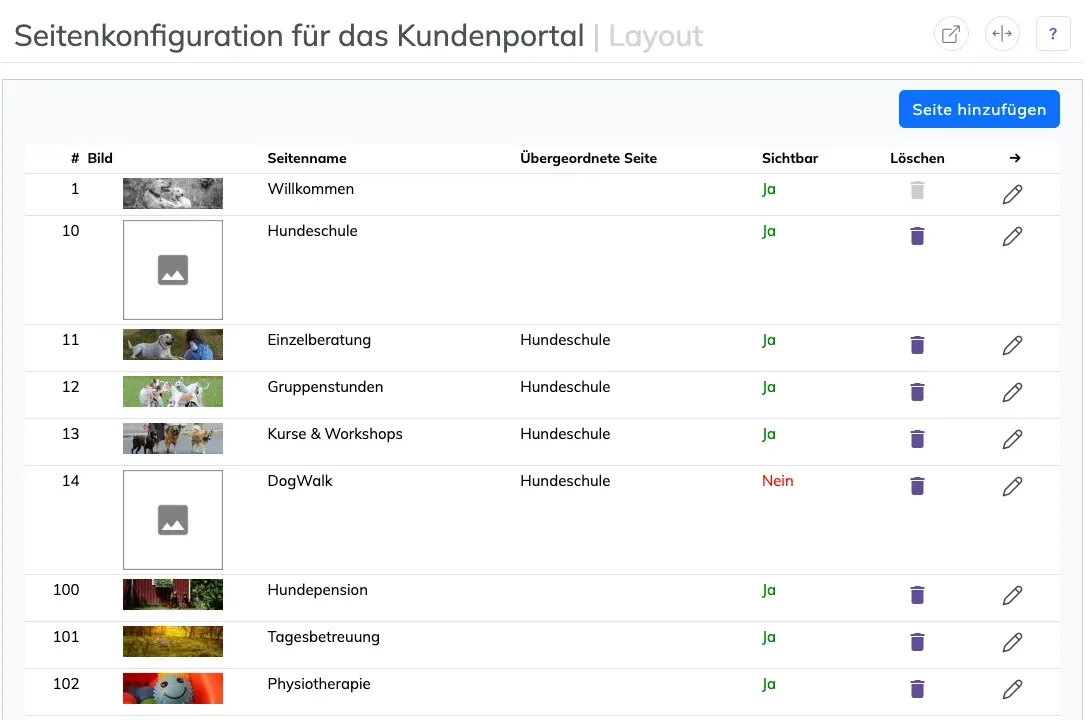
Layout → Seitenverwaltung listet alle Seiten deines Portals mit Bild, Seitenname, Übergeordnete Seite, Sichtbar und Löschen. Die Seiten der Unterseiten stehen im Portalmenü unter ihrer übergeordneten Seite. Passen die Menüpunkte nicht nebeneinander auf den Bildschirm, öffnen Besucher sie über den Menüknopf — so bleiben auch bei vielen Seiten alle Einträge erreichbar.
Eine Seite bearbeiten
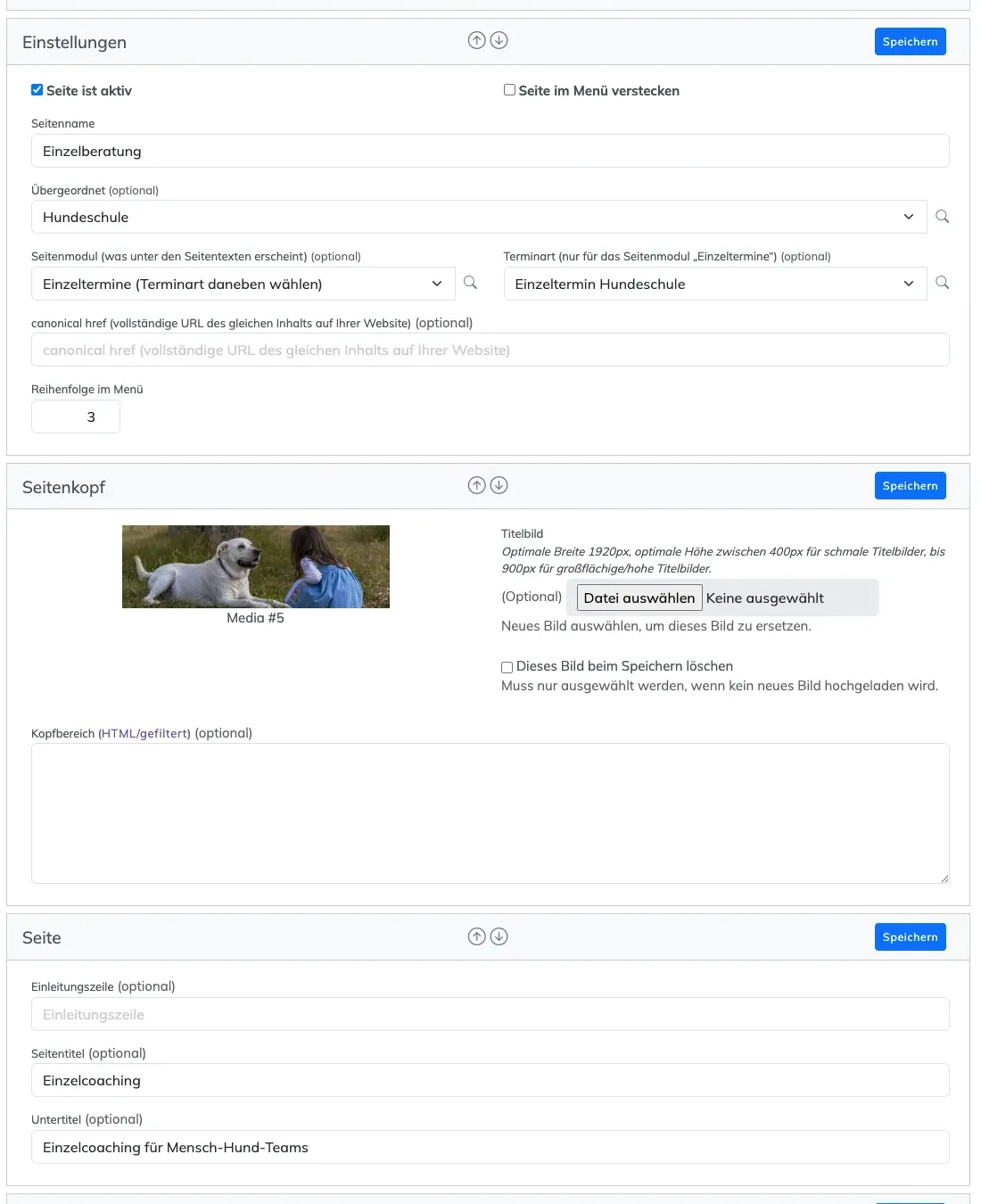
- Öffne Layout → Seitenverwaltung und klicke bei der Seite auf den Stift. Über die Linkleiste oben springst du zwischen den Abschnitten Einstellungen, Seitenkopf, Seite, Seiteninhalte und Medien.
- Im Abschnitt Einstellungen: Setze Seite ist aktiv, damit die Seite erreichbar ist. Seite im Menü verstecken nimmt sie nur aus dem Menü. Pflege Seitenname (steht im Menü), Übergeordnet (nur Seiten der obersten Ebene, ohne Startseite) und Reihenfolge im Menü.
- Wähle unter Seitenmodul (was unter den Seitentexten erscheint), was unter dem Text erscheint (siehe die Liste unten). Bei „Einzeltermine" wählst du daneben unter Terminart (nur für das Seitenmodul „Einzeltermine") eine Terminart oder „Alle Terminarten". Ist das zugehörige Modul ausgeschaltet, steht hinter dem Seitenmodul „(Modul ausgeschaltet)"; die Seite zeigt dann nur ihre Texte.
- Nur beim Bearbeiten und nur für die Seitenmodule Einzeltermine, Gruppen, Kurse und Veranstaltungen: Filter „Standort“ zeigen (nur bei mehr als einem Standort) und Filter „Kategorie“ zeigen (nur bei mehr als einer Kategorie; bei Einzelterminen die Terminkategorie). Ein Filter erscheint nur, wenn er eingeschaltet ist und es mindestens zwei Werte gibt. Neue Seiten bekommen bei Gruppen, Kursen und Veranstaltungen beide Filter, bei Einzelterminen nur den Standort. Veranstaltungen haben keine Kategorie. Mehr zu Standorten: Standorte.
- Steht derselbe Inhalt auch auf deiner eigenen Website, trägst du unter canonical href (vollständige URL des gleichen Inhalts auf Ihrer Website) deren vollständige Adresse ein. Sonst bleibt das Feld leer.
- Im Abschnitt Seitenkopf: Lade ein Titelbild hoch. Optimal sind 1920 px Breite und 400 bis 900 px Höhe. Dieses Bild beim Speichern löschen entfernt das bisherige Bild. Darunter steht das optionale Feld Kopfbereich.
- Im Abschnitt Seite: Einleitungszeile, Seitentitel und Untertitel.
- Im Abschnitt Seiteninhalte: Anrisstext und Haupttext mit dem Texteditor.
- Im Abschnitt Medien: bis zu neun Seitenbilder (Seitenbild 1 bis Seitenbild 9).
- Speichere mit Änderungen speichern — oder zwischendurch mit Speichern im jeweiligen Abschnitt.
Die Seitenmodule
Das Seitenmodul bestimmt, was unter den Texten einer Seite erscheint. Zur Wahl stehen:
- Kein Modul (nur die Seitentexte) — eine reine Textseite, etwa für „Über uns".
- Startseite (Aktuelles und Bereichsübersicht) — für die Startseite des Portals.
- Unterseitenliste (Übersicht der untergeordneten Seiten) — eine Übersicht der Seiten, die dieser Seite untergeordnet sind, etwa für „Hundeschule".
- Einzeltermine (Terminart daneben wählen) — die freien Terminfreigaben der gewählten Terminart zum Anfragen.
- Gruppen und Kurse — die buchbaren Gruppen bzw. Kurse. Zeigt das Modul „Gruppen" keine Gruppe an, steht dort der Text aus „Text für: Keine Gruppe für die Buchung verfügbar." (System → Einstellungen → Kundenportal, Standard: „Derzeit stehen keine Gruppen für die Buchung zur Verfügung.").
- Hundepension (Anfrageformular) und Katzenpension (Anfrageformular) — das Anfrageformular der Pension für Hunde bzw. Katzen.
- Tagesbetreuung (Onlinereservierung) — die Online-Reservierung der Tagesbetreuung unter den Texten der Seite: Leistungen, Buchungskalender und Fahrdienst.
- Veranstaltungen — die buchbaren Veranstaltungen, siehe Veranstaltungen.
- Stempelkarten und Abos (Kauf im Kundenbereich), Nur Stempelkarten (Kauf im Kundenbereich) und Nur Abos (Anfrage im Kundenbereich) — die online buchbaren Stempelkarten („Für Direktbuchung im Kundenbereich freischalten“, nicht archiviert) bzw. Abos („Online-Buchung im Kundenbereich erlauben“) als Karten mit Preis, Eckdaten und Beschreibung. „Jetzt kaufen“ bzw. „Jetzt anfragen“ öffnet die Kaufseite im Kundenbereich mit dem gewählten Tarif; wer nicht angemeldet ist, meldet sich erst an und landet dann genau dort. Stempelkarten kaufen nur Kunden, die für Buchungen freigeschaltet sind. Stempelkarten erscheinen nur, wenn unter System → Einstellungen → Kundenbereich „Tab: Stempelkarten (Multipässe) anzeigen“ an ist, Abos nur mit „Tab: Abonnements anzeigen“. Die Überschriften, die Knopftexte und den Hinweis, wenn nichts buchbar ist, änderst du über den Stift daneben oder dort bei „Stempelkarten und Abos: …“.
Welche Terminart welche Seite anbietet, siehst du auch unter Stammdaten → Terminarten in der Spalte „Verwendet auf (Aktiv/Sichtbar)" (siehe Stammdaten).
Seiten anlegen und löschen
- Über Seite hinzufügen legst du eine eigene Portalseite an.
- Der Papierkorb in der Spalte „Löschen" entfernt eine Seite. Gesperrt ist nur die Startseite Willkommen — ohne sie hätte das Portal keine; dort ist der Papierkorb grau.
- Die Seiten Buchung & Details, Stornierung einer Buchung und Onlinereservierung liefern den Buchungsstrecken nur Texte und Titelbild. Löschst du sie, bleiben diese Stellen leer, die Buchung läuft weiter.
- Willst du eine Seite nur vorübergehend loswerden, nimm den Haken bei Seite ist aktiv heraus.
- Gelöschte Seiten liegen unter System → Papierkorb. Über den grünen Pfeil holst du sie samt Texten und Bildern zurück. Endgültig löschen geht erst, wenn ihr keine andere Seite mehr untergeordnet ist. In der Auswahl „Übergeordnet" stehen Seiten aus dem Papierkorb mit dem Zusatz „(Papierkorb)".
Was auf den Angebotsseiten erscheint
- Die Inhalte der Angebotslisten (Gruppen, Kurse, Veranstaltungen) kommen aus den Themen (Stammdaten) und den Angeboten selbst — nicht aus der Seitenverwaltung.
- Welche Liste eine Seite zeigt, bestimmt das Seitenmodul.
- Welche Details die Listen zeigen (Ort, Trainer, Auslastung, maximale Teilnehmerzahl, Termine), steuern die Einstellungsgruppen Gruppen, Kurse und Veranstaltungen; die Texte der buchbaren Einzeltermine stehen in der Gruppe Terminfreigabe. Siehe Einstellungen.
- Den Menüpunkt Kalender und die Texte des Anmeldebereichs schaltest du unter System → Einstellungen → Kundenportal.
- Die Infozeile ganz oben zeigt Telefon, Kontaktformular, E-Mail und WhatsApp. Jeden Eintrag blendest du unter System → Einstellungen → Kundenportal einzeln aus („Infozeile: … anzeigen"). WhatsApp erscheint erst, wenn du unter Rechtliches / Kundeninformation den „c) WhatsApp-Link" einträgst, z. B. https://wa.me/4917612345678.
- Der Fuß des Portals zeigt den hervorgehobenen Knopf „Vertrag widerrufen oder kündigen" (aus „c) Widerrufsbutton") und die Links „Widerrufsbelehrung" und „AGB" (je nur, wenn die Adresse eingetragen ist) sowie „Datenschutz" und „Impressum". Die Adressen trägst du unter System → Einstellungen → Rechtliches / Kundeninformation ein. Die Copyright-Zeile darunter legst du unter System → Einstellungen → Kundenportal → Fußzeile: Copyright-Zeile fest; als Administrator kommst du über den Stift an der Zeile direkt dorthin.
Die goldene Regel beim Einfügen von Texten: Texte aus Word oder von anderen Websites nie direkt in die Textfelder einfügen — sie schleppen unsichtbare Formatierungen mit, die das Layout zerschießen. Wechsle über die Schaltfläche im Editor in die HTML-Ansicht, füge den reinen Text ein, schalte zurück und formatiere erst dann mit den Werkzeugen des Editors.
Basisfarben
Layout → Basisfarben legt die Farben deines Portals fest: Primärfarbe (Überschriften, Links, Rahmen und Hauptlinien), Sekundärfarbe (Mouse-Over und Highlights), Textfarbe (Fließtext), Primärer Hintergrund (Kästen mit Ankündigungen), Sekundäre Hintergrundfarbe (Login-Bar und Kästen für Leistungen), Sekundäre Rahmenfarbe (Login-Bar) und Seitenhintergrundfarbe. Die Farben werden auch in die E-Mail-Vorlagen eingesetzt.
- Klicke bei der Farbe auf das Farbfeld. Es öffnet sich die Farbauswahl deines Browsers; dort wählst du die Farbe aus oder trägst einen Farbwert ein, am besten den aus deinem Logo. Rechts steht der gewählte Wert, zum Beispiel
#3a1059. - Klicke auf „Basisfarben speichern".
- Prüfe das Ergebnis über das Haus-Symbol im Portal.
Für Feinheiten gibt es unter System → Einstellungen → Kundenportal das Feld „Benutzerdefiniertes CSS". Die Logos lädst du unter System → Einstellungen über den Knopf Zentrale Logos hoch.
Kalender und Nach-oben-Knopf
Layout → Kalender und Nach-oben-Knopf legt die Farben der beiden Buchungskalender im Portal fest — getrennt für den Buchungskalender Tagesbetreuung und den Pensionskalender — und das Aussehen des Nach-oben-Knopfs, der auf allen Portalseiten erscheint, sobald man etwas nach unten gescrollt hat.
- Klicke bei einer Farbe auf das Farbfeld und wähle sie aus. Beim Akzent und beim Hintergrund des Knopfs übernimmt „wie Primärfarbe" die Primärfarbe aus den Basisfarben.
- Beim Nach-oben-Knopf wählst du außerdem Deckkraft, Form (Kreis, abgerundet, eckig), Symbol, Größe und die Abstände vom rechten und unteren Rand (zum Beispiel
30%oder24px). - Klicke im jeweiligen Kasten auf Speichern. Zurücksetzen stellt alle Werte dieses Kastens auf den Auslieferungszustand zurück.
Im Portal führt der Stift neben der Legende eines Kalenders direkt hierher.
Farbkodierung
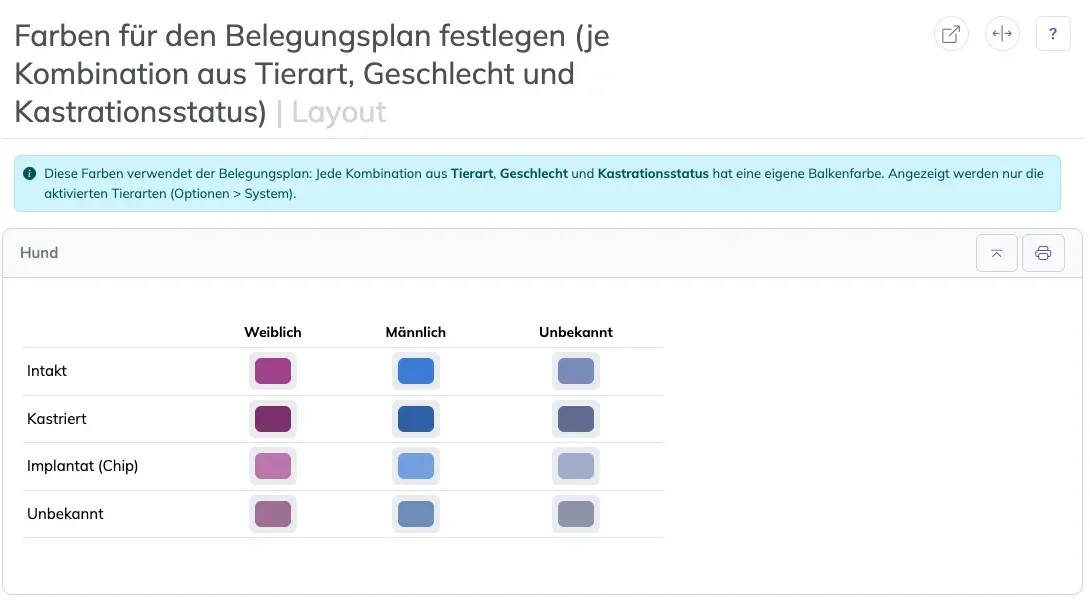
Layout → Farbkodierung hat nichts mit dem Portal zu tun: Hier legst du die Balkenfarben des Belegungsplans von Pension und Tagesbetreuung fest. Jede Kombination aus Tierart, Geschlecht (Weiblich, Männlich, Unbekannt) und Kastrationsstatus (Intakt, Kastriert, Implantat (Chip), Unbekannt) hat eine eigene Farbe. So siehst du im Plan auf einen Blick, wo eine unkastrierte Hündin neben einem Rüden liegt. Angezeigt werden nur die eingeschalteten Tierarten.
- Klicke in der Tabelle der Tierart auf das Farbfeld der gewünschten Kombination und wähle die Farbe.
- Klicke auf Farbkodierung speichern.
- Prüfe das Ergebnis mit Belegungsplan Pension anzeigen oder Belegungsplan Tagesbetreuung anzeigen.
Vorlagen: der Wortlaut deiner E-Mails
Angepasste Mailtexte (zum Beispiel Zugangsdaten, Anmeldecode) bleiben bei Updates erhalten. Vorlagen, die das System verschickt, lassen sich nicht löschen.
Alle E-Mails sehen aus wie in PetWorkers Wave: persönliche Anrede („Sehr geehrte Frau …“), ein kurzer Satz, die Details als Tabelle, bei Buchungen der Knopf → Termine im Kundenbereich, dann der Gruß. Den Rahmen setzt PetWorkers selbst: ruhiger Hintergrund, unten dein Logo, dein Slogan, deine Firmendaten und die Links Impressum · Datenschutz · AGB. In der Vorlage steht deshalb nur noch der Text. Platzhalter mit doppelten Klammern wie {{field:briefanrede}} oder {{field:company}} lässt du stehen.
Frühere Mailtexte
Mit der Umstellung haben alle Vorlagen die neuen Texte bekommen, auch selbst geschriebene; nicht mehr verwendete Vorlagen wurden entfernt. Deine bisherigen Texte sind gesichert: Unter Layout → Frühere Mailtexte (nur Administratoren) siehst du jede gesicherte Vorlage mit Datum, öffnest sie über Vorschau, übernimmst den Text mit Text kopieren in eine aktive Vorlage oder lädst alles über Alle als ZIP herunterladen herunter (eine HTML-Datei je Vorlage).
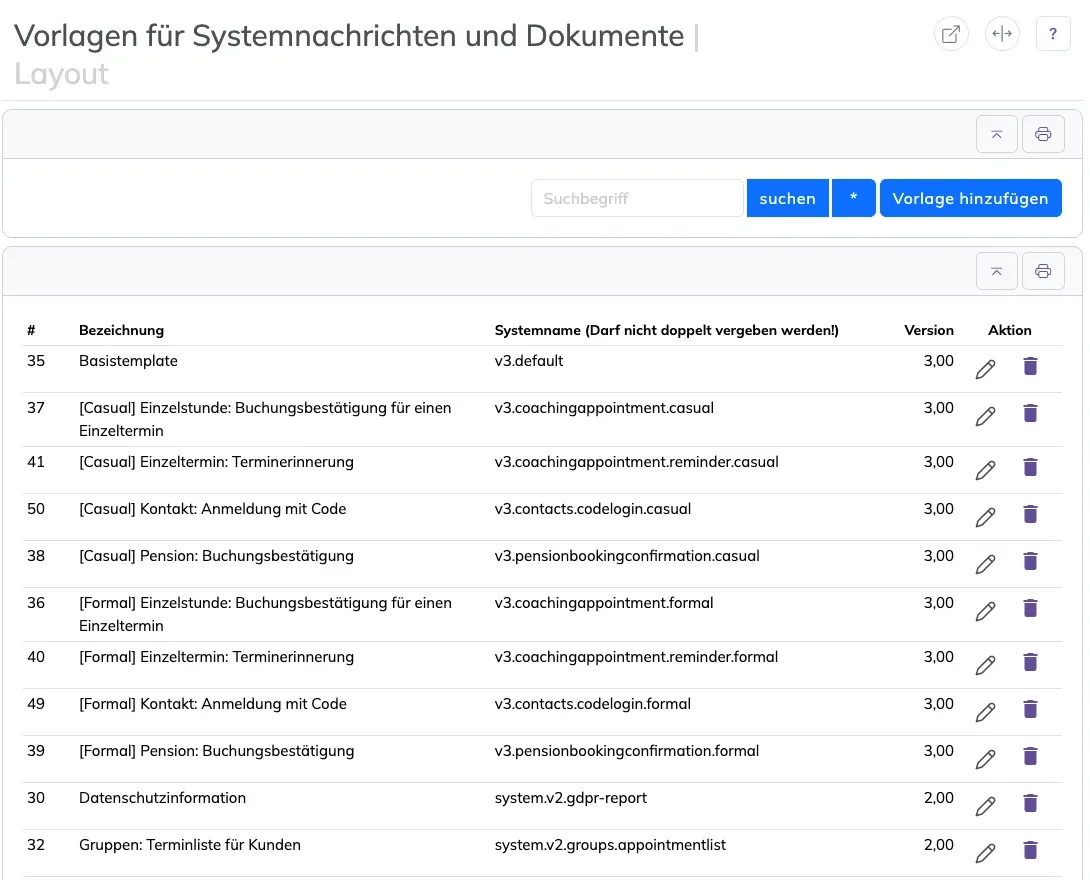
Layout → Vorlagen („Vorlagen für Systemnachrichten und Dokumente") enthält den Text jeder automatischen E-Mail — von „Registrierung: Kennwort zurücksetzen" über „Gruppen: Anmeldung zu einem Termin" bis „Pension: Buchungsbestätigung". Viele Vorlagen gibt es zweimal: [Formal] für Kunden, die du siezt, und [Casual] für Kunden, die du duzt. Die Liste zeigt je Vorlage Bezeichnung, Systemname und Version.
- Suche die Vorlage über ihre Bezeichnung und klicke auf den Stift.
- Ändere Betreff und Vorlage (HTML). Platzhalter in geschweiften Klammern wie
{company}lässt du stehen — sie werden beim Versand ersetzt. - Bei Bedarf hängst du unter Anlage (1) bis Anlage (3) Dateien an, die mit dieser E-Mail hinausgehen.
- Speichere.
Den Systemnamen änderst du nie: Über ihn findet die Software die Vorlage. Alle Vorlagen in dieser Liste kannst du bearbeiten — auch die Absagen und Bestätigungen zu Termin-, Pensions- und Abo-Anfragen, deren Bezeichnung mit „Nachricht:" beginnt. Die Vorlage „Systembenachrichtigung (Standard)" ist der Rahmen für Rechnungs-, Erinnerungs- und Mahnungsmails; deren eigentliche Texte stehen unter System → Einstellungen → Finanzen.
Storno durch den Kunden im Kundenportal
Der Kunde kann im Portal selbst tätig werden — aber nur, solange nichts verbindlich ist:
- Terminanfragen und Pensionsanfragen zieht er selbst zurück. Der Termin wird sofort wieder frei.
- Gebuchte Einzeltermine und Pensionsaufenthalte storniert er nicht selbst, sondern stellt eine Stornoanfrage, auf Wunsch mit Grund. Sie erscheint bei dir unter Terminverwaltung → Anfragen beziehungsweise Pension → Anfragen. Bis du entscheidest, bleibt die Buchung bestehen, und der Kunde sieht am Vorgang das Kennzeichen „Stornierung angefragt". Solange die Anfrage offen ist, kann er sie mit „Stornoanfrage zurückziehen" zurücknehmen.
Bis wann angefragt werden darf, legst du fest:
- Einzeltermine: die Vorgabe unter System → Einstellungen → Terminfreigabe, „Stornoanfragen möglich vor dem Termin (in Stunden)" — ab Werk 48 Stunden. Am einzelnen Termin oder an der Terminfreigabe kannst du im Feld mit demselben Namen eine eigene Frist eintragen; leer oder
0heißt dort: Es gilt die Vorgabe. Steht die Vorgabe auf0und am Termin keine eigene Frist, ist keine Stornoanfrage möglich. - Pension: System → Einstellungen → Pension, „Stornoanfragen möglich vor der Anreise (in Stunden)". Leer oder
0heißt: keine Stornoanfrage möglich.
Drei Wege beim Entscheiden:
- Stornieren (beim Termin) beziehungsweise Storno-Maske (bei der Pension) führt die Stornierung aus. Beim Einzeltermin bestätigst du mit „Stornieren und Kunden benachrichtigen"; PetWorkers bucht den Termin aus und dreht die Zahlweise zurück: Eine Stempelkarte bekommt ihre Einheiten zurück, eine noch nicht berechnete Position oder eine Position auf einer offenen Rechnung wird gelöscht, bei einer schon abgeschlossenen Rechnung legt PetWorkers eine Gutschrift an. Bei der Pension legst du in der Storno-Maske Stornogebühr und Nachricht fest.
- Ablehnen lehnt die Anfrage ab; die Buchung bleibt bestehen. Nach der Rückfrage „Ablehnen und Kunden benachrichtigen" bekommt der Kunde automatisch die Absage aus der Vorlage „Nachricht: Stornoanfrage zu einem Termin abgelehnt" bzw. „… zu einer Pensionsbuchung abgelehnt" — sofern in seinem Kontakt „Benachrichtigungen sind aktiv" angehakt ist.
- Ablehnen & Nachricht lehnt ab und öffnet das Nachrichtenfenster mit vorbereitetem Text. Verschickt wird erst mit deinem Klick. Den Wortlaut änderst du unter Layout → Vorlagen („Nachricht: Stornoanfrage zu einem Termin abgelehnt" und „… zu einer Pensionsbuchung abgelehnt").
Alle Einzelheiten zu Einzelterminen stehen auf der Seite Termin- und Stornoanfragen bearbeiten, zur Pension auf der Seite Tagesbetreuung & Pension.
Ist die Frist vorbei, liest der Kunde „Die Stornofrist ist abgelaufen. Eine Stornierung war bis … möglich." Diesen Hinweis änderst du unter System → Einstellungen → Kundenbereich („Storno: Hinweis, wenn die Frist vorbei ist ({deadline} = Frist)"). Dort stehen auch die Knopfbeschriftungen und die übrigen allgemeinen Storno-Texte. Für die Pension gibt es unter System → Einstellungen → Pension „Storno (Pension): Meldung, wenn keine Anfrage mehr möglich ist" und die weiteren Texte „Storno (Pension): …"; die Texte der Einzeltermine („Storno (Termin): …") stehen unter Terminfreigabe, die zu Abo-Kündigung und Abo-Anfrage unter Kundenbereich.
Texte direkt auf den Kundenseiten bearbeiten
Wenn du als Administrator angemeldet bist, siehst du im Kundenportal und im Kundenbereich schlichte Bearbeiten-Stifte in Textgröße ohne Rahmen. Beim Darüberfahren ändert sich ihre Farbe. Neben Menüeinträgen und Seitentexten öffnest du damit die betreffende Seite, neben einem Seitenmodul dessen Bearbeitung. Stifte an Beschriftungen und Einstellungstexten führen direkt zur einzelnen Einstellung. Die Bearbeitung öffnet sich in einem gemeinsamen Tab. Weitere Stift-Klicks aktualisieren diesen Tab; nach dem Speichern lädst du die Kundenseite neu.
Unter System → Einstellungen → Kundenportal kannst du mit Bearbeiten-Stifte für Administratoren anzeigen die Stifte im Kundenportal und im Kundenbereich gemeinsam ein- oder ausschalten. Standardmäßig ist die Einstellung eingeschaltet.
Deine Kunden und andere Benutzerrollen sehen diese Stifte nicht. Die normalen Menülinks und Buchungsbuttons bleiben eigenständig bedienbar. Die Beschriftungen der Registerkarten und der Hauptaktionen im Kundenbereich findest du auch unter System → Einstellungen → Kundenbereich.
Kalender im Hauptmenü
Wenn unter System → Einstellungen → Kundenportal die Einstellung Kalender anzeigen eingeschaltet ist, steht der Kalender als normaler Eintrag im Hauptmenü. Auf dem Smartphone öffnest du dafür den Menüknopf. Mit Kalender Menübeschriftung bestimmst du den Namen; Kalendermodus wählt zwischen Wochenkalender (1) und Terminliste (2).
Designeinstellungen, Widgets & Code, Standardtexte, Systemvorlagen
Diese vier Seiten stehen in Classic nicht im Menü Layout. Wo du ihre Inhalte stattdessen findest:
Designeinstellungen
Das Aussehen deines Portals bestimmst du in Classic über die Basisfarben (siehe oben), die Logos im Kasten Ressourcen unter System → Einstellungen und das Feld Benutzerdefiniertes CSS unter System → Einstellungen → Kundenportal.
Widgets & Code
Die Infozeile oben im Portal steuerst du über die Einstellungen „Infozeile: … anzeigen" unter System → Einstellungen → Kundenportal, die Links im Fuß über die c)-Adressen unter Rechtliches / Kundeninformation. Eigene Gestaltung ergänzt du über „Benutzerdefiniertes CSS".
Standardtexte und Beschriftungen
Alle vorgegebenen Texte der Kundenstrecken stehen in Classic unter System → Einstellungen in der jeweiligen Gruppe: die Texte der Anmeldung („Text für: …") unter Kundenportal, die allgemeinen Storno-Texte, Knopfbeschriftungen und Abo-Texte unter Kundenbereich, die Texte der Einzeltermine unter Terminfreigabe und die der Pension unter Pension. Für einzelne Beschriftungen öffnest du als Administrator am einfachsten den Stift direkt am Text im Kundenportal.
Systemvorlagen
Die Texte der E-Mails pflegst du unter Layout → Vorlagen (siehe oben). Eine eigene Liste „Systemvorlagen" brauchst du dafür nicht.