



Anmeldung & Oberfläche im Überblick
PetWorkers Classic ist dein komplettes Verwaltungssystem für Hundeschule, Tagesbetreuung, Pension und Training — vom Kundenkontakt über die Buchung bis zur fertigen Rechnung. Diese Seite zeigt die Anmeldung, den Aufbau der Oberfläche und die Benutzerrollen.
Anmelden
▶ Video-Anleitung: S201: Bedienelemente & Oberfläche
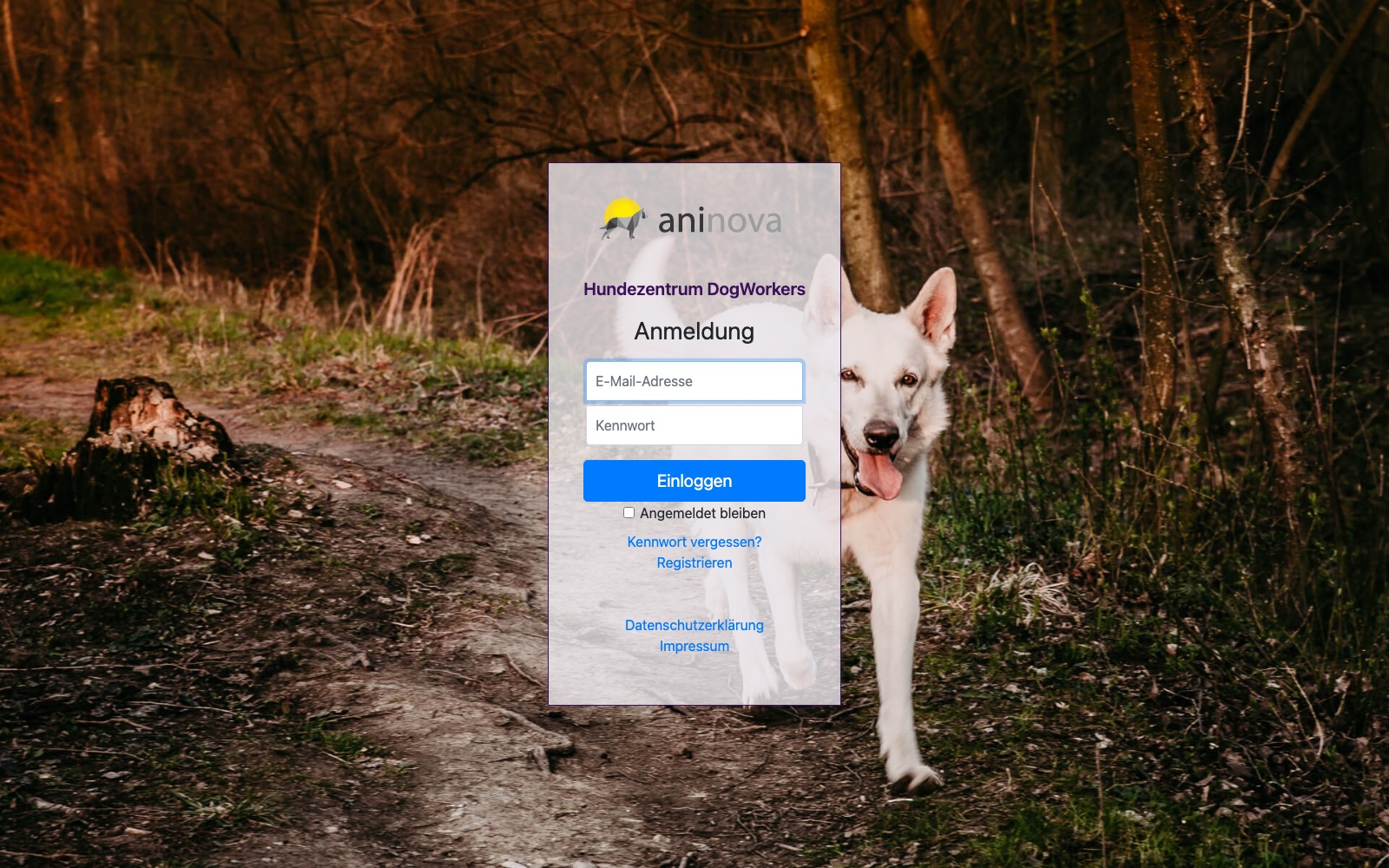
- Rufe die Adresse deiner Installation im Browser auf und öffne die Anmeldung.
- Melde dich mit deiner E-Mail-Adresse und deinem Kennwort an. Mitarbeiter landen im Verwaltungsbereich, Kunden in ihrem Kundenportal.
- Kennwort vergessen? Über den Link auf der Anmeldeseite sendest du dir einen Zurücksetz-Link zu — er ist 24 Stunden gültig, das neue Kennwort braucht mindestens 8 Zeichen.
Aufbau der Oberfläche
- Hauptnavigation (links): alle Module in Gruppen — Basisdaten, Terminverwaltung, Hundeschule, Tagesbetreuung, Pension, Kommunikation, Marketing, Finanzen, Unternehmen, Stammdaten, Layout, System. Ein Klick auf eine Gruppe klappt die zugehörigen Menüpunkte auf. Was du siehst, hängt von den aktivierten Modulen (Einstellungen) und deiner Rolle ab.
- Suche (oben links): die zentrale Kontaktsuche. Tippe Name, E-Mail oder Kundennummer und springe direkt in die Kundenkartei.
- Schnellzugriff: das Feld darüber öffnet häufig genutzte Seiten per Kurzbefehl.
- Kopfzeile: zeigt den Titel der aktuellen Seite; rechts findest du Symbole zum Öffnen in einem neuen Fenster, zum Ein-/Ausklappen der Navigation und die Hilfe. Das Globus-Symbol wechselt in die Kundenportal-Ansicht — praktisch, um deine Seiten mit Kundenaugen zu prüfen. Blinkt das Status-Symbol, klicke darauf: Es meldet Unstimmigkeiten in deinen Daten samt Behebungshinweis.
- Kontoeinstellungen (unten links): dein eigenes Profil und die Abmeldung.
Oberfläche anpassen
- Menü personalisieren: Unter den Konto-/Menüeinstellungen blendest du einzelne Menüpunkte aus, die du nie nutzt, und markierst Vielgenutztes (z. B. „Hundeschule") als dauerhaft ausgeklappt.
- Mehr Platz: Das Auge-Symbol in der Titelleiste verbirgt das Menü für die aktuelle Seite (Neuladen holt es zurück); wer z. B. ganztags im Kalender arbeitet, kann das Menü auch dauerhaft deaktivieren, bis es wieder aktiviert wird.
- Zweites Fenster: Über „eigene Seite öffnen" arbeitest du mit zwei Ansichten nebeneinander — etwa Kalenderwochen im Vergleich.
- Kontext-Hilfe: Das Fragezeichen-Symbol auf vielen Seiten färbt sich, wenn dahinter Erklärungen und Videos zur aktuellen Seite hinterlegt sind.
Benutzerrollen: Wer darf was?
Jeder Anmelde-Zugang hat eine Sicherheitsgruppe (Rolle), die den Zugriff steuert:
- Administratoren — Vollzugriff; allein sie sehen Einstellungen, Firmendaten und Systemwerkzeuge.
- BackOffice (Büro & Buchhaltung) — zusätzlich zur Sachbearbeitung: DATEV-Export, Bankabgleich, Umsatzauswertungen.
- BackOffice (Sach- und Rechnungsbearbeitung) — Rechnungen, Zahlungen, Leistungsverwaltung, Abos, Multipässe, Kassenbuch; je Funktionsbereich feinjustierbar über die Einstellungen („Berechtigungskonfiguration für BackOffice-Rolle").
- Beratung, Training & Betreuung — der Trainer-Alltag: Kontakte, Termine, Kalender, Berichte.
- Kunden / Lieferanten — nur das Kundenportal.
- Keine / Gäste / Inaktiv — kein Zugriff.
Rolle, Kennwort und Sperrung setzt du im Reiter „Sicherheit" des jeweiligen Kontakts; Mitarbeiter können nur Rollen unterhalb ihrer eigenen Stufe vergeben.
Tipp für den Einstieg: Klicke dich ruhig einmal quer durch alle Menüpunkte, um ein Gefühl für das System zu bekommen. Solange du nichts speicherst, änderst du nichts — und Gelöschtes landet fast immer zuerst im Papierkorb (siehe Kapitel „Anwendungen, Tools, Exkurse").