



Einstellungen: So arbeitet Ihr System
Unter System → Einstellungen legst du fest, wie dein System arbeitet — von Steuerdaten über den E-Mail-Versand bis zu den Buchungsregeln. Diese Seite ist die vollständige Referenz aller Einstellungsgruppen in der Reihenfolge der Oberfläche. Jede Einstellung öffnest du per Klick und speicherst sie einzeln.
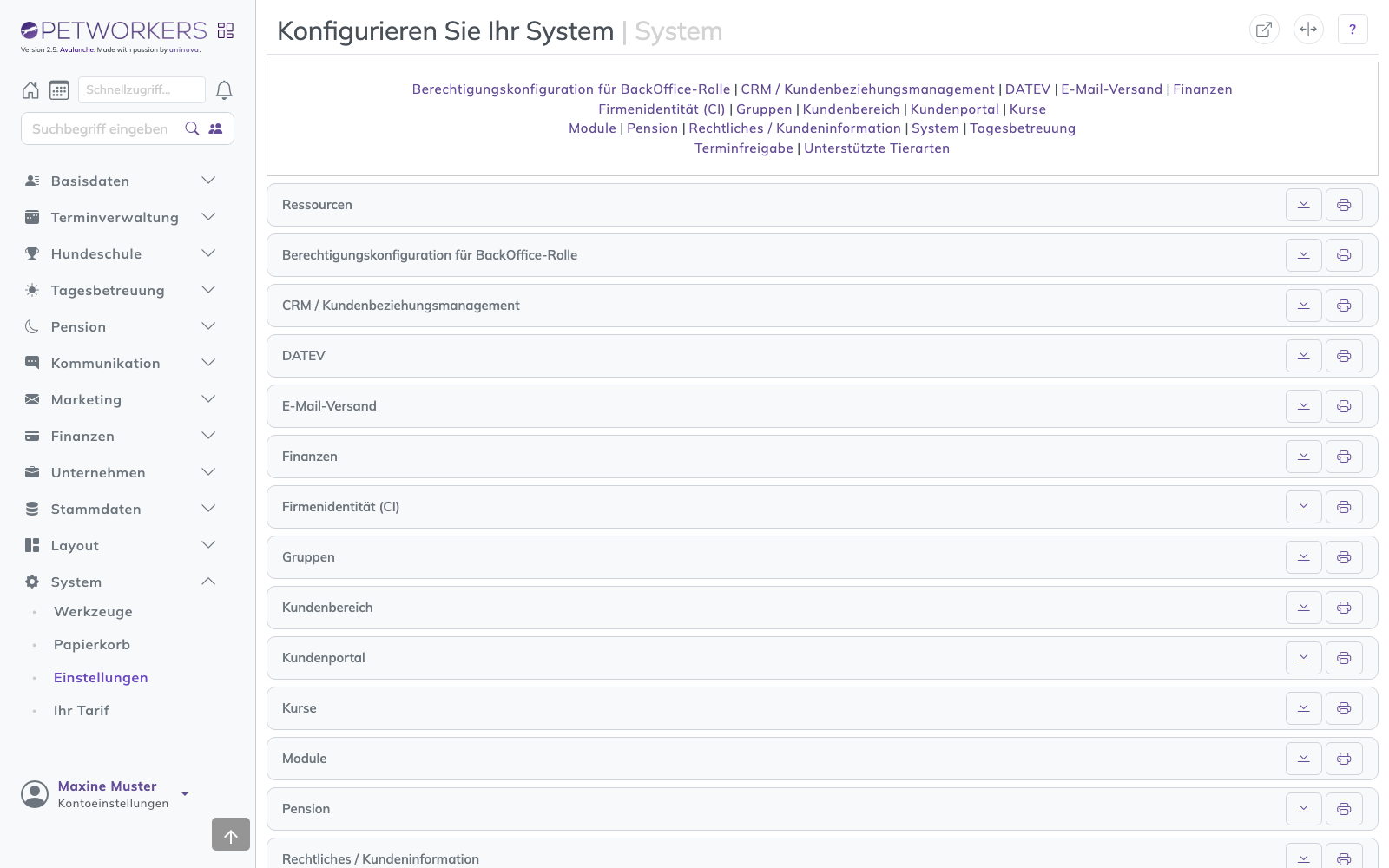
▶ Video-Anleitung: S202: Einstellungen einrichten · Tutorial 1: Grundeinrichtung (ältere Tour)
1. Ressourcen (Logos)
Oben auf der Einstellungsseite lädst du fünf Bilddateien hoch: das FavIcon (Browser-Tab-Symbol; aus einem quadratischen PNG von mindestens 300 × 300 px erzeugen), das Logo für den Kundenbereich (Menüleiste, PNG, max. 40 px Höhe), das Logo für Rechnungen (Rechnungskopf, PNG, max. 150 px) sowie die Mail-Logos für Kopf und Fuß der System-E-Mails. Beim Hochladen lässt sich die Prüfung der Bildmaße abschalten — tu das nur bewusst: Zu große oder verzerrte Logos zerschießen Seiten- und Rechnungslayout. Erscheint nach dem Upload noch das alte Logo, lädt dein Browser es aus dem Zwischenspeicher — Seite mit Shift + Neuladen aktualisieren.
2. Berechtigungskonfiguration für BackOffice-Rolle
Feinjustierung der Rolle „BackOffice (Sach- und Rechnungsbearbeitung)": Sieben Ja/Nein-Schalter geben je Funktionsbereich Zugriff — Abonnements, Kassenbuch, Multipässe, Ausgangsbuchungen, Eingangsbuchungen, Leistungsverwaltung, Rechnungen. So kann eine Bürokraft z. B. Rechnungen schreiben, ohne das Kassenbuch zu sehen. (Die Rollen selbst: siehe Abschnitt „Benutzer & Rollen" unten.)
3. CRM
Anzeigelimit für Aktivitäten (Standard 3) — wie viele CRM-Einträge die Kontaktübersicht direkt anzeigt.
4. DATEV
Die Stammdaten für den Buchungsstapel-Export an den Steuerberater: Beraternummer, Mandantennummer, Diktatkürzel, Sachkontenlänge, Padding für Kundenkonten (Stellenzahl der Gegenkonten) und WJ-Beginn (Wirtschaftsjahr, Format JJJJMMTT). Stimme Kontenlängen und Buchungskonten unbedingt mit deinem Steuerbüro ab — Änderungen mitten im Jahr vermeiden.
5. E-Mail-Versand
- Absendername (Allgemein) und Absendername (Rechnungen) — die Anzeigenamen, mit denen System- bzw. Rechnungsmails beim Kunden ankommen (z. B. mit Zusatz „Buchhaltung").
- Das technische Versandkonto ist fest je Installation eingerichtet und wird hier nur angezeigt — samt Webmail-Zugang, über den du alle versendeten Mails nachlesen kannst. Es gibt bewusst nur ein Versandkonto; die zwei Absendernamen unterscheiden die Zwecke.
- „E-Mail-Versand testen" — schickt eine Testmail an die eigene Firmenadresse und verarbeitet die Warteschlange sofort. In Test-/Demo-Installationen ist der Versand systemseitig deaktiviert (Warnhinweis auf der Seite).
6. Finanzen
- Rechnungstexte: „Einleitungssatz", „Zahlungsbedingungen und Bemerkungen" (mit Platzhalter
{invoice_target}für das Zahlungsziel), „Standardtext für Rechnungsversand", „Vorbelegung Rechnungsbetreff", „Vorbelegung Leistungszeitraum" (Platzhalter{date}). - Zahlungsziel (Standard 10 Tage) — Vorbelegung für neue Rechnungen.
- Mahnwesen-Texte: je Betreff und Text für „Zahlungserinnerung" und „Mahnung" — sie füllen den Versanddialog der Rechnung vor.
- Steuer & Recht: „Steuernummer", „UmsatzsteuerID", „Wirtschafts-Identifikationsnummer", „Kleinunternehmerregelung" (steuert die Steuer-Ausweisung in der elektronischen Rechnung — nie ohne Steuerberater mitten im Jahr ändern) samt „Kleinunternehmenerhinweis"-Text, „Handelsregister oder Firmenbucheintrag" und „Handelsgericht oder Handelsbehörde" (erscheinen im Rechnungsfuß und Mail-Footer). Nicht verwechseln: Die Steuernummer besteht aus Zahlenblöcken mit Schrägstrichen (z. B. 12/123/45678) — die Umsatzsteuer-ID beginnt mit dem Länderkürzel (DE…, ATU…, CHE…) und wird separat beantragt. Trage in das USt-ID-Feld nie die Steuernummer ein; ohne USt-ID bleibt das Feld leer.
- Währung: Symbol („€") und ISO-Code („EUR", für die elektronische Rechnung) — Schweizer Betriebe stellen beides um (CHF).
- E-Rechnung: „XML-e-Rechnung bei Rechnungsversand nicht anhängen" — für reine Privatkunden-Betriebe, die nur das PDF verschicken wollen.
- Zahl-QR-Codes: „QR-SWISS/QR-SEPA aktivieren" druckt einen Bezahl-QR-Code auf die Rechnung; für die Schweiz zusätzlich „QR-IBAN" und „BESR-ID".
- Erweiterte Benutzerrechte — erlaubt Mitarbeitern ohne Buchhaltungsrolle die Verwaltung von Kundenleistungen.
7. Firmenidentität (CI)
Slogan/Untertitel — erscheint als Platzhalter in den E-Mail-Vorlagen unter dem Firmennamen.
8. Gruppen und Kurse (Portal-Anzeige)
Zwei fast gleiche Gruppen steuern, was die öffentlichen Listen zeigen: Auslastungsanzeige (Buchungen/freie Plätze/Warteliste), Traineranzeige, Maximale Teilnehmeranzahl anzeigen, Terminanzeige auf Übersichtsseite (sonst nur der Button „Details & Buchung"). Nur bei Gruppen: Ort anzeigen (deaktiviert = Ort erst nach Buchung sichtbar) und Anzeigelimit (wie viele Tage im Voraus Termine erscheinen, Standard 60).
9. Kundenbereich
- Tab-Schalter: je ein Ja/Nein für jeden Menüpunkt des Kundenbereichs — Tiere, Trainingspläne, Therapiepläne, Einzeltermine, Gruppen, Kurse, Tagesbetreuung, Pension, Stempelkarten, Abonnements, Rechnungen, Info, Newsletter u. a. Was du abschaltest, verschwindet komplett aus dem Kundenportal.
- „Rechnungen anzeigen ab…" — Stichtag, ab dem Alt-Rechnungen im Portal sichtbar sind (praktisch nach einer Datenübernahme).
- Kundeninformation im Kundenportal — der Freitext hinter dem Tab „Info".
- SEPA-Texte: „Kundentext" (Einleitung) und „Mandat" (der eigentliche Mandatstext, Platzhalter
{company}). - Stempelkarten-Onlinekauf: „Automatische Rechnung" (erstellt und versendet die Rechnung beim Online-Kauf sofort) und „Benutzertext" (Hinweistext über der Kaufliste).
10. Kundenportal
- Kundenlogin aktivieren — der Hauptschalter: deaktiviert können sich nur Mitarbeiter anmelden.
- Registrierung aktivieren — dürfen sich Neukunden selbst registrieren?
- Automatische Buchungsfreigabe — neue Nutzer nach der Registrierung sofort für Buchungen freischalten; ausgeschaltet prüfst du jede Registrierung über das Dashboard-Feld „FREISCHALTUNG".
- Kalender: anzeigen ja/nein, Menübeschriftung, Modus (1 = Wochenkalender, 2 = Terminliste); Kontaktformular anzeigen.
- SEPA-Lastschriftmandat aktivieren — blendet die Mandats-Selbsterteilung im Portal ein.
- Tierregistrierungs-Erinnerung: Mitteilung anzeigen + Text — erinnert Kunden ohne Tier nach dem Login an die Tieranlage.
- COVID-19/3G: Erfassung aktivieren, Mitteilung anzeigen, Mitteilungstext (historische Funktion).
- Benutzerdefiniertes CSS — eigener Stylecode für das Portal. Das übrige Seiten-Design (Farben, Schriften, Kopf/Fuß, Widgets) pflegst du über den Layout-Bereich, nicht hier.
11. Module
Zwölf Schalter aktivieren ganze Funktionsbereiche — Menüs, Leistungskategorien und Reiter erscheinen nur bei aktivem Modul: Hundeschulmodul (Einzeltermine, Gruppen, Kurse, Veranstaltungen), Tagesbetreuung, Pensionsmodul, Veranstaltungsmodul, Beratung, Katzencoaching, Pferdecoaching, Physiotherapie, Hundesalon, Naturheilkunde, Ernährungsberatung, Platzvermietung. Schalte nur ein, was du wirklich anbietest — das hält Oberfläche und Kundenportal übersichtlich.
12. Pension
Öffentlicher Frei/Belegt-Kalender (anzeigen; nur für freigeschaltete Kunden), „Nur freie Plätze in der Buchungsmaske anzeigen" (verhindert Doppelbelegungen bereits bei der Platzwahl), Standard-Mailtexte für Bestätigung und Absage, Standardtext „Äußeres Erscheinungsbild" für Check-in/Check-out und die Doppelbelegungs-Regel für Übergabetage. Details auf der Seite „Tagesbetreuung & Pension".
▶ Video-Anleitung: S202: Rechtstexte einrichten — ab Min. 27:19 · Rechtssicheres Impressum für Tierdienstleister
13. Rechtliches / Kundeninformation
- Zustimmungstexte: die generelle Zustimmungserklärung für Registrierung/Datenschutz/Nutzungsbedingungen (Pflicht, mit „Automatisch generieren"-Button), die Zustimmung für Buchungen (Pflicht bei jeder Buchung), optionale Erklärungen für Messengernutzung und Foto-/Filmaufnahmen sowie eine optionale Widerspruchsmöglichkeit.
- „Zustimmung erzwingen" — verlangt von allen Bestandskunden die (erneute) Zustimmung beim nächsten Login; mit Text und dem Knopf „Zustimmungen zurücksetzen".
- Rechts-Links: AGB, Datenschutzerklärung, Impressum, Widerrufsbelehrung/-button, Trainingsbedingungen, Preisinformation, Kontaktformular, Messengernutzung, Foto/Film — diese Adressen werden als Platzhalter (
{agb},{datenschutz},{impressum}, …) in die Zustimmungstexte eingesetzt und erscheinen zusätzlich im Fuß jeder System-Mail. - Nutzt du Messenger (z. B. WhatsApp) zur Kundenkommunikation, muss das in den Rechtstexten deklariert sein. Nach Änderungen an den Links die Standardtexte einmal neu generieren lassen.
Hinweis: Die mitgelieferten Texte sind Praxis-Vorlagen, keine Rechtsberatung — lass deine Texte im Zweifel von einer Fachkanzlei prüfen.
14. System
Kundenliste automatisch laden (bei großem Kundenstamm abschalten), zufällige E-Mail-Adresse / zufälliges Kennwort beim Anlegen vorbelegen — praktische Vorbelegung für intern angelegte Kontakte ohne echte Zugangsdaten (Hinweis: zufällig generierte Adressen erhalten keine Benachrichtigungen).
15. Tagesbetreuung
Vorausbuchungen (in Tagen) (Standard 90), Maximale Tiere Tagesbetreuung und Maximale Tiere Tagesbetreuung + Pension (Tageslimits, Standard je 150), Bring- und Abholzeiten für Kundenbuchungen anzeigen und der Standardtext „Äußeres Erscheinungsbild" für das Check-in-Protokoll. Die Vorlaufzeit je Kundengruppe pflegst du an der Kontaktgruppe.
16. Terminfreigabe
Texte und Grenzen der öffentlich buchbaren Einzeltermine: Titel über dem Buchungsblock (Standard „Derzeit verfügbare Termine"), Titel und Text der Terminauswahl, weitere Hinweise vor der Buchungsbox, Alternativtext statt der Ortsauswahl, Anzeigelimit buchbare Termine (Standard 99) und „Buchbare Termine im Kalender öffentlich" (auch für nicht angemeldete Besucher sichtbar).
17. Unterstützte Tierarten
Vier Schalter — Hunde, Katzen, Kleintiere, Pferde — bestimmen, welche Tierarten beim Anlegen neuer Tiere (intern und im Kundenportal) zur Auswahl stehen.
18. Benutzer & Rollen (zur Einordnung)
Jeder Kontakt hat eine Sicherheitsgruppe: Administratoren (alles, allein sie sehen die Einstellungen), BackOffice (Büro & Buchhaltung) (zusätzlich DATEV-Export, Bankabgleich, Umsatzauswertungen), BackOffice (Sach- und Rechnungsbearbeitung) (operative Rechnungs- und Zahlungsarbeit, feinjustierbar über Abschnitt 2), Beratung, Training & Betreuung (Kontakte, Termine, Berichte), Kunden / Lieferanten (nur Kundenportal) und Keine / Gäste / Inaktiv (kein Zugriff — praktisch zugleich als Kennzeichnung ehemaliger Kunden, nach denen du in der Kontaktliste filtern kannst). Kennwort, Rolle und Sperrung setzt du im Reiter „Sicherheit" des Kontakts.
19. Was NICHT in den Einstellungen steht
- Firmenstammdaten (Name, Anschrift, Bankverbindung, Logo-Texte): der Kontakt Nr. 1 — erreichbar über System → Firmendaten; seine Felder füllen Rechnungskopf, Mail-Fußzeile und Portal-Platzhalter.
- Rechnungs- und Kundennummern sind fest kodiert: Rechnungen „R" + Jahr + Monat + laufende Nummer (vergeben beim Abschluss; Korrekturrechnungen mit Anhang „-S"), Kunden „K" + Jahr + Monat + Kontaktnummer. Ein konfigurierbarer Nummernkreis existiert nicht.
- Mehrwertsteuersätze pflegst du als eigene Stammdaten (nicht als Einstellung).
- Öffnungszeiten gibt es nicht als Systemfunktion — buchungsfreie Zeiten regelst du über Sperrzeiten (Terminverwaltung) und die Wochenpläne der Betreuungs-Leistungen.
- Portal-Login-Texte („Anmeldung erforderlich", „Kennwort vergessen", „Nicht registriert", „Tipps & Hinweise zur Anmeldung", „Keine Gruppe für die Buchung verfügbar") pflegst du auf der eigenen Seite Standardtexte im Layout-Bereich.